Etiket arşivi: ddns

Güvenlik Kamerası Dinamik DNS ile Ağ Bağlantısı Kurulumu

Güvenlik kameralarına internet üzerinden veya mobil cihazınızdaki uygulamalar üzerinden erişmek için bazı ağ ayarları yapmanız gerekmekte.

Ağ dışından erişim için ya sabit bir ip almanız gerekiyor ya da dinamik dns (DDNS) ile ayarı yapmanız gerekiyor. DDNS ile kamera sisteminin ip adresi modem her yeniden başladığında değişiyor olsa bile kamera sistemine erişiminiz mümkün hale gelebilmekte.

DDNS için bilinen bedava yöntemlerin başında no-ip gelmekte.

Sign up bölümünden kayıt ekranına giriş yapın.


Kayıt için kullanacağınız yani kamera sistemine giriş yapacağınız e-posta adresiniz, şifre ve bir sistem adı belirleyin. Kamera sisteminin kurulu olduğu yerin ismini girebilirsiniz “Hostname” olarak.

Ardından en altta “Free Sign up” seçeneği ile kayıt işlemine devam edin.

Gelen ekranda üyeliğinizi onaylamanız için ilgili e-posta adresine gelen e-postayı onaylamanız istenecektir.

Onayladığınız e-postadan sonra otomatik olarak aşağıdaki sayfa açılacaktır.
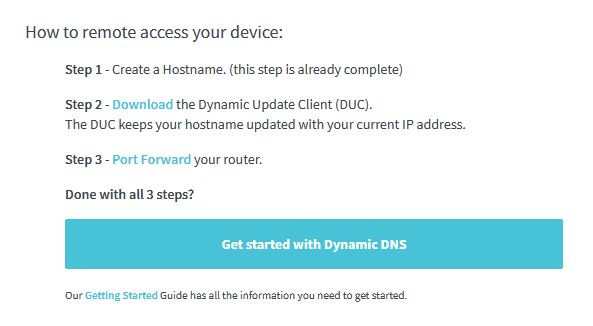
“Get started with Dynamic DNS” tıklayarak ayarlaramaya devam edin.

Bu noktada çift aşamalı korumayı aktifleştirmeniz gerekiyor. Bunun için akıllı telefonunuzun kamerasını açıp ekrandaki QR kodu okutun.

Bu aşamada “Google Authenticator” veya “Yandex Anahtar” uygulamanız varsa o açılacak ve tek kullanımlık şifre oluşturacaktır. Üste ilk belirlediğiniz şifreyi alta da uygulamadan edindiğiniz tek kullanımlık şifreyi girin ve iki faktörlü korumayı aktifleştirin.

Altta da güvenlik sorusu seçeneği mevcut. Burada bir güvenlik sorusu ve cevabı belirlemenizde fayda var.

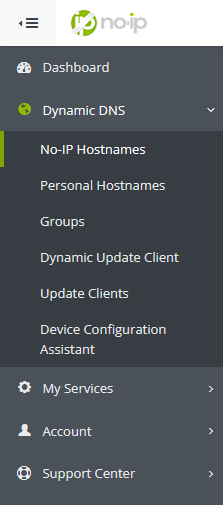
Bu aşamada no-ip kaydınız tamamlanmış oluyor. Bu hizmeti bedava kullanabilmek için her seferinde 30 gün dolmadan sisteme giriş yapıp sol menüden “Dynamic DNS” i seçip, ilgili hostname yanındaki “Confirm” e tıklamanız gerekmekte.
Kamera sisteminize görüntüleri izleyebilmek için kullanacağınız uygulama erişebilmesi için 8000 portunu modeminizden açmanız gerekiyor. Genellikle 8000 olan bu port numarası bazen 37777 veya cihaza özel port olabilir.

Bu port yönlendirmesinin modemde yaptıktan sonra test etmeniz gerekiyor.

Bunun için portchecker.co sitesine giriş yapıp, use current ip ile mevcut ip adresinizi seçip ardından altındaki kutucuğa test etmek istediğiniz port numarasını yapıp, port açılıp açılmadığını kontrol edebilirsiniz.

Eğer modemde yönlendirme işlemini doğru yapıyor ama kapalı sonucunu alıyorsanız, internet servis sağlayıcınızın engeli kaynaklı problem yaşıyor olabilirsiniz. Bunun için arayıp ilgili portun açılmasını talep etmeniz gerekmekte.

Son zamanlarda internet servis sağlayıcılar CGN havuzu sistemini kullandığı için bundan da çıkma talebinde bulunmanız gerekebilir.

İlgili işlemler bittikten sonra mobil cihazınızda güvenlik kamera görüntülerine erişmek için aşağıdaki uygulamalardan birini kullanabilirsiniz.


Kişisel Bilgisayarınızda Web Sitenizi Yayınlayın

Windows XP’de IIS sunucusu mevcut fakat biz içerisinde Apache, Mysql, Php ve Phpmyadmin‘ i barındıran kople çözüm sunan XAMPP programını kuralım. Neden XAMPP kuracağımızı ise şöyle izah edeyim.

Apache, MySql Php, Phpmyadmin paketlerini içeriyor ve bu programlar açık kaynak programlar yani lisans sıkıntısına girmeziniz. Buraya tıklayarak Xampp sunucusunun Windows versiyonunu indirebilirsiniz.

Şimdi kuracağımız sunucumuzun sürüm bilgilerine göz atalım. (1.7.0 sürümü için)

  • Apache HTTPD 2.2.11 + Openssl 0.9.8i
  • MySQL 5.1.30
  • PHP 5.2.8
  • phpMyAdmin 3.1.1
  • FileZilla FTP Server 0.9.29
  • Mercury Mail Transport System 4.52

İndirdikten sonra kurulumunu aşağıdaki gibi gerçekleştiriyoruz.

İndirdiğiniz xampp-win32-1.7.0-installer.exe dosyasını çift tıklayarak çalıştırın.

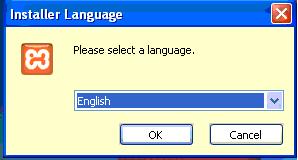
Açılan ekranda dili seçiyoruz.

giriş ekranı

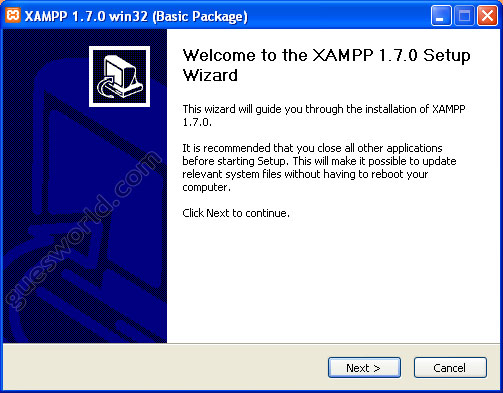
Klasik Windows kurulumlarında olduğu gibi bundan sonraki ekranlarda Next diyerek devam ediyoruz.

giris1

Bu ekranı Next diyerek geçiyoruz.

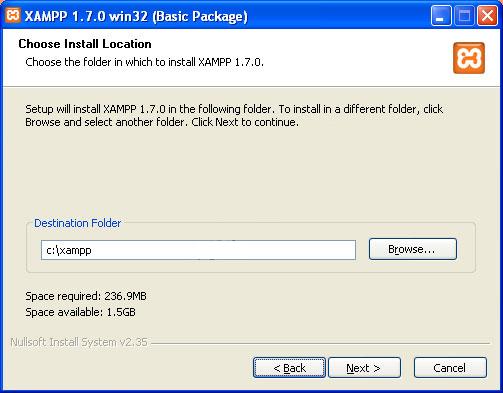
giris2

Bu adımda Xampp’ı nereye kuracağımızı belirtiyoruz. Bu kısımı da Next diyerek geçiyoruz.

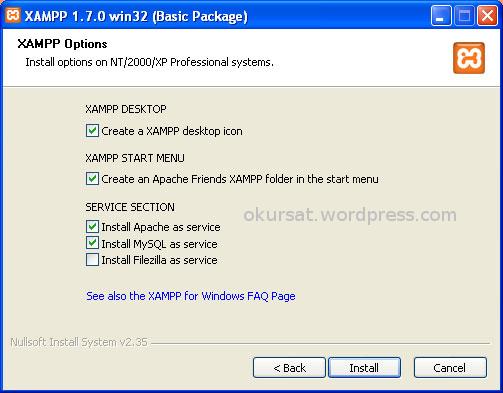
Bu adıma dikkat önemli. Aşağıdaki resime bakarak hangi alanların seçilmesi gerektiğini belirtelim. (Install Apache as service ve Install MySQL as service seçeneklerini seçili hale getirmeliyiz yoksa php dosyalarımız çalışmaz.)

xamppkurulum2

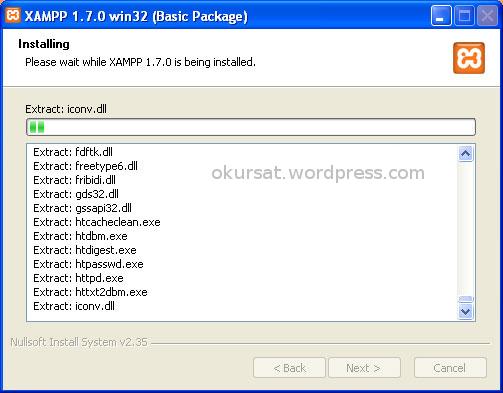
Install tuşuna basalım. Kurulum başladı biraz zaman alacak, bekliyoruz.

xamppkurulum1

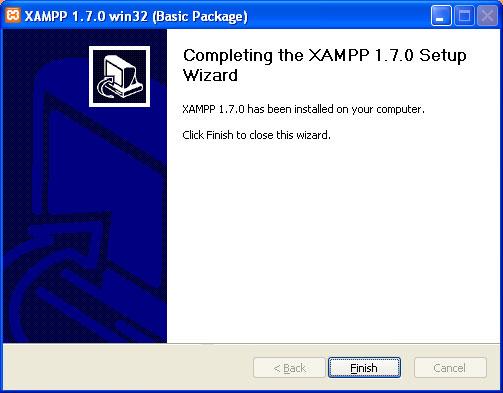
Finish butonuna basarak kurulumu tamamlayalım.

xamppkurulum3

Karşımıza küçük bir pencere çıkacak orada bize Xampp’ ın kontrol panelini açmak istiyor musunuz? diye soruyor. Açmak istiyoruz (Evet) XAMPP‘ın Windows ortamında daha kolay yönetebilmemize yardımcı olacak “XAMPP Control Panel Application” uygulaması ile servisleri durdurup çalıştırabilir veya servisleri yükleyip, kaldırabilirsiniz.

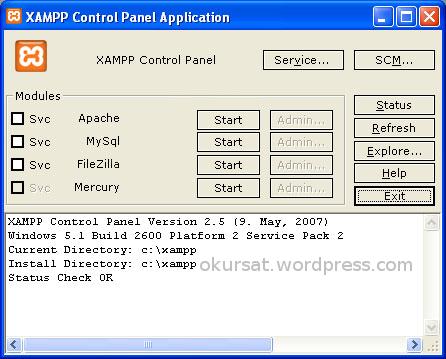
Kontrol panelimiz açıldı.

xamppkontrolpanel

Yukarıdaki resimde, kontrol panel yazılımı ile apache ve mysql elle(manuel) olarak başlatmak için Start tuşlarına basın. Eğer sistem servisi olarak daima otomatik başlatılmasını isterseniz, “Svc” kutucuklarını seçmeniz gerekmektedir.

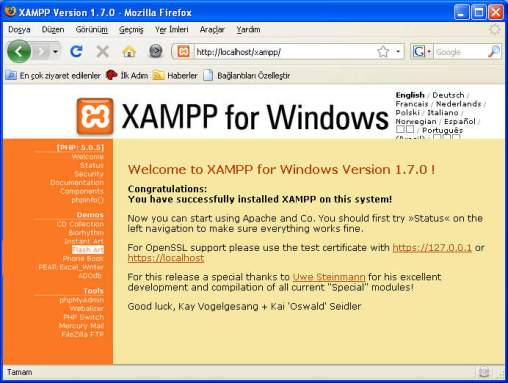
Apache ve MySql’ i başlattıktan sonra web tarayıcınıza  http://localhost yazarak kurulumunuzu test edebilirsiniz. Listeden İngilizceyi seçtikten sonra aşağıdaki gibi bir resimle karşılaşacağız.

Web tarayıcınızda, aşağıdaki resimde de görünen XAMPP demolar ve araçlar sayfası açılacak. Burada tüm demoları ve araçları test edebilirsiniz.

xammpayar

Güvenlik
XAMPP’ da bazı güvenlik açığına sebebiyet verebilecek durumlar bulunmaktadır.
Bunlar:
1. MySQL yöneticisine (root) ait şifre tanımlı değildir.
2. MySQL servisine networkten erişim sağlanabilmektedir.
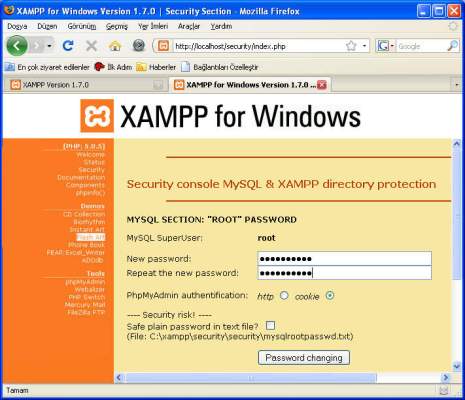
3. PhpMyAdmin’ e networkten erişim sağlanabilmektedir.Bu durumları güvenli bir hale getirebilmek için http://localhost/security sayfası çağrılmalıdır.
Buradan XAMPP dizinine erişim güvenliği için root şifresi, MySQL ve phpmyadmin root şifreleri tanımlanabilir.
xammpayar1
http://localhost yerel sunucunuzdaki site çalışmalarınızı görmenizi sağlar.
http://localhost/phpmyadmin/ Phpmyadmin sayfasını açar.
Web’de yayınlamak istediğiniz sayfalarınızı “C:\Program Files\xampp\htdocs” altına atarak tarayıcınızdan çağırabilirsiniz.Bilgi için www.apachefriends.org sitesine başvurunuz.
Artık sunucu kurulumumuz bitti. Eğer AirTies modem ayarlarımızı doğru yaptıysak (80 porttunu açtıysak), Dyndns bilgilerimizi modeme girdiysek kişisel bilgisayarımızdan internet sitemizi yayınlayabiliriz.