Etiket arşivi: güvenlik kamerası

Eski Telefonu Güvenlik Kamerası Olarak Kullanmak

Artık kullanmadığınız eski cep telefonunuzu güvenlik kamerası olarak kullanabileceğiniz çok basit bir yöntem mevcut. Evinizde, otoparkta veya ihtiyacınız olan herhangi bir yerde bu basit yöntem ile ekstra cihazlar almadan, detaylı kurulumlarla uğraşmadan güvenlik kamerası kurmanız mümkün.

Bunun için Apple Appstore veya Google Play Store içerisinden Alfred Home Security Camera ya da diğer adıyla Ev Güvenlik Kamerası İzleme programını hem kamera olarak kullanacağınız eski telefonunuza hem de aktif olarak kullandığınız telefona kurmanız gerekmekte.

E-posta veya Google hesabınızla iki telefonda da giriş yapın. Bu aşamadan sonra otomatik olarak kameraya erişim geldiğini göreceksiniz. Uygulama içerisinde ayarlar ile hareket algıladığında bildirim veya alarm seçeneklerini aktif edebilirsiniz.

Eski telefonunuzun sürekli kayıt alması için doğal olarak şarja sürekli takılı olması gerekiyor. Bu da aşırı ısınma sorununa neden olabilmekte. Bu durumda eski telefonunuz eğer bataryasız çalışmayı destekliyorsa, bataryasını söküp bu şekilde sabit tutabilirsiniz.

Normal şartlarda çoğu telefon bu şekilde çalışmadığından eğer teknik bilginiz varsa birkaç lehim işiyle bataryasız çalışır hale getirmeniz mümkün. Tabi bunu yapamıyorsanız ve ısınma sorunu ciddi bir problemse bu durumda da uygulamanın pil durumu özelliği işinize yarayacaktır. Bu sayede pil yüzdesini görebilir ve azaldığında şarja takabilirsiniz.

Uygulama ücretsiz olsa da bazı özellikleri ve tam kullanım için ücretli özellikleri mevcut.

Güvenlik Kamerası Dinamik DNS ile Ağ Bağlantısı Kurulumu

Güvenlik kameralarına internet üzerinden veya mobil cihazınızdaki uygulamalar üzerinden erişmek için bazı ağ ayarları yapmanız gerekmekte.

Ağ dışından erişim için ya sabit bir ip almanız gerekiyor ya da dinamik dns (DDNS) ile ayarı yapmanız gerekiyor. DDNS ile kamera sisteminin ip adresi modem her yeniden başladığında değişiyor olsa bile kamera sistemine erişiminiz mümkün hale gelebilmekte.

DDNS için bilinen bedava yöntemlerin başında no-ip gelmekte.

Sign up bölümünden kayıt ekranına giriş yapın.


Kayıt için kullanacağınız yani kamera sistemine giriş yapacağınız e-posta adresiniz, şifre ve bir sistem adı belirleyin. Kamera sisteminin kurulu olduğu yerin ismini girebilirsiniz “Hostname” olarak.

Ardından en altta “Free Sign up” seçeneği ile kayıt işlemine devam edin.

Gelen ekranda üyeliğinizi onaylamanız için ilgili e-posta adresine gelen e-postayı onaylamanız istenecektir.

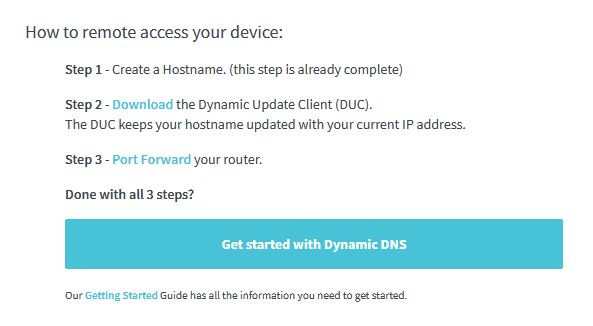
Onayladığınız e-postadan sonra otomatik olarak aşağıdaki sayfa açılacaktır.

“Get started with Dynamic DNS” tıklayarak ayarlaramaya devam edin.
Bu noktada çift aşamalı korumayı aktifleştirmeniz gerekiyor. Bunun için akıllı telefonunuzun kamerasını açıp ekrandaki QR kodu okutun.

Bu aşamada “Google Authenticator” veya “Yandex Anahtar” uygulamanız varsa o açılacak ve tek kullanımlık şifre oluşturacaktır. Üste ilk belirlediğiniz şifreyi alta da uygulamadan edindiğiniz tek kullanımlık şifreyi girin ve iki faktörlü korumayı aktifleştirin.

Altta da güvenlik sorusu seçeneği mevcut. Burada bir güvenlik sorusu ve cevabı belirlemenizde fayda var.

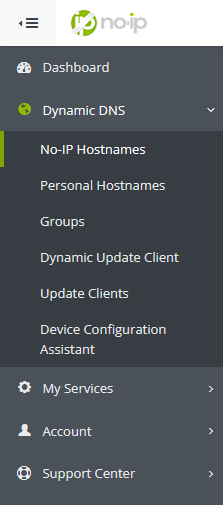
Bu aşamada no-ip kaydınız tamamlanmış oluyor. Bu hizmeti bedava kullanabilmek için her seferinde 30 gün dolmadan sisteme giriş yapıp sol menüden “Dynamic DNS” i seçip, ilgili hostname yanındaki “Confirm” e tıklamanız gerekmekte.

Kamera sisteminize görüntüleri izleyebilmek için kullanacağınız uygulama erişebilmesi için 8000 portunu modeminizden açmanız gerekiyor. Genellikle 8000 olan bu port numarası bazen 37777 veya cihaza özel port olabilir.

Bu port yönlendirmesinin modemde yaptıktan sonra test etmeniz gerekiyor.

Bunun için portchecker.co sitesine giriş yapıp, use current ip ile mevcut ip adresinizi seçip ardından altındaki kutucuğa test etmek istediğiniz port numarasını yapıp, port açılıp açılmadığını kontrol edebilirsiniz.

Eğer modemde yönlendirme işlemini doğru yapıyor ama kapalı sonucunu alıyorsanız, internet servis sağlayıcınızın engeli kaynaklı problem yaşıyor olabilirsiniz. Bunun için arayıp ilgili portun açılmasını talep etmeniz gerekmekte.

Son zamanlarda internet servis sağlayıcılar CGN havuzu sistemini kullandığı için bundan da çıkma talebinde bulunmanız gerekebilir.

İlgili işlemler bittikten sonra mobil cihazınızda güvenlik kamera görüntülerine erişmek için aşağıdaki uygulamalardan birini kullanabilirsiniz.