


Windows 10 ve Windows 11 işletim sistemlerinde günlük kullanım sırasında Başlat menüsü, masaüstü sağ tıklama menüleri ve çeşitli alt menülerle sık sık etkileşim kurarız. Bazı durumlarda bu menülerin açılması sırasında kısa bir bekleme süresi hissedilebilir. Özellikle bilgisayarını hızlı kullanmayı seven veya fareyle menüler arasında sık geçiş yapan kullanıcılar için bu gecikme rahatsız edici olabilir.
Windows işletim sisteminde menülerin açılma gecikmesini belirleyen ayarlardan biri MenuShowDelay olarak adlandırılır. Kayıt Defteri Düzenleyicisi üzerinden bu değeri değiştirerek menülerin daha hızlı açılmasını sağlayabilirsiniz.
Bu işlem Windows’un genel performansını veya donanım hızını artırmaz. Ancak menülerin açılmadan önce beklediği süreyi azaltarak arayüzün daha seri kullanılmasına yardımcı olur.
MenuShowDelay Nedir?
MenuShowDelay, Windows işletim sisteminde fare imleciyle üzerine gelinen menülerin ve alt menülerin açılmadan önce ne kadar süre bekleyeceğini belirleyen kayıt defteri ayarıdır.
Windows’un varsayılan yapılandırmasında bu değer genellikle 400 olarak ayarlanmıştır. Bu değer milisaniye cinsinden bir bekleme süresini ifade eder.
- 400: Varsayılan menü açılış gecikmesi.
- 200: Varsayılan değere göre daha kısa bekleme süresi.
- 100: Menülerin daha hızlı açılmasını sağlar.
- 0: Bekleme süresini minimuma indirerek menülerin hemen açılmasını sağlar.
Bu ayar özellikle fare imleciyle üzerine gelindiğinde açılan alt menülerde etkisini gösterir. Menülerin daha hızlı tepki vermesini isteyen kullanıcılar, varsayılan 400 değerini daha düşük bir değerle değiştirebilir.
Windows 11 ve Windows 10 Menü Açılışını Hızlandırma
Windows menülerinin açılış hızını değiştirmek için Kayıt Defteri Düzenleyicisi’ni kullanacağız. İşlem için herhangi bir üçüncü taraf programa ihtiyacınız yoktur.
1. Adım: Kayıt Defteri Düzenleyicisi’ni Açın
Öncelikle klavyenizden Windows + R tuşlarına aynı anda basın.
Açılan Çalıştır penceresine aşağıdaki komutu yazın:
regedit
Ardından Enter tuşuna basın. Kullanıcı Hesabı Denetimi ekranı açılırsa Evet seçeneğiyle devam edin.
2. Adım: İlgili Kayıt Defteri Konumuna Girin
Kayıt Defteri Düzenleyicisi açıldıktan sonra sol taraftaki klasör yapısını kullanarak aşağıdaki konuma ulaşın:
HKEY_CURRENT_USER\Control Panel\Desktop
İsterseniz bu yolu Kayıt Defteri Düzenleyicisi’nin üst kısmındaki adres çubuğuna doğrudan yapıştırarak da ilgili konuma gidebilirsiniz.
3. Adım: MenuShowDelay Değerini Değiştirin
Desktop klasörünü açtıktan sonra sağ tarafta çeşitli kayıt defteri değerleri göreceksiniz.
Bu listeden MenuShowDelay isimli değeri bulun ve üzerine çift tıklayın.
Açılan pencerede Değer verisi bölümünde genellikle 400 yazdığını göreceksiniz.
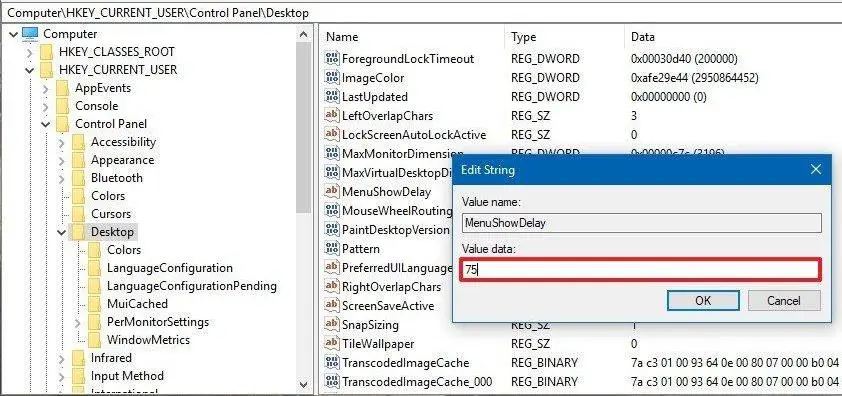
Menülerin daha hızlı açılması için bu değeri 0 olarak değiştirin ve Tamam düğmesine basın.
4. Adım: Değişikliğin Uygulanmasını Sağlayın
Kayıt Defteri Düzenleyicisi’ni kapattıktan sonra Windows oturumunu kapatıp yeniden açın. Gerekirse bilgisayarınızı yeniden başlatın.
Değişiklik uygulandıktan sonra Windows menülerinin açılma gecikmesinin azaldığını görebilirsiniz.
MenuShowDelay Değeri Kaç Olmalı?
Menülerin açılma hızını tamamen kullanıcı tercihine göre ayarlayabilirsiniz. Değeri 0 yapmak en düşük bekleme süresini sağlar. Ancak bazı kullanıcılar için menülerin imleç üzerine gelir gelmez açılması kullanımı zorlaştırabilir.
Bu nedenle farklı değerleri deneyerek kendinize uygun ayarı bulabilirsiniz.
Örneğin:
- 0: Bekleme süresini ortadan kaldırır.
- 100: Hızlı menü açılışı sağlar.
- 200: Hız ile kullanım konforu arasında denge sunabilir.
- 400: Windows’un varsayılan ayarıdır.
Eski Ayarlara Nasıl Geri Dönülür?
Yaptığınız değişiklikten memnun kalmazsanız aynı kayıt defteri konumuna tekrar girerek MenuShowDelay değerini eski haline getirebilirsiniz.
İzlemeniz gereken yol:
HKEY_CURRENT_USER\Control Panel\Desktop
Sağ taraftaki MenuShowDelay değerine çift tıklayın ve Değer verisi bölümüne tekrar 400 yazın.
Değişikliği kaydettikten sonra oturumu kapatıp açmanız veya bilgisayarınızı yeniden başlatmanız yeterlidir.
Bu İşlem Bilgisayarı Gerçekten Hızlandırır mı?
MenuShowDelay ayarı, Windows’un genel performansını artıran bir yöntem değildir. İşlemci hızını yükseltmez, RAM kullanımını azaltmaz veya disk performansını değiştirmez.
Yapılan işlem yalnızca menülerin açılmasından önce uygulanan bekleme süresini azaltır. Bu nedenle bilgisayarınız yavaş çalışıyorsa veya uygulamalar geç açılıyorsa bu ayar tek başına sorunu çözmeyecektir.
Bununla birlikte Windows arayüzünü daha hızlı kullanmak isteyenler için küçük ama uygulanabilir bir kişiselleştirme seçeneğidir.
Önemli: Kayıt Defteri üzerinde değişiklik yapmadan önce ilgili anahtarın yedeğini almanız önerilir. Yalnızca belirtilen MenuShowDelay değerini değiştirin ve diğer kayıt defteri ayarlarına müdahale etmeyin.
