Etiket arşivi: twitter

X (Twitter) ve Threads Videolarını İndirme Rehberi

X (Twitter) ve Threads, anlık içeriklerle dolu iki güçlü platform. X’te bir SpaceX roket fırlatışının canlı videosu ya da Threads’te günlük motivasyon için kısa bir klip gördüğünüzü hayal edin. Bu içerikleri internet olmadan izlemek, kişisel arşivinizde saklamak ya da arkadaşlarınızla paylaşmak (kaynak belirterek) isteyebilirsiniz. Ancak her iki platformda da doğrudan indirme seçeneği bulunmuyor. Neyse ki x den video indir ve threads indir araçlarıyla videoları HD hatta 4K kalitesinde, filigransız olarak kaydedebilirsiniz. Bu ücretsiz, tarayıcı tabanlı araçlar uygulama veya kayıt gerektirmez, telefon, tablet ve bilgisayarda sorunsuz çalışır ve gizliliğinizi korur. İşte adım adım rehber ve pratik ipuçları.

X (Twitter) Videolarını İndirme

X, haber klipleri, spor anları ve viral memelerle dolu. Bir uzay lansmanı ya da komik bir hayvan videosu gördüğünüzde, x den video indir işlemiyle sssx.io üzerinden MP4 formatında, 1080p veya 4K kalitesinde, filigransız olarak kaydedebilirsiniz.

Adımlar:

  1. X’i (uygulama veya web) açın ve kaydetmek istediğiniz videoyu bulun – örneğin bir roket fırlatışı veya komik bir klip.
  2. “Paylaş” simgesine dokunun ve “Bağlantıyı Kopyala” seçeneğini seçin.
  3. sssx.io adresine gidin, bağlantıyı kutuya yapıştırın ve “İndir”e tıklayın.
  4. Mevcut kalite seçeneklerinden (HD, 1080p veya 4K) birini seçerek dosyayı cihazınıza kaydedin.

İşlem birkaç saniye içinde tamamlanır ve temiz, sesli MP4 dosyası sunar – haber arşivi veya eğlence için ideal.

Threads Videolarını İndirme

Threads, kısa videolar ve GIF’lerle dolu: hayat hileleri, motivasyon klipleri ya da komik animasyonlar. threads indir işlemiyle savethr.com üzerinden MP4, GIF veya JPG formatında, HD hatta 4K kalitesinde, filigransız olarak kaydedebilirsiniz.

Adımlar:

  1. Threads’i (uygulama veya tarayıcı) açın ve istediğiniz video ya da GIF’i bulun – örneğin bir üretkenlik tüyosu veya komik bir meme.
  2. “Paylaş” simgesine veya üç nokta menüsüne dokunun ve “Bağlantıyı Kopyala” seçeneğini seçin.
  3. savethr.com adresine gidin, bağlantıyı kutuya yapıştırın ve “İndir”e tıklayın.
  4. İstenen format ve kaliteyi seçerek dosyayı cihazınıza kaydedin.

Bu araç, hız ve basitlik için tasarlandı – saniyeler içinde dosya hazır.

Neden Bu Araçları Tercih Etmelisiniz?

sssx.io ve savethr.com, yüksek kalite (4K’a kadar), reklamsız arayüz ve kullanım kolaylığı sunar. Gizliliğinizi korur: hiçbir veri saklanmaz, yalnızca herkese açık içerikler işlenir – telif haklarına tam uyum sağlar. İndirme sınırı yoktur; kişisel arşivler, video montajları veya ilham panoları oluşturmak için mükemmeldir.

Bu araçlar yaratıcılığı da teşvik eder: X’ten kaydedilen bir motivasyon klibini sabah rutininize ekleyebilir, Threads GIF’lerini grup sohbetlerinizde kullanabilir ya da haber videolarını eğitim amaçlı arşivleyebilirsiniz.

Daha İyi İndirme İçin İpuçları

  • Gönderinin herkese açık olduğundan emin olun – özel hesap içerikleri gizlilik politikaları nedeniyle erişilemez.
  • İndirilen dosyalar genellikle “İndirilenler” klasörüne gider; bilgisayarda Ctrl+J (Windows) veya Cmd+J (macOS) ile geçmişe bakabilirsiniz.
  • Dosyaları “X Arşiv” veya “Threads Motivasyon” gibi klasörlerde düzenleyin; dosya isimlerini açıklayıcı yapın: “Roket Fırlatışı”, “Üretkenlik Klibi”.
  • Büyük 4K dosyalar için Wi-Fi kullanın – daha hızlı ve veri tasarrufu sağlar.
  • Ücretsiz düzenleme uygulamalarıyla videoları kesin, GIF’leri birleştirin veya klipleri kişisel projelerinizde kullanın.
  • Paylaşırken orijinal yaratıcıyı etiketleyin – saygı ve telif hakları önemlidir.

Sıkça Sorulan Sorular

  • Uygulama yüklemem gerekir mi? Hayır, her şey tarayıcıda gerçekleşir.
  • İndirme kalitesi nedir? 1080p veya 4K’ya kadar, kaynağa bağlı.
  • Güvenli mi? Evet, veri saklanmaz, gizlilik garantilidir.
  • Özel hesaplardan indirebilir miyim? Hayır, sadece genel gönderiler desteklenir.
  • Yasal mı? Kişisel kullanım için genellikle uygun, ancak telif haklarına dikkat edin.
  • Ses var mı? Evet, orijinalde varsa indirilen dosyada da olur.

Yaratıcı Kullanım Önerileri

İndirilen içerikleri farklı şekillerde değerlendirin:

  • X’ten kaydedilen uzay videolarını belgesel tarzı bir montajda kullanın.
  • Threads’ten motivasyon kliplerini günlük rutin playlist’inize ekleyin.
  • Komik GIF’leri grup sohbetlerinizde paylaşın.
  • Haber kliplerini eğitim veya sunum materyali olarak arşivleyin.
    sssx.io ve savethr.com ile içeriklerinizi yeniden şekillendirmek çok kolay.

Sorun Giderme

İndirme çalışmıyorsa:

  • Bağlantının doğru kopyalandığını kontrol edin.
  • İnternet bağlantınızı gözden geçirin.
  • 4K seçeneği yoksa, orijinal içerik o kalitede değil demektir.
  • Büyük dosyalarda Wi-Fi kullanın.
  • Sorun devam ederse sayfayı yenileyin ve tekrar deneyin.

Sonuç: Şimdi Başlayın!

x den video indir ve threads indir ile favori içeriklerinizi saniyeler içinde kaydedin. Uygulama yok, kayıt yok – sadece kaliteli, filigransız dosyalar. Kişisel arşiviniz, yaratıcı projeleriniz veya çevrimdışı keyfiniz için hemen başlayın. sssx.io ve savethr.com ile X ve Threads her zaman cebinizde!

SosyalDigital’in Takipçi Hizmetiyle Twitter’da Etkileşiminizi Zirveye Taşıyın

Sosyal medya platformları arasında Twitter, kısa mesajlarla geniş kitlelere ulaşmanın en etkili yollarından biridir. Ancak bu platformda başarılı olmak, sadece içerik üretmekle sınırlı değildir. Takipçi sayısı, bir kullanıcının ya da markanın Twitter’da ne kadar etkili olabileceğini doğrudan etkiler. Bu noktada, SosyalDigital’in sunduğu Twitter takipçi satın al hizmeti, sosyal medya stratejinizi güçlendirmek ve daha geniş kitlelere ulaşmanızı sağlamak için mükemmel bir araçtır.

Twitter’da yüksek takipçi sayısına sahip olmak, sadece prestij değil aynı zamanda güvenilirlik de kazandırır. İnsanlar, yüksek takipçi sayısına sahip hesaplara daha fazla güven duyar ve bu hesaplarla etkileşim kurma eğiliminde olur. Ancak, organik takipçi kazanmak zaman alıcı olabilir ve birçok kullanıcı bu süreci hızlandırmak ister. İşte burada, SosyalDigital’in Twitter takipçi satın al hizmeti devreye girer. Bu hizmet, kısa sürede Twitter profilinizin büyümesini sağlar ve daha fazla kişi tarafından fark edilmenize yardımcı olur.

Neden Twitter Takipçi Satın Almalısınız?

Twitter takipçi satın al hizmeti, sosyal medya stratejinizi hızlandırmak ve hesaplarınızın daha hızlı büyümesine katkı sağlamak için harika bir çözümdür. Twitter’da ne kadar fazla takipçiniz varsa, o kadar fazla dikkat çekersiniz. Takipçi sayısı, tweetlerinizin daha fazla kişi tarafından görülmesini sağlar ve bu da daha fazla beğeni, retweet ve yorum almanız anlamına gelir. SosyalDigital’in sunduğu Twitter takipçi satın al hizmeti, size güvenli ve hızlı bir şekilde takipçi artışı sağlayarak, sosyal medya varlığınızı güçlendirir.

SosyalDigital, tamamen gerçek ve aktif kullanıcılar üzerinden takipçi kazandırır. Bu sayede, takipçi sayınız artarken, aynı zamanda etkileşim oranlarınız da organik bir şekilde yükselir. Sahte hesaplardan gelen takipçilerin aksine, SosyalDigital’in sunduğu gerçek kullanıcılar, tweetlerinizi beğenir, retweet yapar ve yorumlarda bulunur. Bu da hesabınızın sadece takipçi sayısında değil, genel etkileşim oranlarında da önemli bir artış sağlar. Twitter takipçi satın al hizmeti, kısa vadeli bir çözümden çok, uzun vadede hesabınızı büyütmenize yardımcı olacak etkili bir stratejidir.

SosyalDigital’in Avantajları

SosyalDigital’in Twitter takipçi satın al hizmeti, size çeşitli avantajlar sunar. Öncelikle, hızlı teslimat süreci sayesinde, takipçileriniz anında hesabınıza yansır. Bu, özellikle zaman sınırlı kampanyalar yürüten markalar için büyük bir avantajdır. Takipçi sayınızın hızla artması, kampanyalarınızın daha geniş kitlelere ulaşmasını sağlar. Ayrıca, SosyalDigital tamamen yasal ve güvenli bir hizmet sunar. Twitter’ın kullanım politikalarına uygun bir şekilde hareket eden SosyalDigital, hesabınızın güvenliğini tehlikeye atmadan, etkili bir büyüme stratejisi sağlar.

Bir diğer önemli avantaj ise SosyalDigital’in sunduğu esnek paket seçenekleridir. Twitter takipçi satın al hizmetinde farklı bütçelere ve ihtiyaçlara uygun paketler sunulur. İster yeni başlayan bir kullanıcı olun, ister büyük bir marka yönetin, SosyalDigital size en uygun takipçi paketini sunarak Twitter’daki hedeflerinize ulaşmanıza yardımcı olur. Gerçek kullanıcılar tarafından sağlanan takipçilerle hesabınızın güvenilirliği artar ve markanız sosyal medyada daha güçlü bir varlık gösterir.

SosyalDigital ile Etkileşiminizi Artırın

Twitter’da etkileşimi artırmak ve daha geniş kitlelere ulaşmak, bir markanın ya da bireyin dijital dünyada başarıya ulaşması için kritiktir. Twitter takipçi satın al hizmeti, bu süreci hızlandırır ve sizi hedeflerinize daha hızlı ulaştırır. Gerçek kullanıcılar tarafından sağlanan takipçiler, sadece Twitter organik takipçi avantajı sağlamakla kalmaz, aynı zamanda tweetlerinizin daha fazla kişi tarafından görülmesine ve etkileşim oranlarınızın artmasına da yardımcı olur.

SosyalDigital, uzun yıllardır sosyal medya hizmetleri alanında güvenilir bir çözüm ortağı olarak öne çıkmaktadır. Twitter takipçi satın al hizmeti ile müşterilerine güvenilir, hızlı ve etkili çözümler sunarak onların sosyal medya hedeflerine ulaşmalarını sağlamaktadır. Eğer siz de Twitter’da daha fazla takipçi kazanmak ve sosyal medyada güçlü bir varlık oluşturmak istiyorsanız, SosyalDigital’in hizmetlerinden faydalanabilirsiniz.

Sonuç olarak, SosyalDigital’in Twitter takipçi satın al hizmeti, sosyal medya stratejinizi güçlendirmek, etkileşim oranlarınızı artırmak ve markanızın Twitter’da daha geniş kitlelere ulaşmasını sağlamak için ideal bir çözümdür. Gerçek takipçilerle organik büyümenizi hızlandırın ve Twitter’daki başarınızı katlayın!

Twitter ve Yasaklı Sitelere Tüm Cihazlardan Erişim DNS Ayarları

Windows veya Apple Macbook bilgisayarınız ile iOS veya Android işletim sistemli mobil cihazlarınızda kullanabileceğiniz DNS ayarları şu şekildedir:

Güncel DNS ler:

Google, DNS Ayarları:
  1. 8.8.8.8
  2. 8.8.4.4
Open, DNS Ayarları:
  1. 208.67.222.222
  2. 208.67.220.220
Norton, DNS Ayarları:
  1. 198.153.192.1
  2. 198.153.194.1
Uydunet, DNS Ayarları:
  1. 62.248.80.161
  2. 62.248.80.162
Dnsadvantage, DNS Ayarları:
  1. 156.154.70.1
  2. 156.154.71.1
ScrubIt, DNS Ayarları:
  1. 67.138.54.100
  2. 207.225.209.66
GTEI, DNS Ayarları:
  1. 4.2.2.1
  2. 4.2.2.2
  3. 4.2.2.3
  4. 4.2.2.4
  5. 4.2.2.5
  6. 4.2.2.6

————————————————————————————-

Microsoft Windows üzerinden erişim için :

İlk olarak bilgisayarımızı açıyoruz. Ardından “Başlat“a tıklayıp “Denetim Masası“nı açıyoruz. Denetim Masası’nı açtıktan sonra Ağ ve İnternet bölümünden “Ağ durumunu ve görevlerini görüntüle”ye tıklıyoruz.

Daha sonra karşımıza ekranın sol tarafında bulunan “Bağdaştırıcı ayarlarını değiştirin”e tıklayın.

Ağ bağlantınızın özelliklerine tıkladıktan sonra gelen sayfadan “İnternet Protokol sürüm 4 (TCP/IPv4)” bölümüne bir kez tıklayın. Ardından “Özellikler” butonuna tıklayın.

İnternet Protokol sürüm 4 (TCP/IPv4) özelliklerine tıkladıktan sonra gelen sayfadan “Aşağıdaki DNS sunucularını kullan” seçeneğini seçiyoruz. Sonrasında kullanmak istediğimiz DNS’leri ya da resimdeki DNS’leri yazıyoruz ve Tamam seçeneğine tıklıyoruz. Windows 7 işletim sisteminde DNS değiştirme işlemi bu kadar. Resimdekiler dışında

208.67.222.222
208.67.220.220

yi de kullanabilirsiniz.

————————————————————————————-

Apple Macbook üzerinden erişim için :

1. İnternet ayarlarına girin (Open Network Preferences).

2. Kablolu modem kullanıyorsanız kablolu, kablosuz modem kullanıyorsanız kablosuz ayarlarından gelişmişi seçin (advanced).

3. Açılan sayfadaki DNS bölümünü tıklayın.

4. Yukarıda da anlatılanDNS numaralarını – forma ‘+’ butonuna basarak ekleyin. Ardından tamama tıklayın ve ayarları kaydedin.

Bu işlemi yaptıktan sonra kullandığınız tarayıcı ile (firefox, safari, opera, explorer) youtube.com gibi yasaklı siteleri açabileceksiniz.

————————————————————————————-

Apple Iphone üzerinden erişim için :

Wifi bağlantısı DNS değişimi

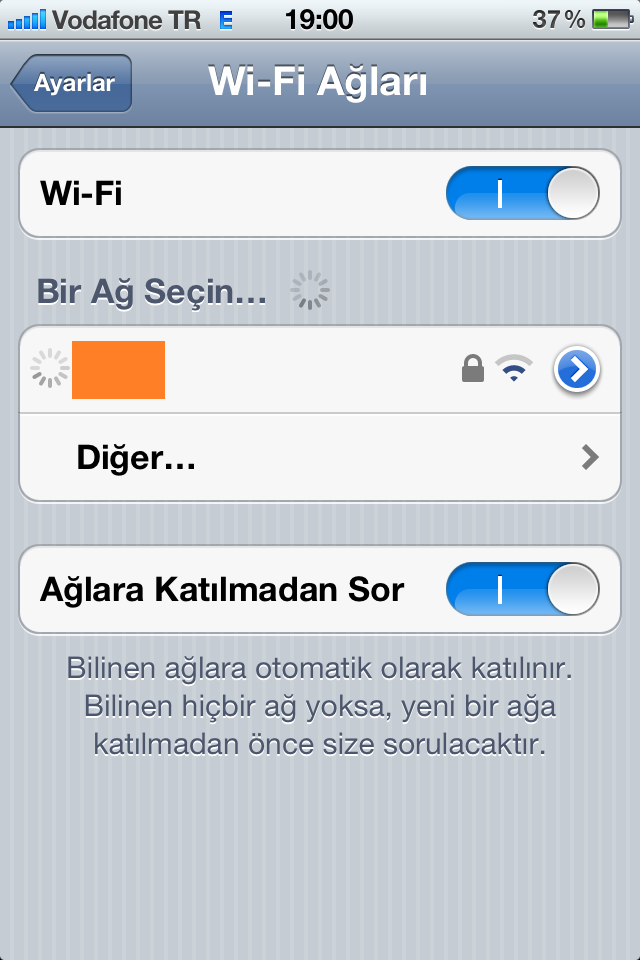
İlk olarak iOS işletim sistemli cihazımızdan Ayarlar > Wi-Fi seçeneğine tıklıyoruz.

Apple DNS Değiştirme

Daha sonra bağlı olduğunuz ağı seçip “OK” seçeneğine tıklayın.

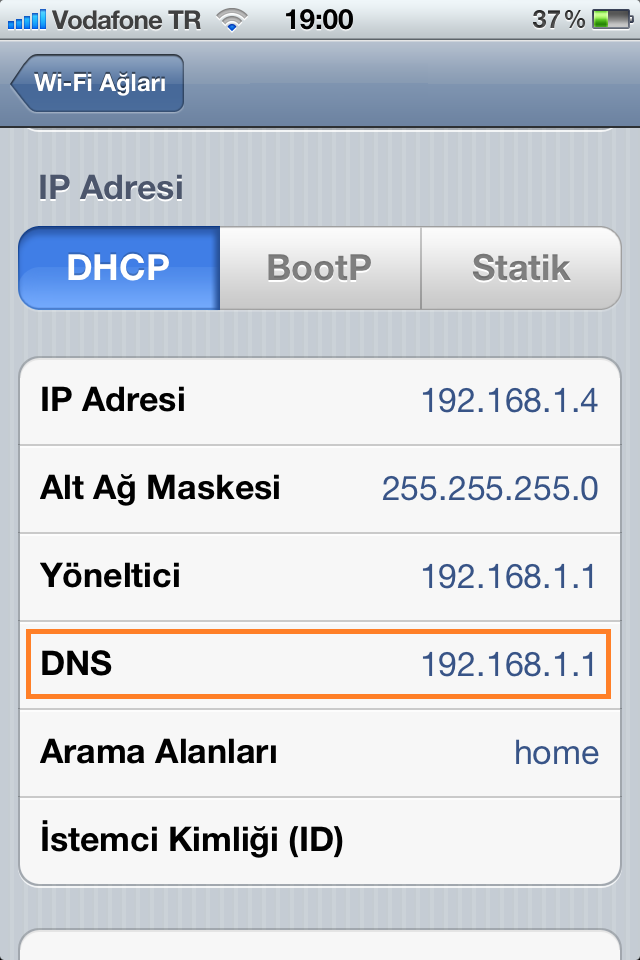
iPhone DNS Ayarları

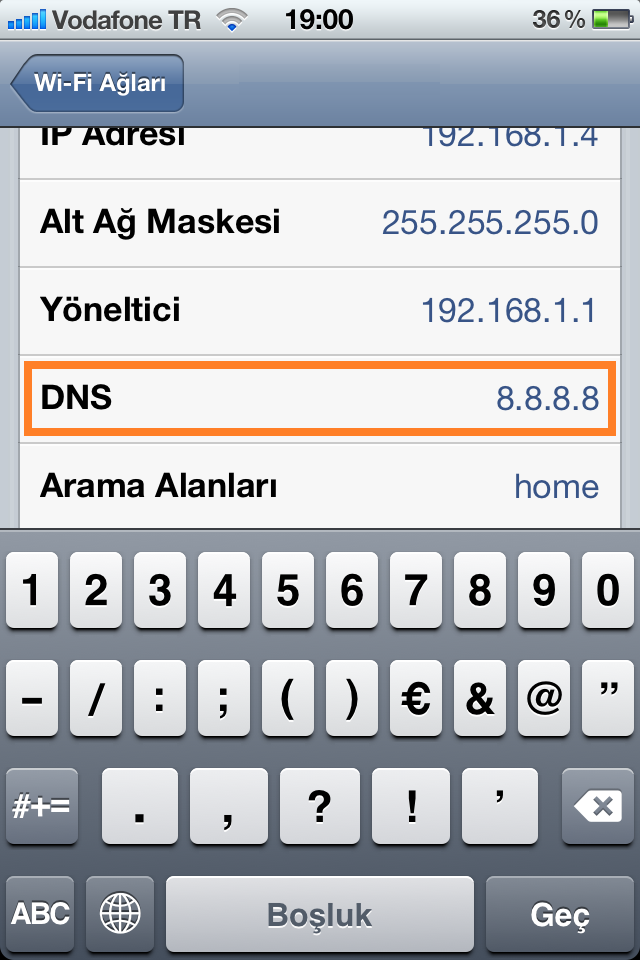
Seçenekler kısmından DNS yerine iki seçenekli olması gerekirken iOS işletim sisteminde tek bir DNS adresini desteklediği için bir tane yazacaksınız.

DNS Değiştirme

Örnek olarak Google DNS adresini kullanırsanız 8.8.8.8 numarasını yazmanız yeterli olacaktır.

Mobil bağlantı DNS değişimi

Hızlıca vpn uygulaması “Onavo Protect” ile giriş yapabilirsiniz ama aşağıdaki yöntemlerle biraz uğraşarak da DNS değiştirmeniz mümkündür.

İlki Iphone Configuration Utility ile APN bilgisini tekrar düzenleyip telefona tanımlamaktır. Bu yöntemin avantajı yapılabilmesi için telefonunuzda jailbreak işleminin yapılmış olmasına gerek yoktur.

Diğer bir yöntem ise ;

1) iBackupBot isimli uygulamayı indirin.

Windows linki:

http://www.icopybot.com/ibackupbot_setup.exe

Mac linki:

http://www.icopybot.com/iBackupBot-Setup.dmg

2) iTunes ile iOS cihazın yedeğini alın.

3) iBackupBot programını çalıştırın ve sol taraftaki listeden iTunes ile aldığınız en son yedeği tıklayın.

4) Yedek dosyaları arasında

SystemConfiguration/preferences.plist

dosyasını bulun ve çift tıklayarak açın.

5) dosya içeriğinde yer alan kodlar arasında

< k e y > a p n < / k e y >
< s t r i n g > i n t e r n e t < / s t r i n g >

gecen kod dizinini bulun ve bunun birkaç satır öncesinde yer alan,

< k e y >rastgelesayıkombinasyonu< / k e y >

< d i c t >

< k e y> I n t e r f a c e < / k e y >

kodları arasına

< k e y > D N S < / k e y>
< d i c t >
< k e y > S e r v e r A d d r e s s e s < / k e y >
< a r r a y >
< s t r i n g > 8 . 8 . 8 . 8 < / s t r i n g >
< / a r r a y >
< / d i c t >

kodlarını ekleyin.

6) Dosyayı kaydedin ve yedek dosyasını program menüsünde yer alan File -> Restore seçeneği ile iOS cihazınıza geri yükleyin.

7) Cihaz açıldığında 3G bağlantısının DNS adresi 8.8.8.8 google DNS adresi ile değişmiş olacaktır.

Jailbreakli IOS cihazlarda ise ;

1) Cydia üzerinden yükleyeceğiniz iFile tweak uygulamasını açın ve

Library\Preferences\SystemConfiguration

dizinindeki klasörde yer alan

preferences.plist

isimli dosyayı metin editörü ile açın ve sol üst kısımdaki “Düzenle” seçeneğine tıklayın.

2) dosya içeriğinde yer alan kodlar arasında

< k e y > a p n < / k e y >
< s t r i n g > i n t e r n e t < / s t r i n g >

gecen kod dizinini bulun ve bunun birkaç satır öncesinde yer alan,

< k e y >rastgelesayıkombinasyonu< / k e y >

< d i c t >

< k e y> I n t e r f a c e < / k e y >

kodları arasına

< k e y > D N S < / k e y>
< d i c t >
< k e y > S e r v e r A d d r e s s e s < / k e y >
< a r r a y >
< s t r i n g > 8 . 8 . 8 . 8 < / s t r i n g >
< / a r r a y >
< / d i c t >

kodlarını ekleyin ve dosyayı kaydedin.

3) Cihazı yeniden başlatın.

Cihaz açıldığında 3G bağlantısının DNS adresi 8.8.8.8 google DNS adresi ile değişmiş olacaktır.

————————————————————————————-

Android işletim sistemli mobil cihazlarda DNS değişimi:

Wifi kullanırken DNS ayarlarınızı değiştirerek yasaklı sitelere giriş yapabilirsiniz. Bunun için aşağıdaki adımları birebir uygulamanız yeterli.

  1. Ayarlar > Kablosuz seçeneğine dokunduğunuzda bağlı olduğunuz ağlar görüntülenecektir.
  2. Bağlı olduğunuz ağın üzerine parmağınızı basılı tutun.
  3. “Ağı değiştir” seçeneğine dokunun.
  4. Karşınıza gelen ekranda “gelişmiş seçenekleri göster” seçeneğini işaretleyin (aşağıdaki görseli inceleyebilirsiniz).
  5. IP Ayarları, DHCP olarak seçilidir. Bunu Statik yapın ve hemen aşağıdaki DNS 1 ve DNS 2 değerlerini sırasıyla Google’ın DNS adresleri olan 8.8.8.8 ve 8.8.4.4. değerleri ile değiştirin.
  6. İnternet bağlantınızı kapatın ve tekrar açın.
Dns Ayarları
Dns Ayarları


Root işlemi yapılmış Android işletim sistemi mobil cihazlarda DNS değişim işlemi :

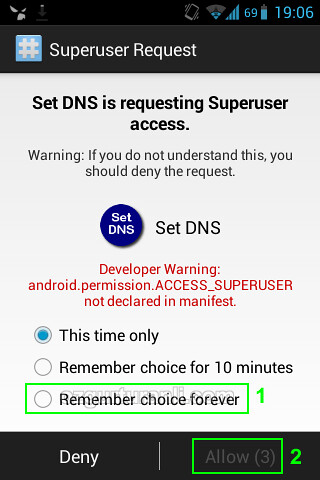
Google Play’den Set DNS uygulamasını yükledikten sonra uygulama simgesine tıklayarak Set DNS’i çalıştırın. Set DNS ilk defa çalışırken sizden Superuser yetkisi isteyecek.

  1. Remember choice forever (tercihimi hep hatırla)
  2. Allow (izin ver)

seçeneklerine dokunun.

Set DNS kullanıcı arayüzü oldukça sadedir.

  1. Menüden Google DNS’i seçin (en sorunsuz ve en hızlı çalışan DNS’dir). DNS1 ve DNS2 değerleri 8.8.8.8 ve 8.8.4.4 olarak değişecektir.
  2. Apply (Uygula) butonuna tıklayın.

————————————————————————————-