


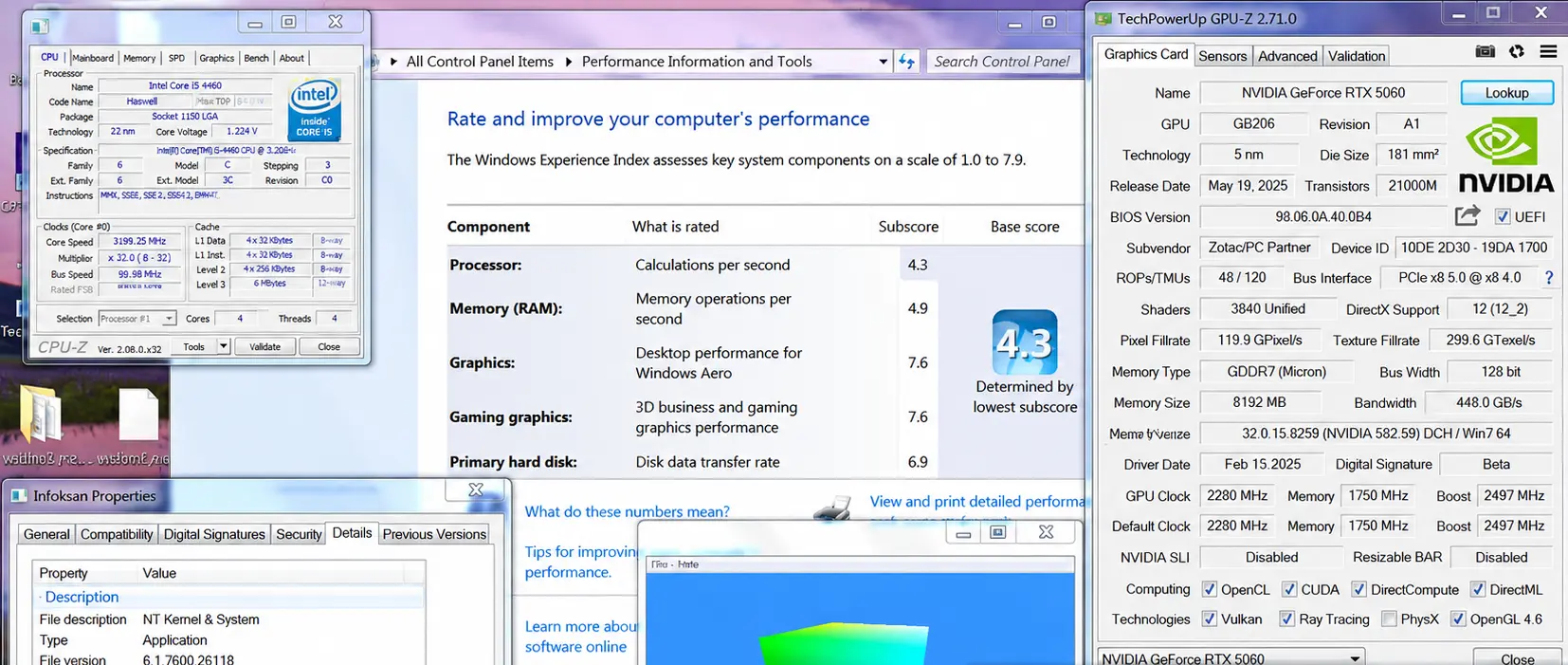
Microsoft tarafından desteği sonlandırılan Windows 7, teknoloji meraklılarının geliştirdiği yeni bir projeyle yeniden gündemde. WDDM2Win7 adı verilen resmi olmayan çalışma, Windows 7’ye WDDM 2 altyapısını kazandırarak yeni nesil ekran kartlarının ve DirectX 12 uygulamalarının kullanılabilmesini hedefliyor.
Proje sayesinde NVIDIA GeForce RTX 40 ve RTX 50 serisi, AMD Radeon RX 7000 ve RX 9000 serisi ile Intel Xe tabanlı grafik birimlerinin Windows 7 üzerinde çalıştırılabildiği bildiriliyor.
WDDM2Win7 Nedir?
Windows 7, ilk çıktığında WDDM 1.1 grafik sürücüsü modelini kullanıyordu. Windows 10 ile gelen WDDM 2 altyapısı ise daha güncel ekran kartları ve DirectX 12 desteği açısından önemli yenilikler sunuyordu.
WDDM2Win7 projesi, bu yeni grafik altyapısının bazı bileşenlerini Windows 7’ye uyarlayarak eski işletim sisteminin güncel donanımlarla çalışabilmesinin önünü açmayı amaçlıyor.
Windows 7 WDDM2Win7 Kurulumu: Adım Adım Rehber
1. Kurulum öncesinde hazırlık
Windows 7‘nin 64 bit SP1 sürümünün kurulu olduğundan emin olun.
Önemli dosyalarınızı yedekleyin.
Mümkünse sistem geri yükleme noktası oluşturun veya disk imajı alın.
Ekran kartınızın tam modelini öğrenin. Aygıt Yöneticisi veya GPU-Z üzerinden kontrol edebilirsiniz.
Proje, Windows 7’ye WDDM 2 grafik sürücü altyapısını uyarlamayı amaçlıyor. Ana paket ve ekran kartı sürücüleri ayrı olarak sunuluyor.
2. WDDM2 ana paketini indirin
Resmi indirme sayfası:
W7Revived – WDDM2 Backport for Windows 7
İndirme klasöründe bulunan wddm2_nov19_final.7z benzeri güncel ana paketi indirin. Dosya adları proje geliştiricileri tarafından güncellenebileceği için sayfadaki en güncel paketi tercih edin.
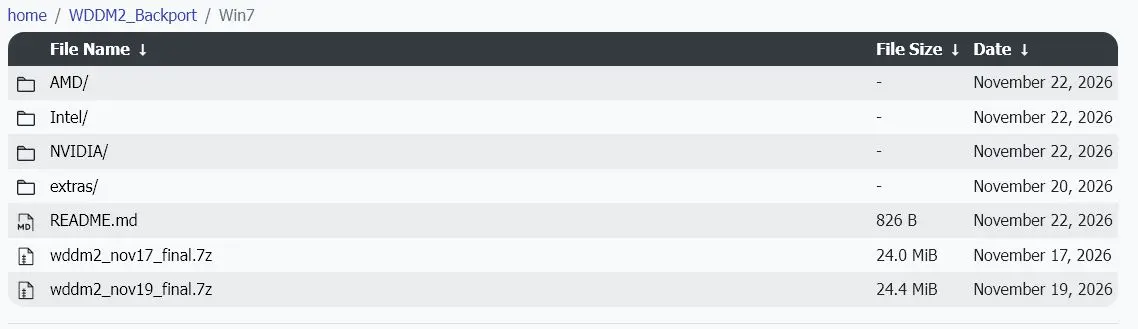
İndirdiğiniz 7Z arşivini uygun bir klasöre çıkartın.
Paketin içindeki kurulum dosyalarını ve varsa README talimatlarını kontrol edin.
Ana WDDM2 paketini, paketin sunduğu kurulum yöntemiyle yükleyin.
Kurulum sırasında sürücü güvenlik pencereleri açılırsa Always trust (Her Zaman Güven) seçeneğini işaretleyin.
İşlem tamamlandığında bilgisayarı yeniden başlatın.
Önemli: Ana paketin içindeki dosyaların kurulum yöntemi sürüme göre değişebilir. Arşivdeki talimatları izlemeden rastgele EXE veya SYS dosyası çalıştırmayın.
3. Ekran kartınıza uygun sürücüyü indirin
Ana paket kurulduktan sonra ekran kartınızın markasına uygun sürücü paketini indirin.
Her ekran kartının desteklendiğini varsaymayın. Sürücü paketinin içindeki INF dosyalarında kendi ekran kartınızın donanım kimliğinin bulunması gerekir.
4. Ekran kartı sürücüsünü yükleyin
Ana paketin kurulumundan sonra bilgisayar yeniden başlatılmış olmalıdır.
İndirdiğiniz ekran kartı sürücüsü paketini ayrı bir klasöre çıkartın.
Başlat menüsüne sağ tıklayarak Aygıt Yöneticisi bölümünü açın.
Görüntü bağdaştırıcıları bölümünü genişletin.
Ekran kartınıza sağ tıklayıp Sürücü Yazılımını Güncelleştir seçeneğine tıklayın.
Sürücü yazılımı için bilgisayarımı tara seçeneğini kullanın.
Çıkarttığınız sürücü klasörünü göstererek kurulumu başlatın.
Sürücü güvenlik uyarısı çıkarsa projenin talimatları doğrultusunda güven seçeneğini onaylayın.
Kurulum tamamlandığında bilgisayarı yeniden başlatın.
Birden fazla grafik birimi bulunan dizüstü bilgisayarlarda önce dahili Intel grafik sürücüsünün, ardından harici ekran kartı sürücüsünün kurulması gerekebilir. Her sürücü kurulumundan sonra yeniden başlatma yapılmalıdır.
5. Kurulumun başarılı olduğunu kontrol edin
Kurulum sonrasında aşağıdaki kontrolleri yapabilirsiniz:
Aygıt Yöneticisi’nde ekran kartının doğru modelle görünmesi.
GPU-Z üzerinden ekran kartı ve sürücü bilgilerinin kontrol edilmesi.
dxdiagkomutuyla DirectX ve sürücü modeli bilgilerinin incelenmesi.DirectX 12 destekli demo veya uygulamalarla test yapılması.
Windows 7’de WDDM2Win7 Kullanmanın Artıları, Eksileri ve Riskleri
WDDM2Win7 projesinin en önemli avantajı, Microsoft tarafından desteği sonlandırılmış Windows 7’nin daha yeni ekran kartlarıyla kullanılabilmesine imkan tanımasıdır. Özellikle Windows 7’nin klasik arayüzünden vazgeçmek istemeyen ve yeni donanımları bu işletim sistemiyle denemek isteyen kullanıcılar için dikkat çekici bir gelişmedir.
Ancak bu çözüm resmi bir Microsoft veya ekran kartı üreticisi desteği değildir. Bu nedenle sunduğu avantajların yanında uyumluluk, kararlılık ve güvenlik açısından bazı önemli riskler de bulunur.
Avantajları
Yeni nesil ekran kartı kullanımı: Uygun sürücü ve donanım kombinasyonlarında RTX 50, Radeon RX 9000 ve Intel Xe gibi yeni nesil grafik birimlerinin Windows 7 üzerinde çalıştırılabilmesini hedefler.
DirectX 12 desteği: DirectX 12 tabanlı uygulama ve oyunların çalıştırılabilmesi için gerekli grafik altyapısını Windows 7’ye kazandırmayı amaçlar.
Eski işletim sistemini kullanmaya devam etme: Windows 7’nin arayüzünü, alışılmış çalışma ortamını ve bazı eski yazılımlarla uyumluluğunu korumak isteyenler için alternatif sunar.
Donanım deneme imkanı: Yeni ekran kartlarıyla eski işletim sistemini bir arada kullanmak isteyen teknoloji meraklıları için ilginç bir deneyim sağlar.
Dezavantajları
Resmi destek bulunmuyor: Microsoft, NVIDIA, AMD ve Intel bu projeyi resmi olarak desteklemiyor.
Her ekran kartı uyumlu olmayabilir: Aynı ekran kartı ailesindeki bütün modellerin çalışacağı garanti değildir.
Performans farklılıkları yaşanabilir: Sürücü uyarlaması nedeniyle oyunlarda performans kaybı, grafik hataları veya kararsızlık görülebilir.
Bazı özellikler çalışmayabilir: Ray Tracing, DLSS, FSR, donanımsal video hızlandırma ve çoklu monitör gibi özelliklerin tamamının desteklenmesi garanti değildir.
Oyun uyumluluğu sınırlı olabilir: Özellikle güncel oyunların ihtiyaç duyduğu sürücü bileşenleri, kütüphaneler ve güvenlik sistemleri sorun çıkarabilir.
Olası Riskler
Sistem kararsızlığı: Grafik sürücüsünün Windows çekirdeğiyle etkileşimi nedeniyle mavi ekran, donma, yeniden başlama veya açılış sorunları yaşanabilir.
Güvenlik riski: Resmi olmayan sürücüler sistemin düşük seviyeli bileşenlerini değiştirebilir. Güvenilir olmayan kaynaklardan indirilen dosyalar kötü amaçlı yazılım içerebilir.
Windows güncellemeleriyle uyumsuzluk: Sistem dosyalarında veya sürücü altyapısında yapılan değişiklikler, bazı güncellemelerden sonra bozulabilir.
Sürücü imzası ve güvenlik mekanizmaları: Değiştirilmiş sürücüler nedeniyle Windows’un sürücü imza denetimiyle ilgili uyarılar veya yükleme sorunları ortaya çıkabilir.
Güvenlik güncellemesi eksikliği: Windows 7’nin genel desteği sona erdiğinden, yeni güvenlik açıklarına karşı koruma konusunda güncel Windows sürümlerinin gerisinde kalır.
