


iPod’ların günümüzde hala geçerli olduğunu öğrenmek sizi şaşırtabilir. Aslında, müzik dinlemeden bir dakika bile duramayan çocuklar ve yetişkinler arasında oldukça popülerdirler. Ancak, iTunes uzun zamandır kullanılır olduğundan, insanların iPhone’u iTunes olmadan kullanması oldukça zor hale geldi.
Bu yazımızda iTunes olmadan iPod’a nasıl müzik yükleyeceğinizi paylaşacağız. iPod’unuza herhangi bir kısıtlama olmaksızın sınırsız şarkı eklemenin süper basit bir yolunu göstereceğiz.
iTunes olmadan iPod’a Müzik Nasıl Yüklenir?
iPod’lar eskisi kadar popüler değil, iTunes olmadan iPod’a müzik koymanın pek çok güvenilir yolunu bulamayacaksınız. Ancak, iTunes olmadan iPod’a müzik koymanıza izin veren süper basit bir uygulama var.
Ukrayna merkezli bir teknoloji şirketi olan Softorino tarafından tasarlanan ve geliştirilen WALTR PRO, PC’nizden veya Mac’inizden herhangi bir dosyayı iPhone, iPad ve iPod dahil iOS cihazlarınıza aktarmanıza izin veren bir masaüstü uygulamasıdır. Temelde herhangi bir formattaki herhangi bir dosyayı PC’nizden iOS cihazlarınıza aktarmanıza izin verir.
Ayrıca, WALTR PRO aktarılan tüm dosyaları ilgili klasörlerine otomatik olarak gönderdiğinden, aktarılan dosyaları iOS cihazlarınızdaki Dosyalar uygulamasında aramanıza gerek yoktur. Örneğin, tüm şarkılar Müzik uygulamasına aktarılacak, tüm videolar ve fotoğraflar Fotoğraflar uygulamasına aktarılacak ve tüm TV şovları TV uygulamasına aktarılacak.
WALTR PRO ayrıca yerleşik bir dönüştürücü ile birlikte gelir, böylece dosyalarınız hangi formatta olursa olsun, uygulama herhangi bir cihaz için herhangi bir dosya formatını otomatik olarak iOS uyumlu formatlara dönüştürür. WALTR PRO’yu kullanarak şarkılar, fotoğraflar, videolar, zil sesleri, TV şovları, filmler, dokümanlar, ePub’lar ve çok daha fazlasını gönderebilirsiniz.
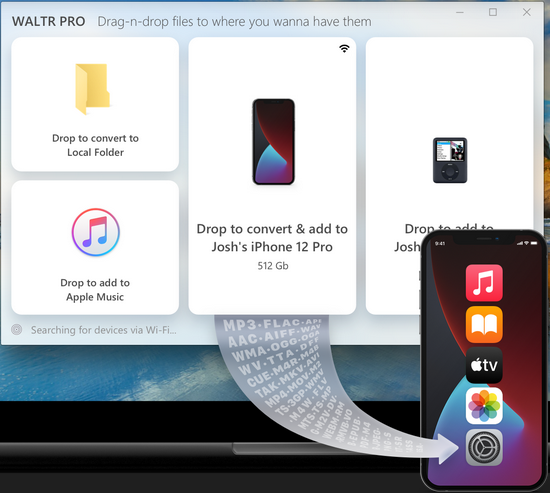
Yalnızca iki adımda WALTR PRO’yu kullanarak iTunes olmadan iPod’unuza nasıl müzik gönderebileceğiniz aşağıda açıklanmıştır:
1. Adım: WALTR PRO’yu İndirin ve Kurun
WALTR PRO’yu PC’nize veya Mac’inize indirin. Özellikle iOS cihazları için tasarlanmış, ücretsiz indirilebilen bir dönüştürücü ve aktarım aracıdır. WALTR PRO ile en sevdiğiniz şarkıları iPod Classic, iPod Shuffle ve iPod Nano’nuza gönderebilirsiniz. iPod’unuzu iTunes olmadan WALTR PRO kullanarak bile eşzamanlayabilirsiniz!
2. Adım: iPod’unuzu PC’nize Bağlayın
Birinci veya ikinci nesil bir iPod’unuz varsa, onu FireWire kablosunu kullanarak PC’nize bağlamanız gerekecektir. iPod’un sonraki sürümleri için standart USB lightning kablosunu kullanabilirsiniz. iPod Touch için Wi-Fi aracılığıyla PC’nize bağlayabilirsiniz, ancak önce USB lightning kablosunu kullanarak bağlamanız gerekir.
3. Adım: Sürükle ve Bırak
WALTR PRO’yu PC’nize indirip yükledikten sonra, istediğiniz müzik dosyalarını PC’nizden WALTR PRO’ya sürükleyip bırakın.
Bu kadar! WALTR PRO, müzik dosyalarınızı otomatik olarak iOS destekli bir formata dönüştürecektir. M4A, MP3, AIFF, APE veya FLAC biçiminde olsunlar, WALTR PRO bunları aktarım sırasında iOS uyumlu bir biçime dönüştürür.
Dosyaları WALTR PRO’ya bıraktıktan sonra, ilerleme çubuğunu kullanarak aktarım ilerlemesini izleyebilirsiniz. Aktarım bittiğinde, bilgilendirileceksiniz ve yeni aktarılan dosyaları iPod’unuzda bulabilirsiniz.
iPod Classic, iPod Touch, iPod Shuffle veya iPod Nano’nuza müzik dosyaları göndermek işte bu kadar gülünç derecede basit. Tek seferde sınırsız dosya gönderebilirsiniz!
Neden WALTR PRO’yu Kullanmalısınız?
WALTR PRO’nun iOS cihazlarınıza herhangi bir şey göndermek için başvuracağınız aktarım aracı olmasının nedeni budur:
- Aynı anda birden fazla transfer
- Otomatik biçim dönüştürmeleri
- Reklamsız
- Yıldırım hızında aktarım hızı
- Birden çok dosya türünü destekler
- Basit arayüz
- Sürükle ve bırak özelliği
- Meta verileri ve kapak resmini düzenlemenizi sağlar
Dahası, WALTR PRO, müşteri güvenliğinin ciddiye alınmasını sağlamak için sağlam güvenlik protokollerine sahip inanılmaz derecede güvenli bir uygulamadır.
Son Olarak
Artık iPod’u iTunes olmadan nasıl kullanacağınızı bildiğinize göre, devam edin ve iPod’larınızı bulundukları yerden çıkarın ve en sevdiğiniz şarkılarla yükleyin. Henüz iPod’larınızdan vazgeçmeniz için hiçbir neden yok! Bir dahaki sefere egzersiz yaparken en sevdiğiniz podcast’leri veya parçaları dinlemek için müziğe ayrılmış bu kullanışlı cihazları kullanın.


