Mercedes marka araçların başta OM642 motorlar olmak üzere Mercedes üretimi dizel motorlarda görülebilen P0401 veya P0401FC arızası EGR sisteminde geçişini az olduğunu göstermektedir.
Araç normalde çekiş sorunu yaşamazken belli bir süre sonra bu arıza ile arıza lambasını yakıp, üst devirlere çıkamamakta ve çekişten düşmekte.
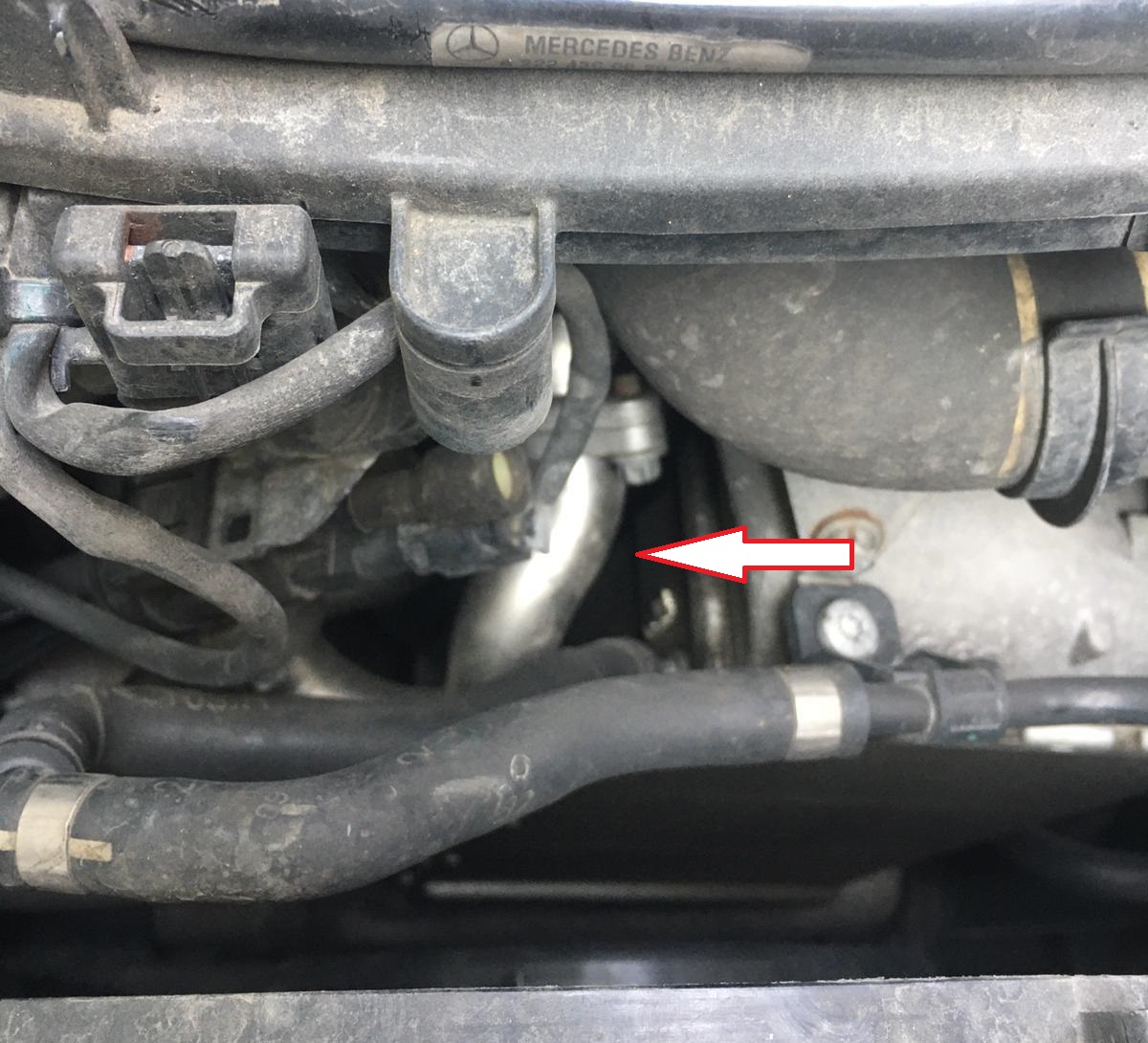
Bu arıza EGR arızası gibi görünse de EGR sisteminin girişine akışın zayıf olması kaynaklıdır. Bu durumda öncelikle temizlenmesi gereken A6421403108 parça koduna sahip EGR bağlantı borusudur.
A6421403108
Bu parça şekli itibariyle kolaylıkla kurum bağlayabilen ve EGR tıkanmadan çok önce tıkanabilen bir parça. Bunu temizleyerek EGR sisteminin zayıf geçişini düzeltebilirsiniz.
Araçta konum olarak ön tarafta radyatör fanının hemen arkasında bulunmaktadır.
P0401
Eğer söküldüğünde yoğun bir kurum bağlama durumu yoksa veya temizse, EGR valfi sökülüp temizlenmelidir.
EGR temizlendikten sonra da problem devam ediyorsa Hava Akışmetre‘nin doğru okumaması kaynaklı EGR verimliliği düşüyor olabilir. Akışmetrenin de temizlenerek kontrol edilmesi gerekir.
Eski nesil Amd ekran kartına sahip bilgisayarlarda güncel sürücülerle beraber oluşan bir geç açılma sorunu mevcut. Açılıştan sonra Windows ekranı gelene kadar siyah ekranda bekleme sorununun çözümü için de Windows Kayıt Defteri Düzenleyicisi içerisinde ufak bir ayar yapmanız gerekmekte.
Öncelikle Windows güncelleştirmeleri ile değil doğrudan sitesinden ilgili Amd ekran kartı sürücüsünü indirip tam olarak kurulum yapın.
Daha sonra Başlat çubuğunda arama kutusuna yazarak veya Win+R tuşlarına basıp Çalıştır komutunu açarak, regedit yazıp Windows Kayıt Defteri Düzenleyicisi’ne giriş yapın.
Ardından üst menüde Düzen ardından da Bul seçeneğine tıklayıp arama ekranını açın ve enableulps diye aratın. Çıkan sonuçlarda değerleri 1 yerine 0 olarak kaydedin. Birden fazla çıkabilir hepsinde bunu yapmanız gerekmekte.
ULPS güç yönetim sistemidir ve boştayken kartı kapatmaya yarar. Tabi bu daha çok CrossFire işleminde birden fazla ekran kartı çalışırken kullanışlı bir özelliktir. Normal tek kartla kullanımda bu tarz sorunlara neden olabildiğinden kapalı olması daha kullanışlıdır.
Ülkemizde sınıfında sıfır otomobil olarak en çok satan ve aynı zamanda en çok lpg dönüşümü de yapılan otomobil Fiat Egea 1.4 modeli. 6 ileri şanzımana sahip bu araç, 6000 devirde 95 beygir güç ve 4500 devirde 127 Nm tork üretirken, 0-100 km hızlanmayı 11.5 saniyede sunuyor. Uzun yıllardır ufak farklılıklarla Fiat marka giriş seviye araçlarda kullanılan bu motorların en bilinen sorunu da yağ eksiltmesi.
Araştıranların da bileceği üzere bu yağ eksiltme sorununun temeli araçta yağ soğutucu bulunmaması ve piston segmanları kaynaklı. Bazı araçlarda garantiden segman değişimi ile bu sorun çözülse de çoğu Fiat Egea 1.4 Fire motor kullanıcısı hala yağ eksiltme sorunu yaşıyor.
Bu durumda önerilen çözüm uygun motor yağı kullanılması.
Öncelikle bu aracın motorunun yağ kapasitesi 3 litre. Araçta yağ uyarısı verdiği zaman ve çubukta eksik görünen kısım 1 litrelik kısım. Yani çubukta yağ görmüyorsanız bu yağın bittiği değil hala araçta 2 litre yağ olduğu anlamına gelmekte.
Fiat Egea 1.4 Fire Motor Yağ Eksiltme Sorunu
Önerilen yağ olarak üreticinin sunduğu yağ:
Petronas Marka Fiat 9.55535 S2 onaylı Acea c3 5w40 Selenia K Pure Energy veya Selenia Star Pure Energy
Ancak ACEA C3/API SN Fiat 9.55535-S2 standartlarını karşıladığı ve orijinalliğinden emin olunduğu sürece farklı marka yağları kullanmakta da bir sakınca yok.
OPAR Olio T2 5w-40 marka yağlarda bu standartları karşılasa da bazı kullanıcı şikayetleri görülebilmekte. Yetkili servis bakımlı garanti sürecindeki araçlarda bu yağ kullanılmakta.
Tabi bu her araçta yağ eksilteceği anlamına gelmiyor çünkü yağ eksiltmelerin en büyük nedenlerinden biri de kullanım tarzı. Araçlarda yağ yakma olmadığı sürece eksiltme normal olarak görülebilen bir durum ve yüksek devirli uzun süreli kullanımlarda görülmesi çok normal. Günümüz şartlarına göre zayıf ve performanslı kullanım için yüksek devir isteyen bu motoru da performanslı kullanınca yağ eksiltme yaşanması kaçınılmaz.
Yağ eksiltme sorunu lpg montajı sonrası arttıysa lpg montajı sonrasında da yanma sıcaklığı artışı görülebildiği için eksiltme daha da artabilmektedir. Bunu engellemek için de doğru lpg ayarı yani afr ayarı yapılması gerekiyor.
Bunun yanında kullanıcılar tarafından test edilip, eksiltme konusunda başarılı olan diğer yağlar da şunlar:
10w40 yağlar yarı sentetiktir ve bu araca uyumlu değildir. Yağı kalınlaştırmak ve eksiltmeyi azaltmak için bu yağı kullananlar olsa da bu aslında motora zararlıdır. Bu motor için kullanılması gereken yağ aslında 5w30 tam sentetik olmakla beraber eksiltme konusunda en etkin çözüm 5w40 ile sağlanmaktadır.
Peugeot Citroen marka araçlarda ve daha sonra PSA bünyesine katıldıktan sonra üretilen Opel marka araçlarda BSI (Akıllı Dağıtım Kutusu) arızaları alıyorsanız, özellikle arıza tespit cihazında bir sürü B ile başlayan kod varsa, ekonomi modundan çıkmıyosa, silecekler çalışmıyorsa, merkezi kilitleme saçmalıyor veya göstergeler kendi kendine çalışıyorsa yeni bir BSI modülü denemeden önce sıfırlama işlemini yapabilirsiniz.
Yapmanız gerekenler sırasıyla bunlar:
-Sürücü camını açın, kaputu kaldırın ve tüm elektronik ekipmanların kapalı olduğundan emin olun (teyp, aydınlatmalar, silecek, vb.)
-Tüm kapıların kapalı olduğundan emin olun ve anahtarı kontaktan çıkarın.
-3 dakika bekleyin, akü kutup başlarını sökün ve 15 saniye bekleyin.
-Kutup başlarını tekrar takın, 10 saniye daha bekleyin (kapıları açmayın).
-Açık sürücü camından sinyal ışıklarını açın.
-Kontağı açın ve sistemlerin işlevselliğini kontrol edin.
-Takılı olan anahtardaki kilitleme düğmesini 10 saniye basılı tutun.
-Anahtarı çıkarın, açık ve kapalı kapı testini yapın, merkezi kilitleme sistemi.
-Motoru çalıştırın ve tüm sistemleri kontrol edin.
Bu prosedüre tam olarak uyulmaması, BSI ile ilgili sistemlerin yanlış çalışmasına neden olabilir.
2024 yılı itibariyle kripto para madenciliğinin karlılığı daha fazla ilgi görmeye başladı. Bu makalede, 2024’te yaklaşan Bitcoin yarılanmasını, piyasadaki oynaklığı, teknik zorlukları ve madencilerin bu zorluklarla başa çıkma stratejilerini analiz edeceğiz. Sürekli değişen kripto para piyasasında nasıl rekabetçi ve kârlı kalabileceğinizi öğrenebileceksiniz.
Bitcoin Fiyat Oynaklığı ve Tahminler
Bitcoin fiyat dalgalanmaları karlılığın önemli bir göstergesi olarak hizmet ediyor. Kripto para borsaları analizlerine göre Bitcoin fiyatı 2024’te tarihi zirvesini aşabilir tabi bu tahmin hala birçok belirsizlikle dolu.
Bitcoin Yarılanmasının Madencilik Üzerindeki Etkisi
Bir sonraki Bitcoin yarılanmasının, blok ödülünün mevcut 6,25 BTC’den 3,125 BTC’ye düşeceği Mayıs 2024’te gerçekleşmesi bekleniyor. Tarihsel olarak Bitcoin fiyatları, ödüllerin azalmasının etkisini telafi edebilecek yarılanma olaylarının ardından sıklıkla yükseldi fakat bu eğilimin gelecekte tekrarlanıp tekrarlanmayacağı henüz bilinmiyor. Madencilerin hâlâ kısa vadede azalan ödüllerin etkisine hazırlıklı olmaları gerekiyor.
Teknik Zorluklar ve Operasyonel Maliyetler
Ödüller azaldıkça verimli madencilik ekipmanları ve düşük maliyetli enerji çözümleri de kritik hale geliyor. Madencilerin rekabette öne geçebilmek için gelişmiş madencilik donanımına yatırım yapması ve uygun maliyetli enerji çözümleri bulması gerekiyor. Canaan-Creative, Bitmain ve MicroBT üreticilerinin tümü bu yıl verimli ASIC madencilerini piyasaya sürdü.
Esnek Stratejiler
Belirsiz kripto para piyasasında kar etmeye devam edebilmek için madenciler ve yatırımcılar, piyasa koşullarını yakından takip ederek ederek madencilik stratejilerini esnek bir şekilde ayarlamalıdır. Yatırımların çeşitlendirilmesi, operasyonel verimliliğin artırılması, madencilik stratejilerinin piyasa koşullarına göre zamanında ayarlanması, madencilik ekipmanının yükseltilmesini gibi değişkenlikleri içerir. Bitcoin madenciliği daha az verimli hale geldiğinde, potansiyel olarak daha karlı diğer kripto para birimlerine geçmek uygun bir seçenek olabilmektedir.
Sonuç Olarak
2024 yılında kripto para madenciliğinin karlılık görünümü net olmamakla beraber zorluklar ve fırsatlarla dolu. Madenciler ve yatırımcılar, piyasa değişkenliği, teknolojik gelişmeler, enerji maliyetleri ve düzenleyici ortam gibi faktörleri dikkate almalılar. Belirsizliğe rağmen, doğru ve esnek strateji ayarlamaları ve donanım yükseltmeleri, madencilerin madencilik pazarında kârlı kalmasına yardımcı olabilir. Bu nedenle madenciler ve yatırımcıların dikkatli olmaları ve hızla gelişen bu alanda değişikliklere sürekli uyum sağlamaları gerekiyor.
Opel Chevrolet Marka Araçlarda Aracın Kendi Orijinal Anahtarı ile Uzaktan Çalıştırma Sistemi
Kış aylarında aşırı soğuyan aracın içini önceden ısıtmak, yaz aylarında aşırı sıcak olan araç içini önceden soğutmak ve lpgli araçlarda aracın lpgye geçişini daha az benzin harcayarak sağlamak için en ideal yöntem bilindiği gibi uzaktan çalıştırmaktır.
Fabrikasyon olarak bu sistem desteklenmeyen araçlarda ek parçalar ve kablolamalar, bunun yanında farklı anahtarlar gerekmekte. Ülkemizde piyasaya sürülen Opel ve Chevrolet marka araçlarda bu özellik olmamakla beraber ek parça ve herhangi bir kesme biçme olmadan sadece aracın beyni kodlanarak aktive edilebilmekte.
Bu araçların sadece otomatik vites olanları desteklenmektedir.
Uzaktan çalıştırdığınız araçta siz kapıları açma komutu göndermedikçe kapılar açılmaz, anahtarı kontağa takmadığınız sürece vites P konumundan çıkmaz ve direksiyon kilidi aktif olmaya devam eder. Yani ne aracın içine girilmesi, ne de aracın yürütülmesi konusunda bir güvenlik sorunu oluşmaz.
Aracınızın yanına geldiğinizde kapıları açıp, anahtarı kontağa takıp çevirdiğinizde kontrol size geçer ve aracı kontrol edebilirsiniz.
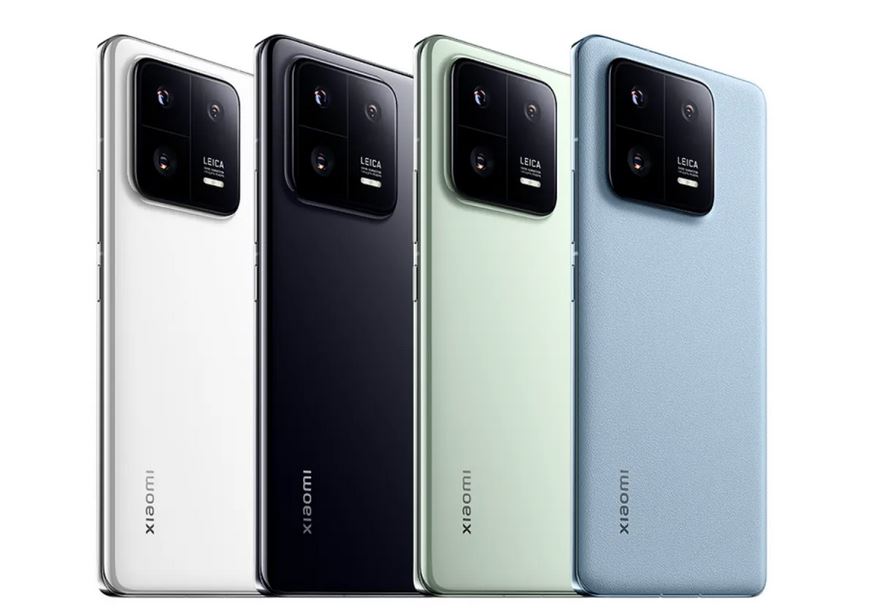
Xiaomi, End Of Support (Destek Sonu) listesini 10 Aralık itibariyle güncelledi. Bu kapsamda sadece Xiaomi değil Redmi ve Poco model telefonlarda da güncelleme desteği sonlanıyor. Tabi olası güvenlik açığı durumlarında küçük ara güncellemeler sunulabiliyor.
Xiaomi
Bilindiği üzere Xiaomi, 2021 sonrası cihazlar için 4 yıl, 2023 sonrası cihazlar içinse 5 yıla kadar güncelleme desteği sunuyor ancak bu uygulama yüksek donanımlı cihazlar için geçerli ve eski nesil cihazlarda destek sonlanıyor.
Xiaomi’nin Güncelleme Vermeyeceği Modeller
Xiaomi Mi 1 – Xiaomi Mi 2- Xiaomi Mi 2A – Xiaomi Mi 3 – Xiaomi Mi 4 – Xiaomi Mi 4S – Xiaomi Mi 4c – Xiaomi Mi 5 – Xiaomi Mi 5s – Xiaomi Mi 5s Plus – Xiaomi Mi 5c – Xiaomi Mi 5X – Xiaomi Mi 6 – Xiaomi Mi 6X – Xiaomi Mi 8 SE – Xiaomi Mi Note – Xiaomi Mi Note 2 – Xiaomi Mi Note 3 – Xiaomi Mi Note Pro – Xiaomi Mi Note 10 / Pro – Xiaomi Mi CC9 Pro – Xiaomi Mi Mix – Xiaomi Mi Mix 2 – Xiaomi Mi Max – Xiaomi Mi Max 2 – Xiaomi Mi A1 – Xiaomi Mi A2 – Xiaomi Mi A2 Lite – Xiaomi Mi Pad – Xiaomi Mi Pad 2 – Xiaomi Mi Pad 3 – Xiaomi Mi Pad 4 – Xiaomi Mi Pad 4 Plus – Xiaomi Mi Max 3 – Xiaomi Mi 8 Lite – Xiaomi Mi Mix 2S – Xiaomi Mi Mix 2S – Xiaomi Mi 8 Explorer Edition – Xiaomi Mi Mix 3 – Xiaomi Mi Mix 3 -Xiaomi Mi 8 UD – Xiaomi Mi 9 SE – Xiaomi Mi Play – Xiaomi Mi 8 – Xiaomi Mi 9 – Xiaomi Mi 10 Lite Zoom – Xiaomi Mi Note 10 Lite – Xiaomi Mi 10 – Xiaomi Mi 10 Pro – Xiaomi Mi 10 Ultra – Xiaomi Mi 10T – Xiaomi Mi 10T Pro
2023 yılı sonlanırken etik hackleme ve sızma testlerine sahip Debian tabanlı popüler işletim sistemi Kali‘nin en son sürümü olan Kali Linux 2023.4‘ü piyasaya sürülüyor.
Etik hackleme ve sızma testleri konusunda en gelişmiş ve ücretsiz, açık kaynaklı bir işletim sistemi olan Kali Linux bu son sürümünde, son kullanıcı özelliklerine yoğun bir şekilde odaklanmasa da, yeni platformlar ve önemli perde arkası iyileştirmeleri sunuyor.
Kali Linux, Güvenlik Araştırması, Tersine Mühendislik, Bilişim Adli Bilimleri ve Güvenlik Açığı Yönetimi başta olmak üzere çok çeşitli penetrasyon testi faaliyetleri için özel olarak tasarlanmış birçok araca sahiptir.
Kali Linux 2023.4 Yeni Güncellemeler ve Özellikler
Cloud ARM64: Amazon AWS ve Microsoft Azure pazaryerleri artık ARM64 desteği sunuyor. Vagrant Hyper-V: Vagrant artık Hyper-V’yi destekliyor. Raspberry Pi 5: En son Raspberry Pi temel cihazında Kali desteği. GNOME 45: Kali teması en son sürümlerde bulunmaktadır.
Kali Linux 2023.4’teki Yeni Araçlar
cabby – TAXII istemci uygulaması cti-taxii-client – TAXII 2 istemci kütüphanesi enum4linux-ng – Enum4linux’un ek özelliklere sahip yeni nesil sürümü (bir Windows/Samba numaralandırma aracı) exiflooter – Tüm görsel URL’lerinde ve dizinlerde coğrafi konumu bulur h8mail – E-posta OSINT ve Şifre ihlali avlama aracı Havoc – Modern ve şekillendirilebilir sömürü sonrası komuta ve kontrol çerçevesi OpenTAXII – TAXII sunucu uygulaması PassDetective – Yanlışlıkla yazılan şifreleri, API anahtarlarını ve sırları tespit etmek için kabuk komut geçmişini tarar Portspoof – Tüm 65535 TCP bağlantı noktaları her zaman açıktır ve hizmetleri taklit eder Raven – Hafif HTTP dosya yükleme hizmeti ReconSpider – En Gelişmiş Açık Kaynak İstihbaratı (OSINT) Çerçevesi rling – RLI Yeni Nesil (Rling), rli’ye daha hızlı, çok iş parçacıklı, zengin özelliklere sahip bir alternatif Sigma-Cli – Sigma kurallarını listeleyin ve sorgu dillerine dönüştürün sn0int – Yarı otomatik OSINT çerçevesi ve paket yöneticisi SPIRE – SPIFFE Runtime Environment, yazılım sistemleri arasında güven oluşturmaya yönelik API’lerden oluşan bir araç zinciridir
Düzeltmeler
Haber bülteni sağlayıcısı SubStack olarak değiştirildi. VMware sorunu düzeltildi.
KDE’nin sanal makinelerde paylaşılan pano gibi işlevlerin çalışmaması nedeniyle oluşan sorunlar düzeltildi. QT6 temaları için destek eklendi.
En yeni Microsoft Windows 11 23H2 güncellemesi ile birçok yeni özellik ve düzeltme yayınlandı ancak bu güncelleme sonrası bazı kullanıcılar Windows 11 23H2 Sonrası Yavaşlık Sorunu yaşadıklarını ve cihazlarında oyunlarda genel bir performans düşüşü olduğunu bildirmeye başladılar.
Bu performans sorunu sıfırdan kurulum sonrası bile devam edebilmekte ve kullanıcı deneyimlerine göre 22H2 sürümüne göre %10’a kadar performans kaybından bahsediliyor.
Microsoft bu durumlar ilgili çözümü PowerShell komutlarıyla Microsoft Defender’ı sıfırlama ve BIOS’ta CPU Sanallaştırmayı etkinleştirme olarak açıkladı. Bu işlemlerin ardından, Windows Security > Core Isolation ayarları altında Memory Integrity etkinleştirilmeli.
Bu işlemler için yapmanız gerekenler ve komutlar şu şekilde:
-Arama alanına Powershell yazın ve çıkan seçeneklerden Yönetici Olarak Çalıştır olanı seçin.
Windows 11 23H2 Sonrası Yavaşlık Sorunu
-Çıkan komut ekranında aşağıdaki kodları yazın ve Enter a basın.
-Ardından bilgisayarınızı yeniden başlatın ve Bios ayarlarına girin. Bu her bilgisayarda değişmekle beraber F2 F10 veya DEL tuşlarıyla Bios’a giriş yapabilirsiniz. Ayrıca Bios menüleri farklılık gösterebilmektedir. Bilgisayar modelinize göre internetten bilgi arayabilirsiniz.
-Bios’a giriş yaptıktan sonra Yapılandırma, Advanced veya farklı bir adda olabilecek menü altında Sanallaştırma Teknolojisi veya Virtualization seçeneğini bulup aktifleştirin. Bilgisayarınızı yeniden başlatın.
-Bilgisayar açıldıktan sonra sırayla Windows Güvenliği > Çekirdek Yalıtımı ayarlarına girip Bellek Bütünlüğü özelliğini etkinleştirin.
-Bilgisayarınızı yeniden başlatın ve sorun çözülecektir.
Google, geçtiğimiz Mayıs ayında, iki yıldır etkin olmayan hesaplar ile hiç kullanılmayan veya yalnızca kısa süre kullanılan hesapların silineceğini duyurdu. Eski bir Gmail hesabınız varsa ve giriş bilgilerini hatırlamıyorsanız, bu giriş bilgilerini aramaya başlamanın zamanı geldi çünkü bu Gmail hesabınıza ait her şey bu Aralık ayında silinebilir.
Bu durum Google Takvim, Google Drive, Google Dokümanlar, Gmail, Google Meet ve Google Fotoğraflar‘ı etkileyecek. Aktif aboneliği olan hesaplar ile YouTube videolarına sahip hesaplar da istisna durumunda. Tabi bu düzenleme yalnızca kişisel Google hesapları için geçerli olup kurumsal hesaplar için geçerli değil.
Hesabınızın Silinmesini Nasıl Engellersiniz?
Şifrenizi hatırlayabiliyorsanız, Google’ın hesabınızı silmesini durdurmak gayet basit Sadece giriş yapın ve bu kadarı yeterli. Yapılan açıklamada Google Hesabınızda veya hizmetlerimizden herhangi birinde yakın zamanda oturum açtıysanız hesabınız etkin kabul edilir ve silinmeyeceği ile ilgili açıklama geldi.
Kullandığınız hesaplarda çıkış yapıp tekrar giriş yapmanıza gerek yok. Bu değişiklik hiç etkinlik olmayan hesaplar için geçerli. Buradaki asıl amaç, güçlü şifrelere sahip olma veya iki faktörlü kimlik doğrulama kurulumuna sahip olma olasılığı daha düşük olan terk edilmiş hesapları kaldırarak Google’ın genel güvenliğini artırmak. Tabi gereksiz verilerden de kurtulmak bir diğer neden.
Şifrenizi unuttuysanız ama kullanıcı adını veya telefon numarasını hatırlayabiliyorsanız, kurtarma işlemini başlatmak üzere buraya tıklayabilirsiniz.
Etkin olmayan hesaplarınızı hatırlamıyorsanız Google hesabınız silinmeden önce hesabın ana e-postasına ve kurtarma e-posta adresine mesaj gönderecek. Bu bildirimler ile kurtarma e-postanıza gelen e-postalar ile unuttuğunuz aktif olmayan hesabınızdan haberdar olabileceksiniz. İlk silme işlemi, kayıtlı ancak daha sonra hiç kullanılmayan hesaplara uygulanacak.