Bir VST yani Virtual Studio Technology enstrümanı olan VPS Avenger, müzik prodüksiyonu yazılımlarında, özellikle de Ableton Live gibi DAW yani Dijital Ses İşleme İstasyonlarında çokça tercih edilen bir eklentidir.
Virtual Studio Technology Enstrümanı VPS Avenger
Vengeance Producer Suite Avenger, genellikle özgün ses tasarımı ve sentez yetenekleri ile bilinen bir sanal enstrümandır. Bu tür eklentiler, kullanıcılara geniş bir ses paleti ve özelleştirme seçenekleri sunarak müzik üretiminde yaratıcı olmalarına olanak tanır. Bu eklenti, çeşitli özelliklere sahip olabilir, örneğin farklı ses dalgaları, filtreler, etkiler ve modülasyon seçenekleri gibi.
VPS Avenger’ın kullanımı genellikle şu adımları içerir:
Eklentinin Kurulumu: İlk olarak, VPS Avenger’ı bilgisayarınıza indirip kurmanız gerekir. Pc ve Mac için gerekli dosyalar ile kurulumun ardından, Dijital Ses İşleme İstasyonu Ableton Live) eklentiyi tanımlamak için ayarlara girip eklentileri tekrardan taratmanız gerekebilir.
Eklentiyi DAW’ye Eklemek: VPS Avenger’ı açmak için bir enstrüman veya ses parçası oluşturun ve bu enstrümanın efekt sekmesine veya MIDI enstrüman kanalına VPS Avenger’ı ekleyin.
Ses Tasarımı ve Modülasyon: VPS Avenger genellikle kullanıcıların sesi şekillendirmelerine ve modüle etmelerine izin veren bir dizi kontrol sunar. Ses dalgalarını seçme, filtre uygulama, efekt ekleme ve modülasyon ayarları gibi özellikleri kullanarak istediğiniz sesi oluşturabilirsiniz.
Davul Programlama ve Performans: VPS Avenger, bazen davul sesleri ve ritimleri programlamak için de kullanılabilir. Ayrıca, canlı performanslarda kullanılmak üzere tasarlanmış özel kontroller ve özelliklere de sahip olabilir.
Her eklenti biraz farklı çalışabilir, bu nedenle VPS Avenger’ın belirli özellikleri ve kullanımı için kullanıcı kılavuzunu incelemeniz önemlidir. Ableton Live Dijital Ses İşleme İstasyonunu kullanıyorsanız, bu programın kılavuzları da size yardımcı olacaktır.
Ableton Live Suite, müzik üretimi, canlı performans ve ses tasarımı için kullanılan popüler bir dijital ses iş istasyonu (DAW) yazılımıdır. Kullanıcı dostu arayüzü, esnekliği ve hem stüdyo hem de canlı müzik üretimine uygun benzersiz özellikleriyle tanınır. Genel olarak şu özelliklere sahiptir:
1. Oturum Görünümü ve Düzenleme Görünümü:
Ableton Live, iki temel çalışma görünümü sunar: Oturum Görünümü ve Düzenleme Görünümü.
Oturum Görünümü, canlı performanslar için kullanılır, burada klipleri ve döngüleri gerçek zamanlı olarak başlatıp düzenleyebilirsiniz.
Düzenleme Görünümü, geleneksel lineer kompozisyon ve şarkının detaylı düzenlemesi için daha uygundur.
2. Kliplere Dayalı İş Akışı:
Oturum Görünümü’nde kliplerle çalışırsınız; bunlar ses, MIDI veya hatta video olabilir.
Klipler gerçek zamanlı olarak başlatılabilir, döngüye alınabilir ve değiştirilebilir, bu da canlı performans ve anlık müziği kolaylaştırır.
3. MIDI ve Ses Kaydı:
Live, hem MIDI hem de ses parçalarını kaydetmenize olanak tanır.
Sanal enstrümanlar, harici donanım veya üçüncü taraf eklentileri kullanarak müzik oluşturabilirsiniz.
4. Dahili Enstrümanlar ve Efektler:
Ableton Live, sanal enstrümanlar ve ses efektlerini içeren bir koleksiyon sunar, bu, synthesizer’lar, örnekleyiciler ve ses işleme araçlarını içerir.
Ayrıca, VST ve AU eklentilerini destekler, böylece üçüncü taraf enstrümanlar ve efektlerle ses paletinizi genişletebilirsiniz.
Ableton Live Suite
5. Otomasyon ve Modülasyon:
Parametreleri otomatik hale getirebilir ve değişen ve dinamik sesler oluşturmak için modülasyon ekleyebilirsiniz.
Otomasyon zarfları doğrudan parçalar üzerine çizilebilir.
6. Max for Live Entegrasyonu:
Ableton Live, kullanıcıların Max programlama ortamını kullanarak özel cihazlar ve enstrümanlar oluşturmalarına olanak tanıyan Max for Live’ı içerir.
7. MIDI Haritalama ve Kontrol Yüzeyi Desteği:
Live, geniş MIDI haritalama yetenekleri sunar, böylece MIDI kontrollerini çeşitli işlevlere atayabilirsiniz.
Bir dizi kontrol yüzeyini ve donanım kontrolcüyü destekler.
8. Zamanı Esnetme ve Zaman Uzatma:
Live, güçlü ses zamanı esnetme ve zaman uzatma yeteneklerine sahiptir; bu, ses kliplerinin zamanlamasını ve tonunu ayarlamanızı kolaylaştırır.
9. İşbirliği ve Dışa Aktarma:
Live projeleriyle işbirliği yapabilir veya parçaları başka DAW’larda karıştırmak için projeleri dışa aktarabilirsiniz.
10. Performansı Maksimize Etme:
Ableton Live, kaynakları verimli kullanacak şekilde tasarlanmıştır, bu nedenle sistem istikrarı canlı performanslar için önemlidir.
11. Push Denetleyici (isteğe bağlı):
Ableton Push, Live ile sorunsuz bir şekilde çalışacak şekilde tasarlanmış özel bir donanım denetleyicisidir ve müzik oluşturmak ve performans sergilemek için dokunsal ve entegre bir yol sunar.
Mac OS Sonoma işletim sahibine Macbook veya iMac cihazınızda uygulama mağazası harici bir uygulama kurmak istediğiniz zaman bir uyarıyla karşılaşır ve kurulumu yapamazsınız. MacOS Sonoma 3. Parti Uygulamaların Kurulması için yapmanız gerekenler sırasıyla şunlardır:
Sol üstte Apple logosuna tıklayın.
Sistem Ayarları‘na girin
Gizlilik ve Güvenlik kısmına inin
Aşağıda Güvenlik bölümünde açmaya çalıştığınız uygulama ile ilgili uyarıda Yine de Aç seçeneğine tıklayın.
Ardından Parola veya Touch ID ile onay verin.
En son gelen uyarıya da onay verince uygulama kurulum ekranı gelecektir. Bu şekilde kuruluma devam edebilirsiniz.
Windows işletim sistemine sahip bir bilgisayar kullanıyorsanız zamanla bilgisayarınızda performans düşüklüğü yaşıyorsunuzdur. Yüksek donanımlı bilgisayarlarda bu aşırı hissedilir olmasa da daha orta ve alt seviye bilgisayarlarda bu belirgin bir şekilde hissedilebilir. Windows İşletim Sisteminde Gereksiz Dosyaları Temizleme işlemi ile bu performans düşüklüğünü giderebilirsiniz.
Bunun birçok nedeni olabildiği gibi bu nedenlerden bazıları da güncelleme, program kurulumu vb durumlarda bilgisayarda bazı dosyalar birikir ve bu biriken dosyalar bilgisayarda yavaşlığa neden olur.
İşi bitmiş gereksiz dosyaları temizleyerek de performans artışı sağlayabilirsiniz. Tabi tek tek bu dosyaları arayıp sistem klasörleri içerisinden bulmak çok zor. Bunun yerine tek bir komut ile basitçe yapabilirsiniz.
Önce arama kutusuna cmd yazın ve çıkan seçeneklerde komut istemini yönetici olarak başlatın.
Son dönemde Mozilla Firefox kullanıcılarının bazılarının yaşadığı bir görüntü bozulma sorunu başladı. Mozilla Firefox Görüntü Bozulma Sorunu, bir sayfayı aşağı indirdiğinizde veya farklı bir uygulamayı üste çektiğinizde genellikle olan, önceki ekranın tamamen gitmemesi ve takılması yani kısmi karelenmelerle geçişlerin tam olarak sağlanamaması şeklinde oluyor.
Mozilla Firefox Görüntü Bozulma Sorunu
Özellikle son güncellemeler ile başlayan bu sorun kısmen zayıf donanıma sahip bilgisayarlarda daha net yaşanıyor.
Bu sorunu gidermek için aşağıdaki yöntemleri uygulayabilirsiniz:
-Çıkan ekranda Yukarıdaki seçimlerim yerine sayfaların kendi yazı tiplerini seçmelerine izin ver seçeneğinin sol yanındaki kutuya tik koyup kapatın.
Bu işlem sonrası Mozilla Firefox tarayıcınızı tamamen kapatıp yeniden başlatmanız gerekir.
Mozilla Firefox Görüntü Bozulma Sorunu
Eğer problem devam ediyorsa diğer bir yöntem olarak;
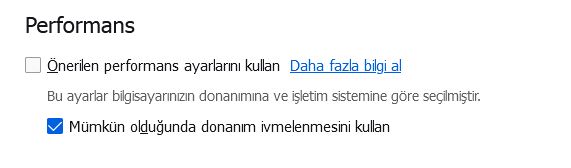
–Firefox > Ayarlar ekranında Performans bölümüne gelin.
Mozilla Firefox Görüntü Bozulma Sorunu
–Mümkün olduğunda donanım ivmelenmesini kullan seçeneğinin solundaki varsayılan olarak aktif olan tiki kaldırın. Yani pasifleştirin.
-Ardından Mozilla Firefox tarayıcınızı tamamen kapatıp yeniden başlatın.
Ekran kartı sürücünüzü güncelleyin.
Mozilla Firefox ve bazı eklentiler, web sayfası içeriğinin görüntülenmesini hızlandırmaya yardımcı olmak için ekran kartınızı kullanır. Ekran kartları da WebGL gibi gelişmiş web özellikleri tarafından kullanılır. Bu özelliklerle ilgili problemleri gidermek için ekran kartı sürücünüzü güncellemeniz faydalı olabilir.
Yurtdışı telefon kayıt ücretinin 2023 yılı 20.000 TL olmasından sonra artık pasaport kaydı ile yurtdışı bir telefonu kullanmanın pek de cazibesi kalmadı. Ancak mevcut yasal şartlarda yurtdışı bir telefonu pasaporta kaydettirmeden kullanabilmenizin hala bir yöntemi var.
Öncelikle bilindiği üzere bir telefonu kaydettirmezseniz bir takvim yılı içerisinde sadece 4 ay kullanabiliyorsunuz ve süre bitince telefon aramalara kapanıyor.
Bir sonraki yılın Ocak ayında ise telefon tekrar aramalara açılıyor ve 1 yıl içindeki 4 aylık kullanım süresi tekrar başlıyor.
Yeni nesil telefonlarda çift sim girişi olduğundan her SIM girişi için bir IMEI kaydı mevcut. Bu sayede ilk SIM girişiyle 4 ay diğeriyle de 4 ay kullanarak toplam 8 ay kullanım hakkı elde ediyorsunuz. Bu eSim için de geçerli.
Kalan 4 ay için de şöyle bir yöntem uygulanabilmekte. Öncelikle yabancı bir hatta ait sim karta sahip olmanız ve o operatöre bağlanmanız gerekiyor. Bunu o ülkeye giriş çıkış yaparak yapabilirsiniz. Bunun yanında ülkemizin ege kıyılarında Yunan operatörleri çektiği için bir Yunan hattı edinip ona bağlantı yaparsanız ardından yerli hattı takıp bağlandığınızda süre sıfırlanacak, 4 ay daha kullanım hakkınız olacaktır.
BMW Gösterge Paneli İşaretleri çalıştırma öncesi kontrol prosedürünün bir parçası olarak, kontak açıldıktan sonra yanar. Bu, motoru çalıştırmadan önceki ilk teşhis aşamasıdır.
Sistem kontrol olarak da adlandırılan bu prosedür size gösterge ışıklarının çalışıp çalışmadığını, kablo bağlantıları ve sensör okuma doğruluğunu kapsayan bilgileri sağlar. Çalıştırma öncesi yanması gerekip de yanmayan gösterge paneli işaretleri otomobil modelinizin özel konfigürasyonuyla ya da arıza durumuyla alakalı olabilir.
BMW Gösterge Paneli İşaretleri
Motor çalıştıktan sonra hala yanmaya devam eden veya sonradan yanan bazı işaretler de bir arıza veya ilgilenilmesi gereken bir durumu gösteriyor olabilir.
İşaretlerin renklerine göre de öncelik durumları farklıdır.
Kırmızı Renk – Tehlikeli bir sorun demektir. Derhal müdahale edilmelidir.
Turuncu / Sarı Renk– Olması gerektiği gibi çalışmayan sistemler olduğunu gösterir. Bu tür sorunlar ciddi arızalara neden olabilir bu yüzden belirtilen sorunu mümkün olan en kısa sürede çözmeniz gerekmektedir.
Mavi / Yeşil Renk – Sistemin düzgün çalıştığını veya o an kullanımda olduğunu gösterir. Bu renkler, açık farları, kullanımdaki dönüş sinyalleri gibi şeyleri gösterir.
Bmw marka aracınızda aşağıdaki işaretler çıktığında neye dikkat etmeniz gerektiğiyle ilgili bilgilere ulaşabilirsiniz. Bazı modellerde aynı uyarı benzer işaretlerle gösterilebilmektedir.
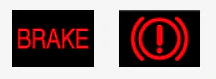
Fren Arıza Lambası
Fren Arıza Lambası
Ortasında ünlem işareti bulunan bir daire genellikle el freni çekili kaldı anlamına gelir ancak el freni inik ve sürekli görünüyorsa fren hidroliğiniz çok düşük demektir. Mutlaka fren hidroliği kontrol edilmelidir.
Aynı zamanda fren balatalarında bir sorun veya arızalı fren sisteminde arızalı bir parça da olabilir.
Bu işaretler sarı yanıyorsa da yokuş kalkış desteği arızalı anlamına gelmektedir.
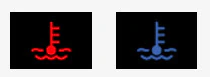
Soğutma Suyu Sıcaklık – Hararet Uyarısı
Hararet Göstergesi
Kırmızı termometre, motor soğutma sıvısının aşırı ısındığını gösterir. Durun ve motorun soğumasını bekleyin. Hareretin düşmesi için kaloriferi sıcağa getirip kısa süre aracı öyle çalıştırıp motoru durdurmakta fayda vardır.
Motorunuzun arızalanıncaya kadar aşırı ısınmasına izin verirseniz, motoru onarılmaz hale getirebilirsiniz. Soğutma sıvısını tamamlamadan önce motorunuzu en az 20 dakika kapalı bırakın. Yeteri kadar soğumadan kapağı açarsanız yüksek basınçlı sıcak suya maruz kalabilir ciddi yaralanabilirsiniz.
Mavi veya yeşil termometre işareti ise motor yağınızın çok soğuk olduğunu veya yeterli verimlilikte olmadığını gösterir. Bu durumda ışık sönene kadar aracı fazla sıkıştırmayın.
Yağ Seviye veya Basınç Uyarısı
Yağ Seviye Uyarısı
Bu işaretler yetersiz motor yağı basıncını ya da yetersiz yağ seviyesini gösterir. Kırmızı işaret yağ seviyesinin tehlikeli derecede düşük olduğu ve mümkün olan en kısa sürede tamamlamanız gerektiğini bildirir.
Kesinlikle motor yağı eklemeden yolculuğunuza devam etmeyin.
Yağ Seviye veya Sensör Uyarısı
Yağ Seviyesi
Bu uyarı yağın tehlikeli minimum sınıra ulaşmasa da eksildiğini gösterir. Araç aşırı sıkıştırılmadan kullanılmaya devam edilebilir.
Sensör uyarısı ise yağ seviye sensörünün doğru çalışmadığını gösterir.
Bazı BMW modellerinde yağ seviye ölçümünde INACTIVE uyarısı alırsanız da bu sensörün çalışmadığı anlamına gelebilir. Ancak bu durumda düz bir zeminde sıcak motorda ölçüm yapmayı denemek gerekir. Araç belli şartlarda sadece yağ seviye ölçümü yapabilmektedir.
Elektrik Şarj Uyarısı
Akü Şarj Olmuyor Uyarısı
Aracınızın elektrik sisteminde bir sorun olduğu, akünün arızalı olduğu veya şarj dinamosu (alternatör) arızası anlamına gelir. Bu işaret yanarken aracı kullanmaya devam ederseniz bir süre sonra araç duracak ve bir daha çalışmayacaktır.
Bu ışık her yandığında, aracınızın yalnızca akü gücüyle çalıştığı anlamına da gelebilir. Sürüş esnasında bu ışık yanarsa akü şarj olmuyordur. Elektrik tesisatındaki hatadan da bu durum kaynaklanabilir.
Sarı akü uyarısı akü değişiminde kodlama isteyen modellerde, kodlama yapılmadan akü değişimi yapıldığında da görülebilmektedir.
Düşük Yakıt Uyarısı
Düşük Yakıt
Araçta yakıtın azaldığını gösterir. En kısa sürede yakıt almanız gerekir. Özellikle dizel araçlarda yakıtı çok düşük seviyelere kadar indirmek tavsiye edilmez.
Lpgli araçlarda da uzun süre yakıt uyarısı yanarak kullanmak yakıt pompasına zarar verebilecek durumlara neden olabilir.
Motor Arıza Lambası
Motor Arıza Lambası
Sarı motor bloğu işareti en bilindik uyarı işaretlerinden biridir. Motorda bir şeylerin yanlış olduğuna ve çeşitli nedenlerle tetiklenebileceğine dair genel bir işarettir.
Bu işaretin çıkmasına neden olan yaygın sorunlar:
Düşük motor yağı seviyeleri, motor ateşleme ve zamanlama hataları, Oksijen sensörü veya egzoz sistemi hatalarıdır.
Servis Işığı
Servis Işığı
Altında SERVICE kelimesi bulunan araba işareti sarı ise servis zamanı geldiğini, kırmızı ise servis zamanı geçtiğini gösterir. Aracınıza kısa süre önce bakım yaptırdıysanız ve yine de bu uyarı çıktıysa, muhtemelen aracınızın bakım kaydı sıfırlanmamıştır.
Silecek Sıvısı Uyarısı
Silecek Sıvısı Uyarısı
Bu işaret cam silecek sıvısının azaldığını veya bittiğini gösterir.
Park Freni – El Freni Uyarısı
Park Freni – El Freni
Daire içinde P veya PARK işareti park freni sisteminin devrede olduğunu veya arızalı olduğunu gösterir.
Park Sensörü Uyarısı
Park Sensörü
Park sensörünün arızalı olduğunu gösterir.
Emniyet Kemeri Uyarısı
Emniyet Kemeri Uyarısı
Sürücü veya yolcuların emniyet kemeri takmadığını gösteren uyarıdır. Güvenliğiniz ve olası kaza durumunda hava yastıklarının doğru çalışması, size zarar vermemesi için mutlaka emniyet kemeri takmanız gerekmektedir.
Araç Muayene Uyarısı
Araç Muayene ışığı
Aracınızın modeline bağlı olarak belli km veya zaman aralıklarında kontrol edilmesi gereken kısımlar vardır. Bunlar muayene kaydı olarak aracın motor kontrol ünitesine kaydedilir. Bu işaret ise kontrol zamanının geldiğini gösterir. Araçta herhangi bir arıza olduğu anlamına gelmez ancak aracınızın sağlığı için kontrollerini zamanında yaptırmanız gerekmektedir.
Start Stop Uyarısı
Start Stop Uyarısı
Aracın start stop sisteminin devre dışı olduğu anlamına gelir. Bu bir arızadan kaynaklı olabildiği gibi akünün yeterli seviyede dolu olmadığı zamanlarda da ortaya çıkabilir. Ayrıca emniyet kemeri takılmadığında da bazı modeller start stop sistemini devre dışı bırakabilmektedir.
Direksiyon Uyarısı
Direksiyon Arızası
Direksiyon sisteminde bir arıza durumunda ortaya çıkar. Açı sensörü, direksiyon pompası veya rot ayarındaki bozukluk bu duruma neden olabilir. Ayrıca yetersiz şarj durumu da bu uyarının çıkmasına neden olabilir.
Elektronik Savrulma Önleyici Sistem Uyarısı
DTC-ESC
Savrulma Önleyici (ESC) sistemin devre dışı olduğunu gösteren işarettir. Aracın orta panelinde bulunan tuşla devre dışı bırakılabilir kullanıcının isteğiyle. Tuşa basılı tutunca da ESC ve genel olarak bilinen adıyla ESP yani savrulma önleyici sistem devre dışı kalır. Eğer bu işaretler kendiliğinden geliyorsa, aracın ABS sisteminde bu sistemlerin çalışmasını engelleyici bir durum olabilir. Açı sensörü hatası, rot ayarı bozukluğu veya lastik basınç uyumsuzlukları bile neden olabilir. Tek seferli basmada ise DTC ışığı yanıyorsa Anti Patinaj Sistemi devre dışı demektir. Bu durumda devreye giren DTC aracın savrulmasını önlemeye devam ederken patinaj önleme devre dışıdır.
Fren Balata Aşınması Uyarısı
Fren Balata Aşınması Uyarısı
Bu işaretler BMW’nizdeki frenlerin aşınmış olduğunu gösterir. Aynı zamanda fren balatası sensörünün de değiştirilmediğini de gösterir.
ABS Uyarısı
ABS Uyarısı
Bu işaret sürekli yanıyorsa ABS arıza nedeniyle devre dışıdır. ABS ve fren lambanızın aynı anda yandığını görüyorsanız, büyük olasılıkla bir sızıntıdan kaynaklanan fren hidrolik seviyeniz düşük demektir.
Bununla beraber ABS lambasının sürekli yanmasına neden olarak en çok rastlanan sorun tekerlerdeki devir sensörlerinden birinin veya birkaçının arızalı olmasıdır. ABS beyni tekerlerin dönüşünü doğru ölçemediğinde ABS devre dışı kalır. Ayrıca elektrik arızaları da bu duruma neden olabilir.
Bmw E87 ve E90 kasalarda sunroof gideri tıkanması ve aracın tavan bölgesinden içeri su alması sorunu çokça rastlanan bir sorundur. Sunroof bölgesinde gidere buhar basılması, su basılması vb yöntemler geçici olarak sorunu çözse de bir süre sonra tekrar tıkanma yaşanmaktadır.
Aracın ön çamurluklarının alt arka kısmında aracı kaldırmadan yetişebileceğiniz noktada bir tapa bulunmakta. Bu örnekteki araç E87 kodlu bir 116i. E90 larda yine aynı noktada ve diğer E kasaların bazılarında çamurluğun tekerlek tarafına bakabilmekte tapa.
E87 ve E90 Kasalarda Sunroof Gideri Tıkanması
Resimde işaretli alanın tam arkasında aracın diğer yanına dönük olan alttaki parça.
E87 ve E90 Kasalarda Sunroof Gideri Tıkanması
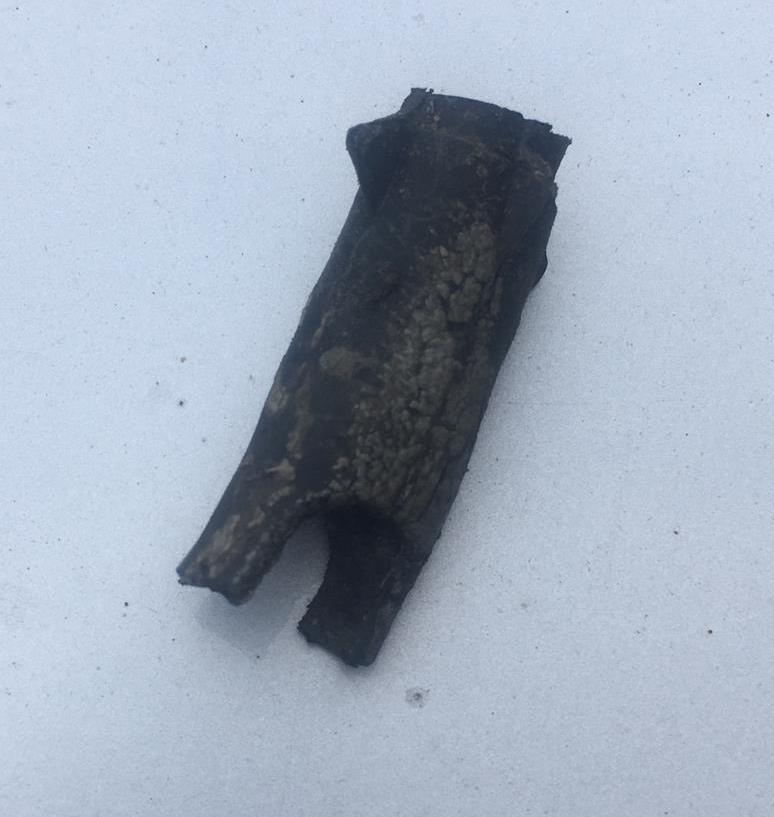
Suyun bunun içinden dışarı çıkması gerekiyor ancak içi aşırı dar olduğundan dolayı gelen çamur vb şeyler bunu tıkamakta. Bu yüzden de su buradan itibaren yukarı doğru birikmekte. Bu parçaya erişmek için torx ve lokma anahtarına ihtiyacınız var. İki tane vida sökerek alt muhafazayı bu noktada açabilirsiniz.
Bundan sonra yan keski veya kesebileceğiniz herhangi bir aletle açıkta kalan bu kısmı kesin. Ardından da deliğe doğru herhangi ince sivri bir tornavidayı sokun. Sokar sokmaz su akmaya başlayacaktır.
Bundan sonra giderden su kolaylıkla akacaktır. Devamında kanalın daha iyi açılması için deterjan vb bir temizleyici sıvıyı üst giderin deliğine doğru akıtıp ardından da su hortumuyla su basabilirseniz kanal komple temizlenecektir.
E87 ve E90 Kasalarda Sunroof Gideri Tıkanması
Su hortumunu deliğe tam olarak sokabilmek için bir tükenmez kalemi söküp, plastik uç kısmını hortumun ucuna takıp suyu inceltebilir ve gider deliğine sokabilirsiniz.
AMD Ryzen işlemciler bilindiği üzere yüksek sıcaklık değerlerine sahip işlemciler ve çok pahalı sıvı soğutma sistemleri bile çoğu zaman yetersiz kalabiliyor. İşte bu gibi durumlarda AMD Ryzen İşlemcilerde Undervolt olarak bilinen voltaj düşürme işlemi ile performanstan çok fazla ödün vermeden işlemcinizin daha soğuk çalışmasını sağlayabilirsiniz. İşlemcinizi stok ayarlarının dışında çalışmaya zorlamak, dikkatli bir şekilde ince ayar yapılmasını gerektirir.
AMD Ryzen İşlemcilerde Undervolt
Voltaj düşürme, işlemcinizin stok konfigürasyonundan daha serin ve daha sessiz hale getirmek için kullanışlı bir tekniktir. Uygulama temelde, aynı performansı daha düşük voltaj ve sıcaklıkta elde etmek için işlemcinin voltaj-frekans eğrisinin doğru şekilde ayarlanmasıdır.
-Öncelikle önceki hız aşırtma ayarlarını varsayılana döndürün, Precision Boost Overdrive‘ı Advanced ve PBO Limits‘i Disabled olarak ayarlayın.
–Curve Optimizer‘ı açın. All Cores ve All Core Curve Optimizer Sign seçeneklerini Negative olarak ayarlayın. All Core Curve Optimizer Magnitude negatif ofset değerini 30 a kadar çıkarın. 30 maksimum değerdir, duruma göre 10-20 arası değerleri de deneyebilirsiniz.
Ryzen Master programında profiller bölümünde Curve Optimizer seçip ardından Control Mode‘u Default olarak ayarlayın. Bunun altında Curve Optimizer Control görünecektir. Auto Offset açıkken de Included seçili olmalıdır. Diğer ayarlarda işlem yapmanıza gerek yok.
Curve Optimizer Mode yanında All Cores veya Per Core seçeneğini seçin. Otomatik eğri optimizasyonu için All Cores ile devam edin. Satırın sağındaki Start Optimizing‘a tıklayın ve işlemi onaylamak için OK‘a tıklayın.
Sistem yapılandırmanıza ve işlemcinizin çekirdeklerine bağlı olarak, otomatik optimizasyon işlemi 30-60 dakika sürecek ve sisteminizi birkaç kez yeniden başlayacaktır. Bu işlemin ardından CO All Core Value bölümü altında tüm çekirdek ofsetini görüntüleyebilirsiniz
Curve Optimizer devreye almak için Apply‘a tıklayın.
Geçtiğimiz günlerde Apple iOS 17‘yi tüm destekleyen iPhone modelleri için yayınladı ve bilindiği üzere birçok yeniliğe sahip. Yeni özellikler yanında, mevcut özelliklerin iyileştirilmesi ve görsel değişiklikler de mevcut. Ancak bu güncellemeyi almaya çalışanlar bu aralar Yazılım Güncellemesi Başarısız Oldu hatası ile çokça karşılaşmakta.
Yazılım Güncellemesi Başarısız Oldu
Bunu çözmek için yapabilecekleriniz:
iOS 17 Kurulumunu Sıfırdan Yapın
Yapmanız gereken ilk şey, iPhone’unuzdaki tüm uygulamaları kapatıp, iPhone’unuzu yeniden başlatmaktır. Telefonunuz yeniden başladığında, iOS 17‘yi sıfırdan indirip yüklemek için Ayarlar > Genel > Yazılım Güncelleme bölümüne gidin ve taimatları uygulayın.
Bir Süre Bekleyin
iOS 17 gibi yeni büyük güncellemeler genelde sunucu üzerinden aşırı yüke neden olabilmekte kullanıcıların yoğun talebi kaynaklı olarak. Bu sunuculardaki yük de güncelleme hatasına neden olabilmekte. Bu yüzden bir süre beklemek gerekebilir.
Windows veya Mac OS işletim sisteminde kurulu iTunes aracılığıyla güncelleme yapabilirsiniz. Bu işlemi mevcut sistemi güncelleyerek yapabileceğiniz gibi, yedek alıp telefonu sıfırlayarak da yapabilirsiniz. Güncelleme sonrası mevcut yedeğinizi telefona aktarabilirsiniz.
iOS 17’yi Manuel Olarak Yükleyin
iOS güncellemeyi IPSW dosyaları ile de yapabilirsiniz. yükleyebilirsiniz. iPhone modelinize uygun iOS 17 ipsw dosyasını indirip iTunes üzerinden yükleme yapabilirsiniz.