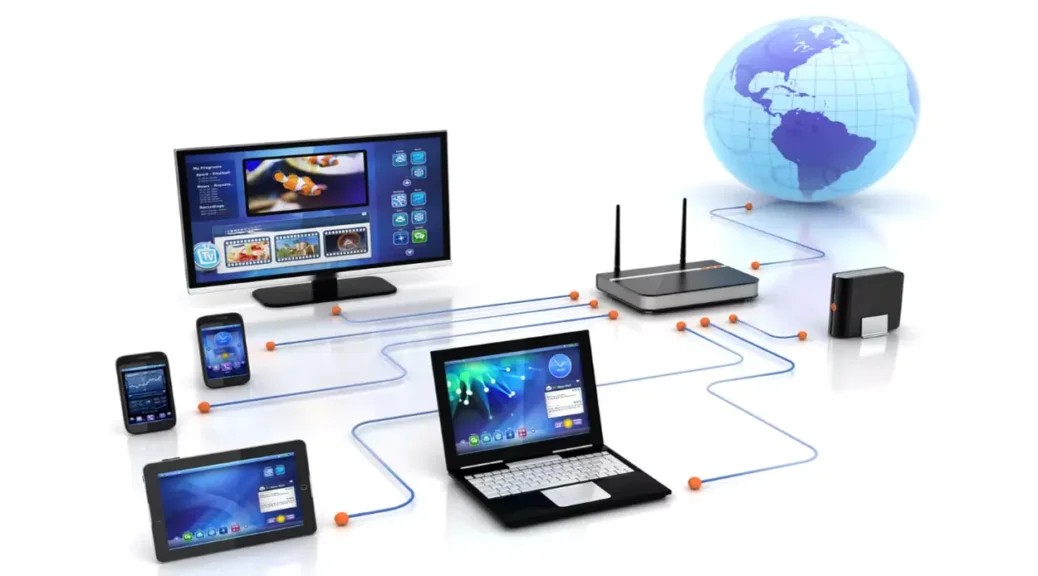
Modeminizi ağ erişimi sunacağınız alanda merkezi bir noktaya konumlandırın
Her ne kadar, telefon hattınızın bulunduğu lokasyon modemin konumlandırılması için belirleyici olsa da, mümkün olduğunca modeminizi evinizin ya da işyerinizin merkezi bir noktasına koymaya çalışın. Unutmayın ki kablosuz erişim cihazınız standart antenleriyle kabaca dairesel bir kapsama alanı sunacaktır. Modeminizi, kullanım alanınızın merkezine ne kadar yakın yerleştirirseniz o denli yüksek performans alırsınız.
Modeminizi yere koymayın, duvarlardan ve metal nesnelerden mümkün mertebe uzak tutun
Kablosuz yönlendiricilerin standart antenleri dipol’dür. Yani yandaki şekilde görüldüğü gibi çubuk halindeki antenden radyo dalgaları anten boyunca daireler halinde yayınlanır –silindirik bir düzlemde. Modeminizi bilgisayarınızı kullanacağınız yükseklik seviyesinin çok altında bir yüksekliğe konumlandırmanız sinyal kalitenizi kötü yönde etkileyecektir. Anteni zemine dik konumlandırmanız durumunda sinyal PC’ler tarafından dalgaların çeşitli nesnelerden yansıması yoluyla zayıflamış olarak alınacaklar, farklı bir açıyla konumlandırmanız durumunda ise radyo dalgalarının ciddi bir kısmı zemin ve tavan gibi engellere çarparak zayıflamaya uğrayacak ve ayrıca hedeflediğimiz doğrultunun dışına da ciddi oranda yayın yapacaktır. Ağın kullanıldığı alanın çok fazla eşya ile kaplı olmaması durumunda, modemin bilgisayarlar ile benzer bir yükseklilere konumlandırması başarılı bir çözümdür. En iyi çözüm ise yönlendirilmiş bir anten yardımıyla tavan vb. yüksek bir noktadan cihazınızın yayın yapmasını sağlamaktır. Böylece cihazın maksimum sayıda PC ile direkt görüş yakalaması sağlanabilir ki profesyonel çözümlerde cihazlar genellikle bu şekilde konumlandırılırlar- kablosuz haberleşmede en iyi durum, haberleşen iki istasyonun birbirlerinin direkt görüş mesafesi içinde oldukları durumdur.
Bunun da ötesinde özellikle erişim cihazınızı duvarlar, çeşitli nesneler gibi engellerden uzak tutmaya gayret edin. Bu tür engeller radyo dalgalarını zayıflatacaklar ve sinyal kalitesini düşüreceklerdir. Kablosuz ağın kullanıldığı ortamda fiziksel engeller ne kadar fazla ise (duvarlar, çeşitli objeler, metal cisimler) dalgaların yansıması, kırınımı, saçılımı o denli artacak ve alıcıda bu dalgaların sönümlenme ihtimali o denli yükselecektir. Özellikle de metal nesneler haberleşmenizi ciddi şekilde bozacaktırlar. Diğer engellere ek olarak metal cisimler radyo dalgalarını geldiği yöne de yansıtarak çok daha fazla zayıflamaya sebep olacaktır -Girişimi çok yüksek olan gama ışınının 1 metre kalınlığındaki kurşun kaptan geçemediğini hatırlayın :). Bu sebeple kablosuz haberleşme cihazlarımız metal yoğunluğunun yüksek olduğu asansör gibi ortamlarda işlevlerini daha kolay yitirebilmektedirler. Ayrıca mikrodalga fırınlar gibi kablosuz ağlar ile benzer frekans bandında (2.4 GHZ) çalışan elektronik cihazların kullanımları sırasında kablosuz sinyal kalitesini ciddi oranda düşüreceğüni göz önünde bulundurun. Bu da sizin için daha düşük sinyal oranı, bağlantı hızı ve daha az kapsama alanı demektir.
Kablosuz erişim cihazlarınızın ve kablosuz ağ kartlarınızın yazılımlarını güncelleyin
Kablosuz ağ cihazlarını piyasaya süren firmalar, ürünlerinin yazılımlarını (firmware) aralıklarla güncellerler. Bu güncellemeler cihazınıza basit ek özellikler getirebileceği gibi; genellikle ürünün kararlılığını ve performansını arttırırlar. Bu güncellemeleri yapmak kaydıyla cihazınızdan daha yüksek performans alabilirsiniz.
Bilgisayarlarınızda kullandığınız kablosuz ağ kartlarının sürücülerini (driver) de herhangi bir güncellemenin olduğu durumlarda yenilemeniz yararınıza olacaktır. Bu güncellemeler kartların stabilitesini, dolayısıyla performansını arttırmaya yöneliktir.
Unutmayın ki donanım çok başarılı olsa dahi başarısız bir yazılım ile iyi bir performans veremez. Başarısız bir cihaz yazılımı ya da kablosuz ağ kartı sürücüsü ağda sıklıkla kopmalara ya da sinyal zayıflamalarına sebebiyet verebilir. Bu yüzden yazılım yenilemelerini yapmanız yararınıza olacaktır. Bu güncellemeler ücretsiz olup, kablosuz ağ performansınızdan şikayetçi olmanız durumunda alabileceğiniz en kolay ve de masrafsız önlemlerdir.
Kablosuz ağın kullanıldığı ortamdaki girişimi azaltın
Aynı frekans bandında çalışan cihazlar aynı anda çalışırlarsa gönderdikleri sinyallerde girişim meydana gelir ve bu sinyallerde bozulmalar görülür. Basit bir örnekle açıklayacak olursak; ince sesli iki adam aynı anda aynı ortamda gürültülü bir şekilde konuşurlarsa bu iki adamı dinleyen bir kişi söylenilenleri anlamakta zorlanacaktır-ses tonlarındaki benzerlik dolayısıyla; fakat aynı ortamda ince sesli bir adam ile kalın sesli bir adam aynı anda konuşursa dinleyici iki adamdan herhangi birine odaklanarak söylediklerini rahatlıkla anlayabilir. Frekans bandı ve sinyallerin algılanması da aynen bu şekildedir. Farklı frekans bantlarında gönderilen sinyaller de girişir; fakat alıcılarda bulunan filtreler (namıdiğer, bant geçiren filtre; basit örnek: bildiğimiz adsl splitter) haberleşme için kullanacağı sinyali rahatlıkla çekip alabilir.
Tüm bu açıklamalardan sonra gelelim kablosuz ağlarımıza. Bildiğiniz üzere 802.11a (5 GHz) dışındaki tüm Wi-Fi standartları 2.4 GHz’de çalışmaktadır. Güncel olarak kullanılan sistemlerde de 802.11a’ya pek rastlanılmamaktadır. Buradan çıkarılacak sonuç ise; kablosuz telefon, mikrodalga fırın gibi elektronik cihazları satın alırken 2.4 GHz’de çalışmayan ürünleri tercih etmeye çalışın. (900 MHz frekans bandında çalışan birçok kablosuz telefon piyasada mevcut :)) Tercih etme şansınız yoksa da bu cihazları kablosuz ağınızdan uzak tutmaya gayret edin.
Kablosuz ağınızda kullandığınız cihazların kullandığı haberleşme kanallarını kontrol edin ve gerekirse değiştirin
Yukarıda girişimden bahsederken, kullandığınız elektronik cihazların Wi-Fi ile aynı frekans bandıyla çalışmamasına dikkat edin demiştik. İyi, güzel, hoş da peki Wi-Fi cihazları birbirlerinin sinyallerine girişmiyorlar mı? Bu sorunun cevabı, tabi ki evet, girişiyorlar. Aynı erişim noktası üzerinden iki farklı terminal haberleşme isteğinde bulunduğunda birbirlerini bekleyerek sırayla haberleşirler ve böylece iletişimin bozulması engellenir, fakat iki farklı erişim noktası söz konusuysa cihazların birbirlerini beklemesi gibi bir durum söz konusu değildir. Böylesi bir durum hem cihazların birbiriyle anlaşması için çeşitli protokoller ve dolayısıyla ekstra yük getirecek hem de iletişimde çok ciddi gecikmelere sebep olacaktır (Tek erişim noktasındaki beklemeler bile haberleşmede ciddi gecikmelere sebbiyet vermektedir). Ayrıca kullandığımız kablosuz yönlendiricinin, komşumuzun bizimkinden tamamen bağımsız kablosuz ağ cihazını beklemesi de pek mantıklı bir yaklaşım değil. İşte tüm bu sebeplerden ötürü 2.4 GHz temel frekansı alt bantlara bölünerek Wi-Fi için tahsis edilmiştir. Bu kanallar 13 tanedirler ve 22’şer MHz genişliğinde, 5’er MHz aralıklarla ayrılmışlardır. (Japonya’da 12 MHz genişliğinde 14. bir kanal daha kullanılmaktadır)
Frekans bandı sınırlı bir kaynak olduğu için, kanallar iç içe geçecek şekilde dizayn edilmiştir. Böylece çok dar bir frekans bandında (2.4-2.482 GHz) 13 kanal sığdırılarak kanal kullanılabilirliği arttırılmıştır. Tasarımlarda komşu erişim noktaları için girişimin olmayacağı minimum kanal mesafesi 5’tir -yukarıdaki resimde de görülüyor. Yani birbirinin etki alanına düşen en fazla 3 erişim noktası sağlıklı bir şekilde kullanılabilir ve bu cihazlar da 1-6-11, 2-7-12 ya da 3-8-13 kanal kullanımlarıyla yerleştirilebilirler. Başarılı bir tasarım ile, belirli bir alan içerisinde onlarca cihaz her birinin kapsama alanında yalnızca iki komşusunun etki gücü olacak şekilde haberleşme sağlanabilir.
Kablosuz ağ sisteminizde sizin dikkat etmeniz gereken nokta; eğer ağınızda çok sayıda erişim noktası kullanıyorsanız kanal planlamasını yukarıdaki gibi girişimin olmayacağı şekilde ayarlamak ve cihaz yerleşimine dikkat etmek olacaktır. Tek cihaz kullanmanız durumunda da çevrede kullanılan kablosuz ağları da göz önünde bulundurup, farklı kanalları deneyerek en yüksek performans aldığınız kanalı kullanabilirsiniz.
Frekans bandı sınırlı bir kaynak olduğu için, kanallar iç içe geçecek şekilde dizayn edilmiştir. Böylece çok dar bir frekans bandında (2.4-2.482 GHz) 13 kanal sığdırılarak kanal kullanılabilirliği arttırılmıştır. Tasarımlarda komşu erişim noktaları için girişimin olmayacağı minimum kanal mesafesi 5’tir -yukarıdaki resimde de görülüyor. Yani birbirinin etki alanına düşen en fazla 3 erişim noktası sağlıklı bir şekilde kullanılabilir ve bu cihazlar da 1-6-11, 2-7-12 ya da 3-8-13 kanal kullanımlarıyla yerleştirilebilirler. Başarılı bir tasarım ile, belirli bir alan içerisinde onlarca cihaz her birinin kapsama alanında yalnızca iki komşusunun etki gücü olacak şekilde haberleşme sağlanabilir.
Kablosuz ağ sisteminizde sizin dikkat etmeniz gereken nokta; eğer ağınızda çok sayıda erişim noktası kullanıyorsanız kanal planlamasını yukarıdaki gibi girişimin olmayacağı şekilde ayarlamak ve cihaz yerleşimine dikkat etmek olacaktır. Tek cihaz kullanmanız durumunda da çevrede kullanılan kablosuz ağları da göz önünde bulundurup, farklı kanalları deneyerek en yüksek performans aldığınız kanalı kullanabilirsiniz.