Etiket arşivi: homepage

Google’ın Etkin Olmayan Hesabınızı Silmesini Nasıl Engelleyebilirsiniz?

Google, geçtiğimiz Mayıs ayında, iki yıldır etkin olmayan hesaplar ile hiç kullanılmayan veya yalnızca kısa süre kullanılan hesapların silineceğini duyurdu. Eski bir Gmail hesabınız varsa ve giriş bilgilerini hatırlamıyorsanız, bu giriş bilgilerini aramaya başlamanın zamanı geldi çünkü bu Gmail hesabınıza ait her şey bu Aralık ayında silinebilir.

Bu durum Google Takvim, Google Drive, Google Dokümanlar, Gmail, Google Meet ve Google Fotoğraflar‘ı etkileyecek. Aktif aboneliği olan hesaplar ile YouTube videolarına sahip hesaplar da istisna durumunda. Tabi bu düzenleme yalnızca kişisel Google hesapları için geçerli olup kurumsal hesaplar için geçerli değil.

Hesabınızın Silinmesini Nasıl Engellersiniz?

Şifrenizi hatırlayabiliyorsanız, Google’ın hesabınızı silmesini durdurmak gayet basit  Sadece giriş yapın ve bu kadarı yeterli. Yapılan açıklamada Google Hesabınızda veya hizmetlerimizden herhangi birinde yakın zamanda oturum açtıysanız hesabınız etkin kabul edilir ve silinmeyeceği ile ilgili açıklama geldi.

Kullandığınız hesaplarda çıkış yapıp tekrar giriş yapmanıza gerek yok. Bu değişiklik hiç etkinlik olmayan hesaplar için geçerli. Buradaki asıl amaç, güçlü şifrelere sahip olma veya iki faktörlü kimlik doğrulama kurulumuna sahip olma olasılığı daha düşük olan terk edilmiş hesapları kaldırarak Google’ın genel güvenliğini artırmak. Tabi gereksiz verilerden de kurtulmak bir diğer neden.

Şifrenizi unuttuysanız ama kullanıcı adını veya telefon numarasını hatırlayabiliyorsanız, kurtarma işlemini başlatmak üzere buraya tıklayabilirsiniz.

Etkin olmayan hesaplarınızı hatırlamıyorsanız Google hesabınız silinmeden önce hesabın ana e-postasına ve kurtarma e-posta adresine mesaj gönderecek. Bu bildirimler ile kurtarma e-postanıza gelen e-postalar ile unuttuğunuz aktif olmayan hesabınızdan haberdar olabileceksiniz. İlk silme işlemi, kayıtlı ancak daha sonra hiç kullanılmayan hesaplara uygulanacak.

 

Virtual Studio Technology Enstrümanı VPS Avenger

Bir VST yani Virtual Studio Technology enstrümanı olan VPS Avenger, müzik prodüksiyonu yazılımlarında, özellikle de Ableton Live gibi DAW yani Dijital Ses İşleme İstasyonlarında çokça tercih edilen bir eklentidir.

Virtual Studio Technology Enstrümanı VPS Avenger

Vengeance Producer Suite Avenger, genellikle özgün ses tasarımı ve sentez yetenekleri ile bilinen bir sanal enstrümandır. Bu tür eklentiler, kullanıcılara geniş bir ses paleti ve özelleştirme seçenekleri sunarak müzik üretiminde yaratıcı olmalarına olanak tanır. Bu eklenti, çeşitli özelliklere sahip olabilir, örneğin farklı ses dalgaları, filtreler, etkiler ve modülasyon seçenekleri gibi.

VPS Avenger’ın kullanımı genellikle şu adımları içerir:

  1. Eklentinin Kurulumu: İlk olarak, VPS Avenger’ı bilgisayarınıza indirip kurmanız gerekir. Pc ve Mac için gerekli dosyalar ile kurulumun ardından, Dijital Ses İşleme İstasyonu Ableton Live) eklentiyi tanımlamak için ayarlara girip eklentileri tekrardan taratmanız gerekebilir.
  2. Eklentiyi DAW’ye Eklemek: VPS Avenger’ı açmak için bir enstrüman veya ses parçası oluşturun ve bu enstrümanın efekt sekmesine veya MIDI enstrüman kanalına VPS Avenger’ı ekleyin.
  3. Ses Tasarımı ve Modülasyon: VPS Avenger genellikle kullanıcıların sesi şekillendirmelerine ve modüle etmelerine izin veren bir dizi kontrol sunar. Ses dalgalarını seçme, filtre uygulama, efekt ekleme ve modülasyon ayarları gibi özellikleri kullanarak istediğiniz sesi oluşturabilirsiniz.
  4. Davul Programlama ve Performans: VPS Avenger, bazen davul sesleri ve ritimleri programlamak için de kullanılabilir. Ayrıca, canlı performanslarda kullanılmak üzere tasarlanmış özel kontroller ve özelliklere de sahip olabilir.

Her eklenti biraz farklı çalışabilir, bu nedenle VPS Avenger’ın belirli özellikleri ve kullanımı için kullanıcı kılavuzunu incelemeniz önemlidir. Ableton Live Dijital Ses İşleme İstasyonunu kullanıyorsanız, bu programın kılavuzları da size yardımcı olacaktır.

Ableton Live Suite

Ableton Live Suite, müzik üretimi, canlı performans ve ses tasarımı için kullanılan popüler bir dijital ses iş istasyonu (DAW) yazılımıdır. Kullanıcı dostu arayüzü, esnekliği ve hem stüdyo hem de canlı müzik üretimine uygun benzersiz özellikleriyle tanınır. Genel olarak şu özelliklere sahiptir:

1. Oturum Görünümü ve Düzenleme Görünümü:

  • Ableton Live, iki temel çalışma görünümü sunar: Oturum Görünümü ve Düzenleme Görünümü.
  • Oturum Görünümü, canlı performanslar için kullanılır, burada klipleri ve döngüleri gerçek zamanlı olarak başlatıp düzenleyebilirsiniz.
  • Düzenleme Görünümü, geleneksel lineer kompozisyon ve şarkının detaylı düzenlemesi için daha uygundur.

2. Kliplere Dayalı İş Akışı:

  • Oturum Görünümü’nde kliplerle çalışırsınız; bunlar ses, MIDI veya hatta video olabilir.
  • Klipler gerçek zamanlı olarak başlatılabilir, döngüye alınabilir ve değiştirilebilir, bu da canlı performans ve anlık müziği kolaylaştırır.

3. MIDI ve Ses Kaydı:

  • Live, hem MIDI hem de ses parçalarını kaydetmenize olanak tanır.
  • Sanal enstrümanlar, harici donanım veya üçüncü taraf eklentileri kullanarak müzik oluşturabilirsiniz.

4. Dahili Enstrümanlar ve Efektler:

  • Ableton Live, sanal enstrümanlar ve ses efektlerini içeren bir koleksiyon sunar, bu, synthesizer’lar, örnekleyiciler ve ses işleme araçlarını içerir.
  • Ayrıca, VST ve AU eklentilerini destekler, böylece üçüncü taraf enstrümanlar ve efektlerle ses paletinizi genişletebilirsiniz.
Ableton Live Suite

5. Otomasyon ve Modülasyon:

  • Parametreleri otomatik hale getirebilir ve değişen ve dinamik sesler oluşturmak için modülasyon ekleyebilirsiniz.
  • Otomasyon zarfları doğrudan parçalar üzerine çizilebilir.

6. Max for Live Entegrasyonu:

  • Ableton Live, kullanıcıların Max programlama ortamını kullanarak özel cihazlar ve enstrümanlar oluşturmalarına olanak tanıyan Max for Live’ı içerir.

7. MIDI Haritalama ve Kontrol Yüzeyi Desteği:

  • Live, geniş MIDI haritalama yetenekleri sunar, böylece MIDI kontrollerini çeşitli işlevlere atayabilirsiniz.
  • Bir dizi kontrol yüzeyini ve donanım kontrolcüyü destekler.

8. Zamanı Esnetme ve Zaman Uzatma:

  • Live, güçlü ses zamanı esnetme ve zaman uzatma yeteneklerine sahiptir; bu, ses kliplerinin zamanlamasını ve tonunu ayarlamanızı kolaylaştırır.

9. İşbirliği ve Dışa Aktarma:

  • Live projeleriyle işbirliği yapabilir veya parçaları başka DAW’larda karıştırmak için projeleri dışa aktarabilirsiniz.

10. Performansı Maksimize Etme:

  • Ableton Live, kaynakları verimli kullanacak şekilde tasarlanmıştır, bu nedenle sistem istikrarı canlı performanslar için önemlidir.

11. Push Denetleyici (isteğe bağlı):

  • Ableton Push, Live ile sorunsuz bir şekilde çalışacak şekilde tasarlanmış özel bir donanım denetleyicisidir ve müzik oluşturmak ve performans sergilemek için dokunsal ve entegre bir yol sunar.


Windows İşletim Sisteminde Gereksiz Dosyaları Temizleme

Windows işletim sistemine sahip bir bilgisayar kullanıyorsanız zamanla bilgisayarınızda performans düşüklüğü yaşıyorsunuzdur. Yüksek donanımlı bilgisayarlarda bu aşırı hissedilir olmasa da daha orta ve alt seviye bilgisayarlarda bu belirgin bir şekilde hissedilebilir. Windows İşletim Sisteminde Gereksiz Dosyaları Temizleme işlemi ile bu performans düşüklüğünü giderebilirsiniz.

Bunun birçok nedeni olabildiği gibi bu nedenlerden bazıları da güncelleme, program kurulumu vb durumlarda bilgisayarda bazı dosyalar birikir ve bu biriken dosyalar bilgisayarda yavaşlığa neden olur.

İşi bitmiş gereksiz dosyaları temizleyerek de performans artışı sağlayabilirsiniz. Tabi tek tek bu dosyaları arayıp sistem klasörleri içerisinden bulmak çok zor. Bunun yerine tek bir komut ile basitçe yapabilirsiniz.

Önce arama kutusuna cmd yazın ve çıkan seçeneklerde komut istemini yönetici olarak başlatın.

Gereksiz Dosyaları Temizleme

Komut ekranında

dism /Online /Cleanup-Image /StartComponentCleanup

yazıp enter a basın. Bir kısım işlemler olduktan sonra ilgili dosyalar silinecektir.

Windows 11 Telemetri Devre Dışı Bırakma


Windows 10 Optimizasyonu – Yüksek CPU Ram ve HDD Kullanımını Azaltmak


Windows 10 İşletim Sisteminde Telemetry – Veri Toplamayı Devre Dışı Bırakma


Windows 10 SSD Optimizasyonu

Windows 10 Otomatik Güncellemelerin Kapatılması

Windows 11 Dizüstü Bilgisayar Batarya Performansı Arttırma Yolları


Mozilla Firefox Görüntü Bozulma Sorunu

Son dönemde Mozilla Firefox kullanıcılarının bazılarının yaşadığı bir görüntü bozulma sorunu başladı. Mozilla Firefox Görüntü Bozulma Sorunu, bir sayfayı aşağı indirdiğinizde veya farklı bir uygulamayı üste çektiğinizde genellikle olan, önceki ekranın tamamen gitmemesi ve takılması yani kısmi karelenmelerle geçişlerin tam olarak sağlanamaması şeklinde oluyor.

Mozilla Firefox Görüntü Bozulma Sorunu

Özellikle son güncellemeler ile başlayan bu sorun kısmen zayıf donanıma sahip bilgisayarlarda daha net yaşanıyor.

Bu sorunu gidermek için aşağıdaki yöntemleri uygulayabilirsiniz:

-Adres çubuğuna about:preferences#content yazıp enter’a basın.

Yazı Tipleri bölümünde Gelişmiş e tıklayın.

-Çıkan ekranda Yukarıdaki seçimlerim yerine sayfaların kendi yazı tiplerini seçmelerine izin ver seçeneğinin sol yanındaki kutuya tik koyup kapatın.

Bu işlem sonrası Mozilla Firefox tarayıcınızı tamamen kapatıp yeniden başlatmanız gerekir.

Mozilla Firefox Görüntü Bozulma Sorunu

Eğer problem devam ediyorsa diğer bir yöntem olarak;

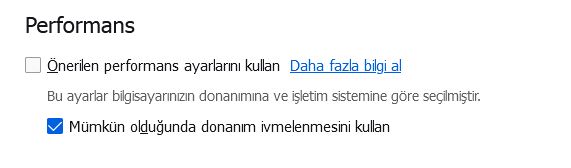
Firefox > Ayarlar ekranında Performans bölümüne gelin.

Mozilla Firefox Görüntü Bozulma Sorunu

Mümkün olduğunda donanım ivmelenmesini kullan seçeneğinin solundaki varsayılan olarak aktif olan tiki kaldırın. Yani pasifleştirin.

-Ardından Mozilla Firefox tarayıcınızı tamamen kapatıp yeniden başlatın.

Ekran kartı sürücünüzü güncelleyin.

Mozilla Firefox ve bazı eklentiler, web sayfası içeriğinin görüntülenmesini hızlandırmaya yardımcı olmak için ekran kartınızı kullanır. Ekran kartları da WebGL gibi gelişmiş web özellikleri tarafından kullanılır. Bu özelliklerle ilgili problemleri gidermek için ekran kartı sürücünüzü güncellemeniz faydalı olabilir.


Yurtdışı Telefon Pasaporta Kaydettirmeden Nasıl Yurtiçinden Kullanırsınız

Yurtdışı telefon kayıt ücretinin 2023 yılı 20.000 TL olmasından sonra artık pasaport kaydı ile yurtdışı bir telefonu kullanmanın pek de cazibesi kalmadı. Ancak mevcut yasal şartlarda yurtdışı bir telefonu pasaporta kaydettirmeden kullanabilmenizin hala bir yöntemi var.

Öncelikle bilindiği üzere bir telefonu kaydettirmezseniz bir takvim yılı içerisinde sadece 4 ay kullanabiliyorsunuz ve süre bitince telefon aramalara kapanıyor.

Bir sonraki yılın Ocak ayında ise telefon tekrar aramalara açılıyor ve 1 yıl içindeki 4 aylık kullanım süresi tekrar başlıyor.

Yeni nesil telefonlarda çift sim girişi olduğundan her SIM girişi için bir IMEI kaydı mevcut. Bu sayede ilk SIM girişiyle 4 ay diğeriyle de 4 ay kullanarak toplam 8 ay kullanım hakkı elde ediyorsunuz. Bu eSim için de geçerli.

Kalan 4 ay için de şöyle bir yöntem uygulanabilmekte. Öncelikle yabancı bir hatta ait sim karta sahip olmanız ve o operatöre bağlanmanız gerekiyor. Bunu o ülkeye giriş çıkış yaparak yapabilirsiniz. Bunun yanında ülkemizin ege kıyılarında Yunan operatörleri çektiği için bir Yunan hattı edinip ona bağlantı yaparsanız ardından yerli hattı takıp bağlandığınızda süre sıfırlanacak, 4 ay daha kullanım hakkınız olacaktır.

Bmw E87 ve E90 Kasalarda Sunroof Gideri Tıkanması Sorunu

Bmw E87 ve E90 kasalarda sunroof gideri tıkanması ve aracın tavan bölgesinden içeri su alması sorunu çokça rastlanan bir sorundur. Sunroof bölgesinde gidere buhar basılması, su basılması vb yöntemler geçici olarak sorunu çözse de bir süre sonra tekrar tıkanma yaşanmaktadır.

Aracın ön çamurluklarının alt arka kısmında aracı kaldırmadan yetişebileceğiniz noktada bir tapa bulunmakta. Bu örnekteki araç E87 kodlu bir 116i. E90 larda yine aynı noktada ve diğer E kasaların bazılarında çamurluğun tekerlek tarafına bakabilmekte tapa.

E87 ve E90 Kasalarda Sunroof Gideri Tıkanması

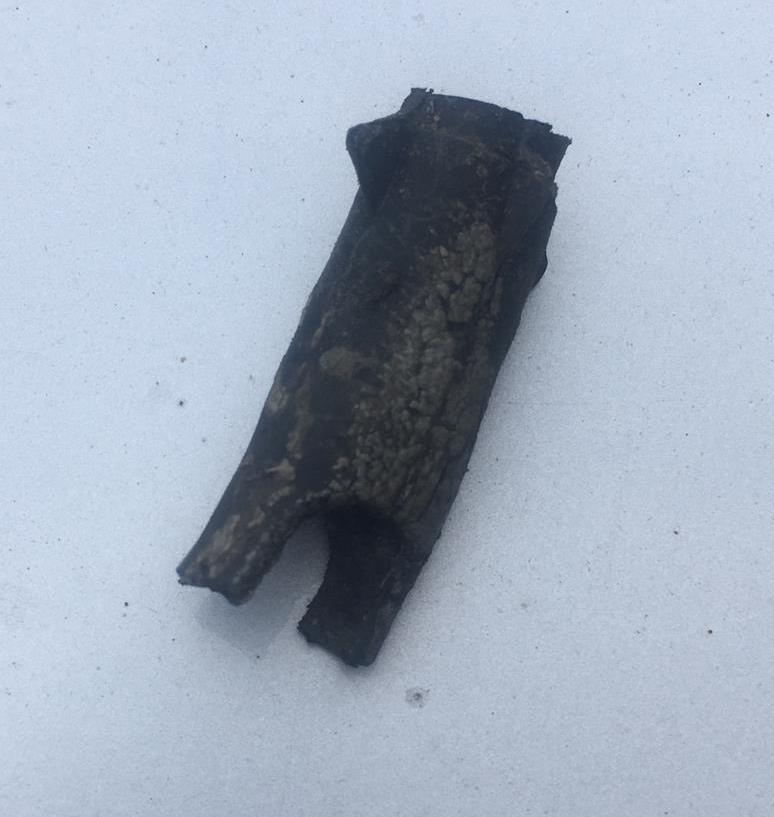
Resimde işaretli alanın tam arkasında aracın diğer yanına dönük olan alttaki parça.

E87 ve E90 Kasalarda Sunroof Gideri Tıkanması

Suyun bunun içinden dışarı çıkması gerekiyor ancak içi aşırı dar olduğundan dolayı gelen çamur vb şeyler bunu tıkamakta. Bu yüzden de su buradan itibaren yukarı doğru birikmekte. Bu parçaya erişmek için torx ve lokma anahtarına ihtiyacınız var. İki tane vida sökerek alt muhafazayı bu noktada açabilirsiniz.

Bundan sonra yan keski veya kesebileceğiniz herhangi bir aletle açıkta kalan bu kısmı kesin. Ardından da deliğe doğru herhangi ince sivri bir tornavidayı sokun. Sokar sokmaz su akmaya başlayacaktır.

Bundan sonra giderden su kolaylıkla akacaktır. Devamında kanalın daha iyi açılması için deterjan vb bir temizleyici sıvıyı üst giderin deliğine doğru akıtıp ardından da su hortumuyla su basabilirseniz kanal komple temizlenecektir.

E87 ve E90 Kasalarda Sunroof Gideri Tıkanması

Su hortumunu deliğe tam olarak sokabilmek için bir tükenmez kalemi söküp, plastik uç kısmını hortumun ucuna takıp suyu inceltebilir ve gider deliğine sokabilirsiniz.

iPhone iOS 17 Yazılım Güncellemesi Başarısız Oldu Hatası

Geçtiğimiz günlerde Apple iOS 17‘yi tüm destekleyen iPhone modelleri için yayınladı ve bilindiği üzere birçok yeniliğe sahip. Yeni özellikler yanında, mevcut özelliklerin iyileştirilmesi ve görsel değişiklikler de mevcut. Ancak bu güncellemeyi almaya çalışanlar bu aralar Yazılım Güncellemesi Başarısız Oldu hatası ile çokça karşılaşmakta.

Yazılım Güncellemesi Başarısız Oldu

Bunu çözmek için yapabilecekleriniz:

iOS 17 Kurulumunu Sıfırdan Yapın

Yapmanız gereken ilk şey, iPhone’unuzdaki tüm uygulamaları kapatıp, iPhone’unuzu yeniden başlatmaktır. Telefonunuz yeniden başladığında, iOS 17‘yi sıfırdan indirip yüklemek için Ayarlar > Genel > Yazılım Güncelleme bölümüne gidin ve taimatları uygulayın.

Bir Süre Bekleyin

iOS 17 gibi yeni büyük güncellemeler genelde sunucu üzerinden aşırı yüke neden olabilmekte kullanıcıların yoğun talebi kaynaklı olarak. Bu sunuculardaki yük de güncelleme hatasına neden olabilmekte. Bu yüzden bir süre beklemek gerekebilir.

iTunes ile Güncelleyin

Windows veya Mac OS işletim sisteminde kurulu iTunes aracılığıyla güncelleme yapabilirsiniz. Bu işlemi mevcut sistemi güncelleyerek yapabileceğiniz gibi, yedek alıp telefonu sıfırlayarak da yapabilirsiniz. Güncelleme sonrası mevcut yedeğinizi telefona aktarabilirsiniz.

iOS 17’yi Manuel Olarak Yükleyin

iOS güncellemeyi IPSW dosyaları ile de yapabilirsiniz. yükleyebilirsiniz. iPhone modelinize uygun iOS 17 ipsw dosyasını indirip iTunes üzerinden yükleme yapabilirsiniz.


App Store Üzerinden Güncellenemeyen Macbooklar Nasıl Güncellenir

Mac OS X sürümleri bilindiği üzere 2015 yılında yayınlanan 10.11 El Capitan sürümü ile son buldu ve macOS şeklinde sürümler devam etti. Eğer eski bir Macbook sahibiyseniz ve Mac OS X sürümlerinden birine sahipseniz, Appstore üzerinden macOS güncellemesi yapmanız mümkün olamayabilir.

Güncelleme öncesi sıfırlama yapar ve varsayılan Mac OS X sürümüne dönerseniz de ne App Store ne de Safari çalışmayacaktır. Bu durumda da kurulu sistem üzerinden herhangi bir indirme veya güncelleme yapamayacaksınız.

App Store Üzerinden Güncellenemeyen Macbooklar Nasıl Güncellenir

Bu durumda yapmanız gereken öncelikle macOS sürümlerine geçiş için en alt sürüm olarak desteklenen Mac OS X 10.9 Mavericks yüklemeniz gerekmekte.

Son Mac OS X sürümlerine Apple sitesinden ulaşabilirsiniz. Yeni bir uyumluluk engeli oluşma ihtimaline karşı en son sürüm Mac OS X olan 10.11 El Capitan da yükleyebilirsiniz. macOS olarak gözüken 10.12 Sierra da internetten indirmeye açık durumda.

İndirmek için resmi Apple linkleri şunlardır:

Sierra 10.12

El Capitan 10.11

Yosemite 10.10

Mountain Lion 10.8

Lion 10.7

Bu güncellemeyi yaptıktan sonra Appstore aktif hale gelecektir. Eğer bir Apple hesabı ile güncelleme yapmak istemiyorsanız macOS sürümlerine Apple harici sitelerden erişebilirsiniz çünkü macOS sürümlerini Apple resmi web sitesinden yayınlamamakta.

İndirdiğiniz .dmg dosyalarını Mac OS X üzerinden exFat olarak biçimlendirilmiş harici bir disk veya flash bellek ile bir Windows bilgisayardan aktarabilirsiniz. Fat olarak biçimlendirirseniz Windows üzerinden boyutu gereği ilgili .dmg dosyasını usb bellek içerisine aktaramazsınız.

.dmg dosyasını aktardıktan sonra harici herhangi bir kuruluma ihtiyacınız yok. Mac OS X üzerinden çalıştırdığınızda kurulum yardımcısı kurulacaktır ve ardından Uygulamalar kısmına girip ilgili sürümün kurulum programını çalıştırarak güncelleme yapabilirsiniz.


Macbook Bootcamp Windows 10 Ses Sorunu

Intel işlemcili Macbook ve iMac cihazlara bootcamp ile Windows kurulumu sonrası ses kartıyla ilgili sorunlar oluşabilmekte. Macbook Bootcamp Windows 10 Ses Sorunu yaşanan cihazlarda Ses kartı sürücüsü “High Definition Audio Controller” olarak kurulu gözükse, ses çıkışı mevcut gibi gözükse de ses gelmeyebilmekte.

Bu sorunun çözümü için yapmanız gerekenler:

-Doğru sürücüyü bulmanız gerekiyor. Macbook ve iMac cihazlar Cirrus Logic ses kartı kullanmakta. Bu linkten doğru sürücüyü indirebilirsiniz.

https://www.drvhub.net/devices/sound-cards/cirrus-logic

-Buradaki sürücülerden Cirrus Logic CS4206B ile başlayan sürücüleri öncelikli olarak deneyebilirsiniz. Herhangi birini indirseniz de otomatik olarak cihazınızın sürücüsünü tanımlayacaktır.

-İlgili sürücüyü indirdikten sonra sıkıştırılmış sürücü dosyasını açın ve bilgisayarın aygıt yöneticisine girin.

-Aygıt Yöneticisinde “High Definition Audio Controller” ses kartı sürücüsünü bulup sağ tıklayıp güncelleme seçeneğine girin.

-Daha sonra Sürücü yazılımı için bilgisayarımı tara seçeneğine girip sürücü dosyasının klasörünü seçin.

-Ardından devam ederek otomatik olarak sürücünün kurulmasını bekleyin, sürücü ismi Cirrus olarak değiştiği zaman ses çalışmaya başlayacaktır.