Etiket arşivi: homepage

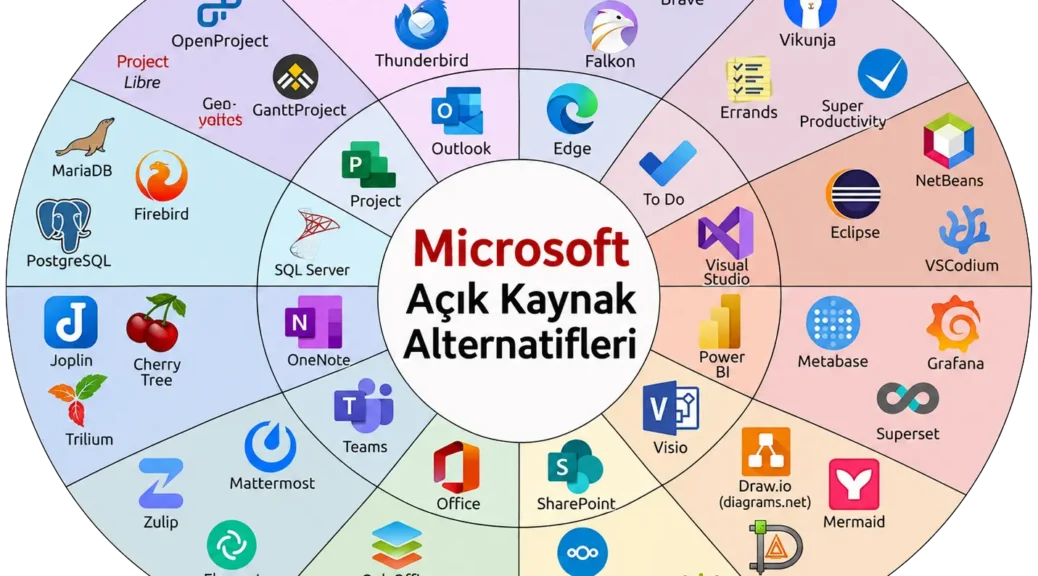
Microsoft Ürünlerine Açık Kaynak Alternatifleri: Office, Outlook, Teams ve Daha Fazlası

Microsoft; işletim sistemi, ofis yazılımları, e-posta, ekip iletişimi, proje yönetimi, veritabanı, iş zekası, yazılım geliştirme ve doküman yönetimi gibi pek çok alanda güçlü ürünlere sahip. Ancak her kurum veya kullanıcı Microsoft ekosistemini kullanmak zorunda değil.

Lisans maliyetlerini azaltmak, verileri kendi sunucularında tutmak, satıcı bağımlılığını azaltmak, Linux desteği elde etmek veya kaynak kodunu inceleyebilmek isteyen kullanıcılar için çok sayıda özgür ve açık kaynak yazılım bulunuyor.

Aşağıdaki rehberde Microsoft’un yaygın ürünlerini ve bunların yerine değerlendirilebilecek açık kaynak alternatiflerini inceleyeceğiz.

Önemli: Açık kaynak alternatif, her zaman Microsoft ürününün birebir kopyası anlamına gelmez. Bazı yazılımlar aynı işi yaparken farklı bir çalışma mantığı sunar. Bu nedenle seçim yapılırken sadece özellik sayısına değil; işletim sistemi desteği, veri kontrolü, lisans, entegrasyon ve kullanım senaryosuna da bakılmalıdır.

1. Microsoft Office → LibreOffice, ONLYOFFICE ve Calligra

Microsoft Office nedir?

Microsoft Office; belge hazırlama, hesaplama, sunum oluşturma ve çeşitli ofis işlerini gerçekleştirmek için kullanılan Microsoft’un ofis yazılım paketidir.

Paketteki temel uygulamalar arasında:

  • Microsoft Word
  • Microsoft Excel
  • Microsoft PowerPoint
  • Microsoft Outlook
  • Microsoft Access

gibi uygulamalar bulunur.

Belgeler, elektronik tablolar, sunumlar ve kurumsal ofis iş akışlarının önemli bir bölümü Microsoft Office üzerine kurulmuştur.

LibreOffice

LibreOffice resmi sitesi

LibreOffice, Microsoft Office’in en güçlü ve en bilinen açık kaynak alternatiflerinden biridir. Writer, Calc, Impress, Draw, Base ve Math gibi bileşenleri bulunur.

Writer, Word’e; Calc, Excel’e; Impress ise PowerPoint’e alternatif olarak kullanılabilir.

Özellikle:

  • DOCX dosyalarını açma ve düzenleme
  • XLSX elektronik tabloları
  • PPTX sunumları
  • PDF oluşturma
  • Windows, Linux ve macOS kullanımı

gibi ihtiyaçlarda güçlü bir seçenektir.

LibreOffice tamamen özgür ve açık kaynaklı bir ofis paketidir.

ONLYOFFICE

ONLYOFFICE resmi sitesi

ONLYOFFICE, Microsoft Office dosya formatlarıyla yüksek uyumluluğu hedefleyen başka bir açık kaynak ofis paketidir.

Metin belgeleri, elektronik tablolar, sunumlar, PDF dosyaları ve formlarla çalışabilir. Windows, Linux ve macOS için masaüstü sürümleri bulunur.

Özellikle Microsoft Office’ten geçiş yapacak kullanıcılar için DOCX, XLSX ve PPTX uyumluluğu önemli bir avantajdır. ONLYOFFICE’in açık kaynak sürümü AGPL lisansı altında sunulmaktadır.

Calligra Suite

Calligra Suite resmi sitesi

Calligra Suite, KDE ekosisteminde geliştirilen açık kaynak bir ofis ve üretkenlik paketidir.

Kelime işlemci, elektronik tablo, sunum ve grafik gibi farklı alanlara yönelik uygulamalar içerir.

Linux kullanıcıları açısından özellikle ilgi çekici bir alternatiftir. Proje Linux dağıtımlarında kullanılabilir; Windows desteği ise geliştirme aşamasındadır.

Hangisini seçmeli?

Microsoft Office’e en yakın geçiş deneyimi: ONLYOFFICE

En kapsamlı ve köklü açık kaynak ofis paketi: LibreOffice

KDE/Linux odaklı kullanım: Calligra Suite

2. Microsoft Outlook → Thunderbird, Evolution ve Geary

Microsoft Outlook nedir?

Outlook; e-posta gönderme ve alma, takvim, kişiler, görevler ve toplantı yönetimi gibi özellikleri tek uygulamada birleştiren Microsoft iletişim ve kişisel bilgi yönetimi çözümüdür.

Kurumsal Microsoft 365 ve Exchange ortamlarında özellikle yaygın şekilde kullanılır.

Thunderbird

Mozilla Thunderbird resmi sitesi

Mozilla Thunderbird, Outlook’a karşı en güçlü açık kaynak masaüstü e-posta istemcilerinden biridir.

IMAP ve POP gibi standart e-posta protokollerini destekler. Bunun yanında takvim ve kişi yönetimi özellikleri de bulunur.

Windows, Linux ve macOS üzerinde çalışabilir.

Thunderbird açık kaynaklıdır ve Mozilla ailesinin bir parçasıdır.

Microsoft dışı e-posta uygulamalarının Microsoft hesaplarıyla modern kimlik doğrulama kullanması gerektiği durumlarda Thunderbird’ün OAuth2 desteği de önemlidir.

Evolution

GNOME Evolution belgeleri

Evolution, özellikle Linux ve GNOME kullanıcıları için geliştirilmiş kapsamlı bir kişisel bilgi yönetimi uygulamasıdır.

E-posta, takvim, kişiler, görevler ve notlar gibi özellikleri bir arada sunar.

Geary

Geary kaynak kodu ve proje sayfası

Geary, GNOME masaüstü için daha sade ve modern bir e-posta istemcisidir.

Özellikle yalnızca e-posta yönetimine odaklanan, Outlook’un kapsamlı özelliklerine ihtiyaç duymayan Linux kullanıcıları için değerlendirilebilir. Geary, konuşma tabanlı e-posta görünümünü merkeze alır.

Hangisini seçmeli?

Windows/macOS/Linux ve genel kullanım: Thunderbird

Linux’ta Outlook benzeri kapsamlı kişisel bilgi yönetimi: Evolution

Basit Linux e-posta istemcisi: Geary

3. Microsoft Project → OpenProject, ProjectLibre ve GanttProject

Microsoft Project nedir?

Microsoft Project; proje planlama, görev yönetimi, kaynak planlama, zaman çizelgesi, bağımlılıklar ve Gantt şemaları oluşturmak için kullanılan profesyonel proje yönetimi yazılımıdır.

Özellikle karmaşık proje planlarında kullanılır.

OpenProject

OpenProject resmi sitesi

OpenProject, Microsoft Project’e en ciddi açık kaynak alternatiflerinden biridir.

Klasik proje yönetiminin yanı sıra Agile, Scrum ve Kanban gibi yaklaşımları da destekler.

Öne çıkan özellikleri:

  • Gantt grafikleri
  • Görev yönetimi
  • Milestone yönetimi
  • Agile board
  • Zaman takibi
  • Proje planlama
  • İşbirliği
  • Self-hosting

OpenProject’in Community Edition sürümü ücretsiz ve açık kaynaklıdır. Ayrıca kendi sunucunuzda çalıştırılabilir.

OpenProject ayrıca kendisini doğrudan Microsoft Project alternatifi olarak konumlandırıyor.

ProjectLibre

ProjectLibre resmi sitesi

ProjectLibre, özellikle masaüstünde Microsoft Project kullanmak isteyen ancak açık kaynak bir alternatif arayan kullanıcılar için güçlü bir seçenektir.

Gantt Chart, Network Diagram, kaynak yönetimi ve WBS gibi özellikleri destekler. Proje dosyalarını Microsoft Project formatlarıyla kullanabilme konusunda da öne çıkar.

GanttProject

GanttProject resmi sitesi

GanttProject, adından da anlaşılacağı üzere Gantt grafiklerine odaklanan açık kaynak proje yönetim aracıdır.

Karmaşık kurumsal proje yönetimi yerine:

  • Görev oluşturma,
  • Görev bağımlılıkları,
  • Kaynak atama,
  • Zaman çizelgesi,
  • Gantt grafiği

gibi temel ihtiyaçları olan kullanıcılar için daha sade bir çözümdür.

Hangisini seçmeli?

Kurumsal ve web tabanlı proje yönetimi: OpenProject

Microsoft Project’e masaüstü alternatifi: ProjectLibre

Basit Gantt planlaması: GanttProject

4. Microsoft Edge → Firefox, Brave ve Falkon

Microsoft Edge nedir?

Microsoft Edge, Microsoft’un Chromium tabanlı web tarayıcısıdır. Web sitelerine erişmenin yanında Microsoft hesabı, Windows ve Microsoft 365 ekosistemiyle çeşitli entegrasyonlar sunar.

Firefox

Mozilla Firefox resmi sitesi

Firefox, Chromium dışındaki önemli tarayıcı motorlarından biri olan Gecko’yu kullanan açık kaynaklı bir web tarayıcısıdır.

Gizlilik, izlenme koruması, eklenti desteği ve platform çeşitliliğiyle öne çıkar. Mozilla, Firefox’ta gelişmiş izlenme korumasını standart özelliklerden biri olarak sunuyor.

Brave

Brave Browser resmi sitesi

Brave, Chromium tabanlı ancak gizlilik ve reklam/izleyici engelleme özelliklerini öne çıkaran bir tarayıcıdır.

Windows, macOS, Linux, Android ve iOS desteği bulunur. Brave ayrıca istemci kodunun açık kaynak olduğunu belirtiyor.

Falkon

Falkon resmi sitesi

Falkon, KDE tarafından geliştirilen QtWebEngine tabanlı bir tarayıcıdır.

Hafiflik, KDE masaüstü entegrasyonu ve sade kullanım arayan Linux kullanıcıları için ilgi çekicidir. Proje açık kaynaklıdır.

Hangisini seçmeli?

Genel kullanım ve açık web ekosistemi: Firefox

Gizlilik ve Chromium uyumluluğu: Brave

KDE/Linux ve hafif tarayıcı: Falkon

5. Microsoft To Do → Vikunja, Errands ve Super Productivity

Microsoft To Do nedir?

Microsoft To Do; kişisel görevleri, yapılacak işleri, listeleri, hatırlatıcıları ve günlük planları yönetmek için kullanılan görev yönetimi uygulamasıdır.

Vikunja

Vikunja resmi sitesi

Vikunja, basit bir yapılacaklar listesinden daha fazlasını sunan açık kaynaklı görev ve proje yönetimi uygulamasıdır.

Liste, Kanban, Gantt ve tablo görünümleri bulunur. Ayrıca kendi sunucunuzda barındırabilirsiniz.

Vikunja AGPLv3 lisanslıdır ve Microsoft To Do dahil çeşitli görev uygulamalarından veri aktarımını destekler.

Errands

Errands – GNOME

Errands, özellikle Linux/GNOME masaüstü için geliştirilmiş sade bir görev yönetimi uygulamasıdır.

Karmaşık proje yönetimi özellikleri yerine günlük yapılacak işleri kolayca takip etmeye odaklanır. GNOME ekosisteminde yer alan açık kaynaklı projelerden biridir.

Super Productivity

Super Productivity resmi sitesi

Super Productivity, klasik yapılacaklar listesini zaman yönetimi ve zaman takibi özellikleriyle birleştirir.

Jira, GitHub, GitLab, OpenProject ve çeşitli diğer araçlarla entegrasyon sağlayabilir. Açık kaynaklı ve MIT lisanslıdır.

Hangisini seçmeli?

Görev + proje yönetimi: Vikunja

Sade Linux görev listesi: Errands

Görev + zaman takibi + geliştirici araçları: Super Productivity

6. Microsoft Visual Studio → NetBeans, Eclipse ve VSCodium

Visual Studio nedir?

Visual Studio, Microsoft’un profesyonel yazılım geliştirme IDE’sidir.

C#, .NET, C++, web uygulamaları, masaüstü uygulamaları ve çeşitli yazılım geliştirme süreçlerinde kullanılır.

Apache NetBeans

Apache NetBeans resmi sitesi

Apache NetBeans, özellikle Java geliştirme konusunda güçlü açık kaynak IDE’lerden biridir.

Java’nın yanı sıra PHP, JavaScript ve çeşitli diğer geliştirme teknolojileriyle de kullanılabilir.

NetBeans, Apache Software Foundation çatısı altında geliştirilen açık kaynak bir projedir.

Eclipse

Eclipse IDE resmi sitesi

Eclipse, özellikle Java ekosisteminde uzun yıllardır kullanılan güçlü bir IDE/platformdur.

Eklenti mimarisi sayesinde farklı programlama dilleri ve geliştirme araçlarıyla genişletilebilir.

Eclipse IDE, Eclipse Public License 2.0 kapsamında açık kaynak olarak sunulmaktadır.

VSCodium

VSCodium resmi projesi

VSCodium, Visual Studio Code’un açık kaynak tabanından oluşturulan, Microsoft markalama ve telemetri bileşenlerini içermeyen bir dağıtımdır.

Özellikle VS Code arayüzünü seven ancak Microsoft’a özgü dağıtım ve telemetri yaklaşımından uzaklaşmak isteyen geliştiriciler için değerlendirilebilir.

VSCodium projesinin kaynak kodu MIT lisanslıdır.

Hangisini seçmeli?

Java: Eclipse veya NetBeans

Modern ve hafif kod editörü/IDE deneyimi: VSCodium

7. Microsoft Power BI → Metabase, Grafana ve Apache Superset

Power BI nedir?

Microsoft Power BI; verileri analiz etmek, raporlar hazırlamak, interaktif dashboard’lar oluşturmak ve işletme verilerini görselleştirmek için kullanılan iş zekâsı platformudur.

Metabase

Metabase resmi sitesi

Metabase, veritabanlarındaki bilgileri sorgulamak ve kullanıcı dostu grafikler ile dashboard’lara dönüştürmek için kullanılan açık kaynaklı bir analitik platformdur.

Özellikle teknik olmayan kullanıcıların SQL yazmadan veri analizi yapabilmesi açısından dikkat çekicidir.

Metabase’in Open Source Edition sürümü AGPL lisansı altında sunulmaktadır.

Grafana

Grafana OSS resmi belgeleri

Grafana, özellikle zaman serileri, sistem izleme, sunucu metrikleri ve teknik dashboard’lar konusunda son derece güçlüdür.

Prometheus, InfluxDB ve çok sayıda veri kaynağıyla çalışabilir.

Grafana OSS ücretsiz ve açık kaynaklıdır.

Apache Superset

Apache Superset resmi sitesi

Apache Superset, veri keşfi ve görselleştirme amacıyla kullanılan açık kaynaklı bir BI platformudur.

SQL Editor, dashboard oluşturma, grafikler ve çok sayıda veri kaynağıyla bağlantı özellikleri sunar.

Hangisini seçmeli?

Kullanıcı dostu BI: Metabase

Sunucu/IT izleme ve teknik dashboard: Grafana

Gelişmiş veri keşfi ve BI: Apache Superset

8. Microsoft Visio → draw.io, Mermaid ve Dia

Microsoft Visio nedir?

Microsoft Visio; akış şemaları, ağ diyagramları, organizasyon şemaları, UML, süreç diyagramları, kat planları ve çeşitli teknik çizimler oluşturmak için kullanılır.

Microsoft’un kendi açıklamasına göre Visio; akış çizelgeleri, zaman çizelgeleri, kat planları ve çeşitli diyagram türleri oluşturmak için kullanılabilir.

draw.io / diagrams.net

draw.io / diagrams.net

draw.io, Visio’ya en kolay geçiş yapılabilecek alternatiflerden biridir.

Akış şemaları, ağ diyagramları, UML, organizasyon şemaları ve teknik çizimler oluşturmak için kullanılabilir.

Masaüstü sürümü Apache 2.0 lisansı altında sunulmaktadır.

Mermaid

Mermaid resmi sitesi

Mermaid, klasik sürükle-bırak diyagram uygulamalarından biraz farklıdır.

Diyagramları metin tabanlı kod ile oluşturur.

Örneğin:

  • Flowchart
  • Sequence diagram
  • Class diagram
  • Entity Relationship diagram
  • State diagram
  • Gantt chart

gibi diyagramları kod üzerinden oluşturabilirsiniz.

Yazılım geliştiriciler ve teknik dokümantasyon hazırlayanlar için özellikle kullanışlıdır. Mermaid açık kaynak bir diyagram kütüphanesidir.

Dia

Dia proje sayfası

Dia, Visio’ya benzer şekilde diyagram oluşturmak için geliştirilmiş açık kaynak bir uygulamadır.

UML, ER diyagramları, ağ şemaları ve akış şemaları oluşturabilir. GPL lisansı altında yayınlanmıştır.

Hangisini seçmeli?

Visio’ya en yakın genel kullanım: draw.io

Kod ile diyagram oluşturma: Mermaid

Klasik masaüstü diyagram aracı: Dia

9. Microsoft SharePoint → Nextcloud, Alfresco ve XWiki

Microsoft SharePoint nedir?

SharePoint; kurumların dokümanlarını saklaması, paylaşması, ekip içi işbirliği yapması, intranet oluşturması ve kurumsal içerikleri yönetmesi için kullanılan Microsoft platformudur.

Nextcloud

Nextcloud resmi sitesi

Nextcloud, dosya paylaşımı ve senkronizasyonundan çok daha fazlasını sunan açık kaynak bir işbirliği platformudur.

Dosya depolama, paylaşım, takvim, kişiler, görevler ve çeşitli işbirliği uygulamalarıyla genişletilebilir.

En önemli avantajlarından biri kendi sunucunuzda barındırılabilmesidir.

Alfresco

Alfresco resmi sitesi

Alfresco Community Edition, kurumsal içerik yönetimi için geliştirilmiş açık kaynak bir ECM çözümüdür.

Doküman yönetimi, içerik depolama, metadata, sürümleme ve web içerik yönetimi gibi kurumsal özellikler sunar.

XWiki

XWiki resmi sitesi

XWiki, kurumsal wiki, bilgi bankası, intranet ve işbirliği uygulamaları oluşturmak için kullanılabilen açık kaynak bir platformdur.

Gelişmiş WYSIWYG editörü, yetkilendirme sistemi ve uygulama geliştirme özellikleri bulunur. XWiki kendisini Confluence ve MediaWiki gibi platformlara da alternatif olarak konumlandırıyor.

Hangisini seçmeli?

Dosya paylaşımı ve işbirliği: Nextcloud

Kurumsal doküman yönetimi: Alfresco

Wiki ve bilgi bankası: XWiki

10. Microsoft Teams → Mattermost, Zulip ve Element

Microsoft Teams nedir?

Microsoft Teams; ekip içi mesajlaşma, toplantılar, sesli/video görüşmeler, dosya paylaşımı ve Microsoft 365 entegrasyonu için kullanılan kurumsal iletişim platformudur.

Mattermost

Mattermost resmi sitesi

Mattermost, özellikle teknik ekipler, DevOps ve IT operasyonları için güçlü bir ekip iletişim platformudur.

Mesajlaşma, iş akışları, entegrasyonlar, sesli görüşme ve ekran paylaşımı gibi özellikler sunar.

Ancak burada önemli bir ayrıntı var: Mattermost’un güncel yapısı klasik anlamda her bileşeni tamamen açık kaynak olan tek bir ürün olarak değerlendirilmemeli; proje open-core yaklaşımını kullanıyor. Bu nedenle kurumsal kullanım öncesinde hangi özelliklerin hangi lisans altında olduğunu kontrol etmek gerekir.

Zulip

Zulip resmi sitesi

Zulip, mesajları konu başlıklarına göre organize eden açık kaynak ekip iletişim platformudur.

Slack veya Teams benzeri anlık iletişimi, e-posta benzeri konu/thread yapısıyla birleştirmesi en önemli özelliklerinden biridir.

Zulip sunucu yazılımı Apache 2.0 lisanslıdır.

Element

Element resmi sitesi

Element, Matrix açık standardı üzerine kurulmuş güvenli ve merkeziyetsiz iletişim platformudur.

Kuruluşların kendi Matrix sunucularını çalıştırabilmesi ve farklı Matrix sunucularının birbiriyle iletişim kurabilmesi, klasik merkezi mesajlaşma platformlarından ayrıldığı önemli noktalardan biridir.

Element kendisini Microsoft Teams’e alternatif olarak da konumlandırmaktadır.

Hangisini seçmeli?

IT/DevOps ekipleri: Mattermost

Konu bazlı ekip iletişimi: Zulip

Federasyon, merkeziyetsizlik ve veri kontrolü: Element + Matrix

11. Microsoft OneNote → Joplin, CherryTree ve Trilium

Microsoft OneNote nedir?

OneNote; not alma, bilgi toplama, web içeriklerini kaydetme, görseller ekleme ve kişisel/kurumsal bilgi arşivi oluşturma amacıyla kullanılan Microsoft uygulamasıdır.

Joplin

Joplin resmi sitesi

Joplin, OneNote’a geçiş yapmak isteyen kullanıcıların değerlendirebileceği en güçlü açık kaynak not alma uygulamalarından biridir.

Markdown desteği, ek dosyalar, web clipper, etiketleme ve senkronizasyon özellikleri bulunur.

Joplin; Windows, Linux, macOS ve mobil platformlarda kullanılabilir. Proje açık kaynaklıdır.

CherryTree

CherryTree kaynak kodu

CherryTree, hiyerarşik not alma uygulamasıdır.

Notları ağaç yapısı içinde organize etmek isteyen kullanıcılar için özellikle kullanışlıdır.

Rich text, kod renklendirme, görsel ekleme, tablolar, matematik ifadeleri ve ek dosya desteği gibi özellikleri bulunur.

Trilium Notes

Trilium Notes resmi sitesi

Trilium Notes, büyük kişisel bilgi bankaları oluşturmak için tasarlanmış hiyerarşik bir not alma uygulamasıdır.

Notları birbirleriyle ilişkilendirme, hiyerarşik yapı, etiketler, scripting ve self-hosted senkronizasyon gibi özellikleri bulunur.

TriliumNext sürümü AGPL-3.0 lisanslı açık kaynak bir projedir.

Hangisini seçmeli?

Genel kullanım ve çoklu platform: Joplin

Klasik hiyerarşik not yapısı: CherryTree

Büyük kişisel bilgi bankası: Trilium Notes

12. Microsoft SQL Server → MariaDB, Firebird ve PostgreSQL

Microsoft SQL Server nedir?

Microsoft SQL Server; kurumların uygulama verilerini depolamak, sorgulamak, raporlamak ve yönetmek için kullandığı ilişkisel veritabanı yönetim sistemidir.

Özellikle .NET ve Microsoft ekosistemindeki kurumsal uygulamalarda yaygın olarak kullanılır.

MariaDB

MariaDB resmi sitesi

MariaDB, MySQL ekosisteminin kökeninden gelen açık kaynaklı ilişkisel veritabanı sistemidir.

Web uygulamaları, içerik yönetim sistemleri, kurumsal uygulamalar ve çeşitli backend projelerinde kullanılabilir.

Performans, kararlılık ve açık kaynak yapısı önemli avantajlarıdır. MariaDB Foundation, MariaDB Server’ı açık kaynak ilişkisel veritabanı olarak tanımlıyor.

Firebird

Firebird resmi sitesi

Firebird, özellikle gömülü ve orta ölçekli uygulamalarda kullanılabilen açık kaynak ilişkisel veritabanı sistemidir.

Küçük ve orta ölçekli kurumsal uygulamalar, masaüstü yazılımlar ve özel iş uygulamaları için değerlendirilebilir.

PostgreSQL

PostgreSQL resmi sitesi

PostgreSQL, Microsoft SQL Server’a alternatif olarak değerlendirilebilecek en güçlü açık kaynak ilişkisel veritabanlarından biridir.

Gelişmiş SQL özellikleri, veri bütünlüğü, transaction desteği, genişletilebilirlik ve güçlü performansıyla öne çıkar.

PostgreSQL açık kaynaklı bir object-relational database sistemidir ve karmaşık veri iş yüklerini destekleyecek şekilde tasarlanmıştır.

Hangisini seçmeli?

MySQL ekosistemine yakınlık: MariaDB

Daha hafif/özel uygulamalar: Firebird

Kurumsal, gelişmiş ve güçlü SQL özellikleri: PostgreSQL

Açık Kaynak Alternatifleri Kullanmanın Avantajları

Microsoft ürünlerinin yerine açık kaynak çözümleri tercih etmenin tek nedeni lisans ücreti değildir.

1. Lisans maliyetlerini azaltma

Özellikle çok sayıda kullanıcıya sahip kurumlarda lisans maliyetleri önemli bir bütçe kalemi olabilir.

Açık kaynak yazılımlarda ise yazılımın kaynak koduna erişim ve kullanım modeli daha farklıdır.

Ancak “açık kaynak = her durumda ücretsiz” şeklinde düşünmemek gerekir. Bazı projelerin ücretsiz Community sürümü bulunurken kurumsal destek veya gelişmiş özellikler ücretli olabilir.

2. Veriler üzerinde daha fazla kontrol

Nextcloud, OpenProject, Vikunja, Mattermost ve benzeri self-hosted çözümler sayesinde kurumlar verilerini kendi altyapılarında tutabilir.

Örneğin OpenProject, kendi altyapınızda kurulabilen bir Community Edition sunuyor.

Bu yaklaşım özellikle:

  • Hassas kurumsal veriler,
  • Kişisel veriler,
  • Finansal bilgiler,
  • Teknik dokümantasyon,
  • Şirket içi iletişim

gibi alanlarda önem kazanabilir.

3. Vendor lock-in azaltılabilir

Bir kurum tüm iş süreçlerini tek bir üreticinin ürünlerine bağladığında başka bir platforma geçiş maliyeti artabilir.

Açık kaynak yazılımlar, kaynak koduna erişim ve farklı sistemlerle entegrasyon imkânları sayesinde bu bağımlılığı azaltmaya yardımcı olabilir.

Bu durum özellikle OpenProject gibi self-hosted çözümlerde belirgindir.

4. Linux desteği

Microsoft ürünlerinin önemli bir bölümü Windows ve Microsoft ekosistemine odaklanırken açık kaynak dünyasında Linux desteği çok daha yaygındır.

Örneğin:

  • LibreOffice
  • Thunderbird
  • Firefox
  • OpenProject
  • PostgreSQL
  • Grafana
  • Nextcloud
  • Joplin
  • VSCodium

gibi birçok çözüm Linux üzerinde kullanılabilir.

Bu nedenle Linux tabanlı sunucu ve masaüstü altyapıları kullanan kurumlar için açık kaynak alternatifler önemli bir seçenek haline gelir.

Microsoft’tan Açık Kaynağa Geçerken Dikkat Edilmesi Gerekenler

Açık kaynak alternatif kullanmaya karar vermeden önce sadece yazılımın ücretsiz olup olmadığına bakmak doğru değildir.

Dosya formatı uyumluluğu

Özellikle Office belgelerinde:

  • DOCX
  • XLSX
  • PPTX

gibi formatlarda karmaşık makrolar, biçimlendirmeler veya özel özellikler bulunabilir.

Bu nedenle geçişten önce gerçek kurum dosyalarıyla test yapılmalıdır.

Active Directory / Entra ID entegrasyonu

Kurumsal ortamlarda kullanıcı yönetimi önemliyse LDAP, Active Directory, SSO veya OAuth gibi entegrasyonların desteklenip desteklenmediği kontrol edilmelidir.

Mobil uygulama desteği

Özellikle not, görev ve iletişim uygulamalarında Android/iOS desteği kritik olabilir.

Yedekleme

Self-hosted bir yazılım kullanmak verilerin sorumluluğunu tamamen ortadan kaldırmaz.

Aksine:

“Veriler artık benim sunucumda.”

dediğiniz anda yedekleme, felaket kurtarma, güvenlik güncellemeleri ve erişilebilirlik sorumluluğu da büyük ölçüde size geçer.

Güncelleme ve güvenlik

Açık kaynak yazılımların kaynak kodunun açık olması, otomatik olarak güvenli oldukları anlamına gelmez.

Düzenli güncelleme, güvenlik takibi ve doğru yapılandırma gerekir.

Sonuç

Microsoft ekosistemi güçlü ve birbirine entegre çok sayıda ürün sunuyor. Ancak her kullanıcı veya kurum için bütün Microsoft ürünlerini kullanmak zorunlu değil.

Açık kaynak dünyasında bugün:

  • Microsoft Office yerine LibreOffice veya ONLYOFFICE,
  • Outlook yerine Thunderbird,
  • Project yerine OpenProject veya ProjectLibre,
  • Edge yerine Firefox veya Brave,
  • To Do yerine Vikunja,
  • Visual Studio yerine VSCodium, Eclipse veya NetBeans,
  • Power BI yerine Metabase, Grafana veya Superset,
  • Visio yerine draw.io veya Mermaid,
  • SharePoint yerine Nextcloud veya Alfresco,
  • Teams yerine Zulip veya Element,
  • OneNote yerine Joplin veya Trilium,
  • SQL Server yerine PostgreSQL veya MariaDB

gibi seçenekler değerlendirilebilir.

Burada önemli olan “Microsoft’u tamamen bırakmak” değil, ihtiyaca göre doğru yazılımı seçmektir.

Örneğin küçük bir işletmenin yalnızca belge hazırlamak için Microsoft 365 lisansı satın alması yerine LibreOffice veya ONLYOFFICE kullanması mantıklı olabilir. Bir Linux sunucusu işleten kurum için PostgreSQL, Nextcloud ve OpenProject gibi çözümler daha fazla kontrol sağlayabilir. Yazılım geliştiricileri ise Visual Studio yerine VSCodium, Eclipse veya NetBeans’i tercih edebilir.

Dolayısıyla açık kaynak alternatifler yalnızca ücretsiz yazılım arayan kullanıcılar için değil; veri kontrolü, gizlilik, platform bağımsızlığı, özelleştirme ve vendor lock-in azaltma gibi konulara önem veren kurumlar için de ciddi seçenekler sunmaktadır.

Not: Açık kaynak alternatif seçerken yazılımın güncel geliştirme durumu, lisansı, güvenlik geçmişi, topluluk desteği, entegrasyonları ve kurumunuzdaki mevcut sistemlerle uyumluluğu mutlaka değerlendirilmelidir.


Quenq ile Bilgisayarınıza Hiçbir Şey Yüklemeden Klasik Oyunları Oynayın

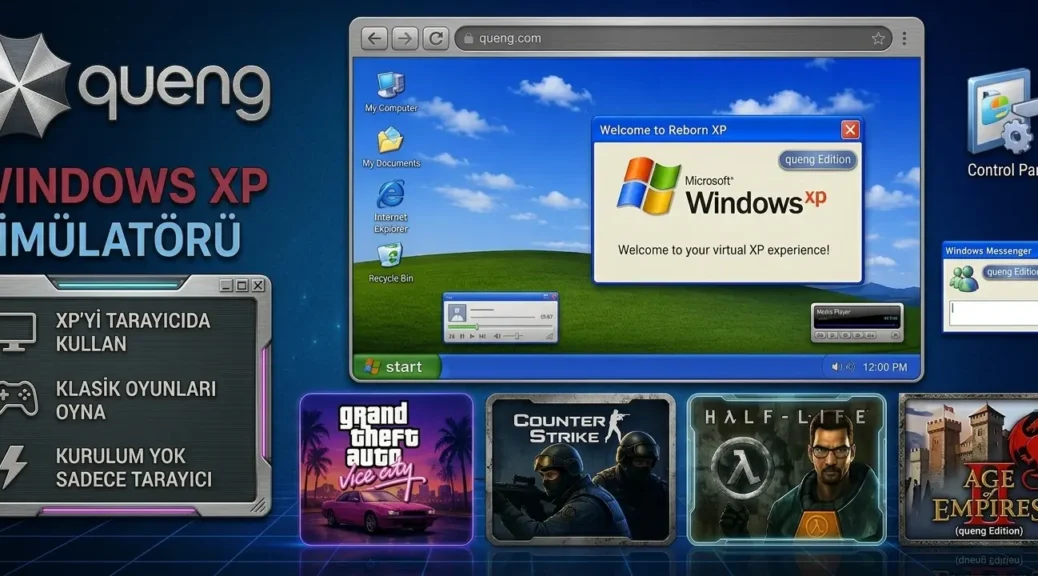
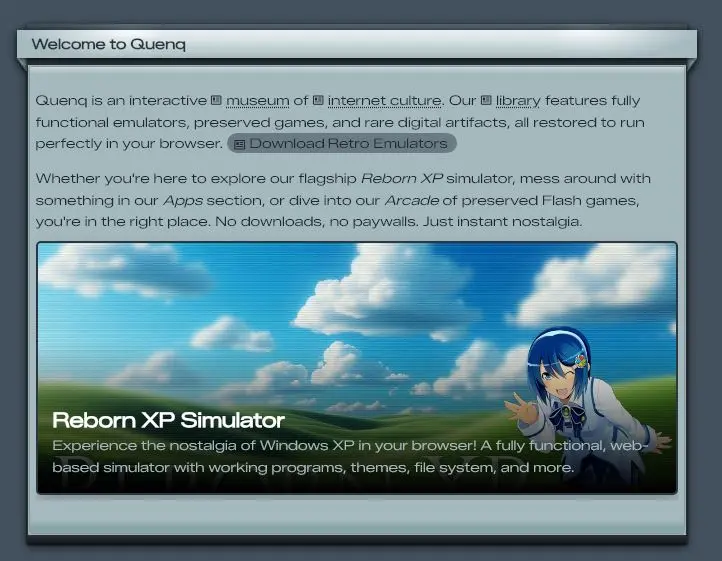
Windows XP dönemini hatırlayanlar için internet üzerinde oldukça ilginç bir site ortaya çıktı. Quenq.com, eski Windows XP deneyimini doğrudan modern internet tarayıcısına taşıyor. Üstelik yalnızca Windows XP’nin görünümünü taklit eden basit bir arayüzden bahsetmiyoruz. Sitedeki Reborn XP simülatörü ile Windows XP masaüstünü tarayıcı üzerinden kullanabilir, klasik uygulamaları inceleyebilir ve Apps bölümünden çeşitli oyun ve uygulamalara erişebilirsiniz.

Daha da dikkat çekici olan tarafı ise klasik oyunların da tarayıcı üzerinden çalıştırılabilmesi. Örneğin GTA Vice City gibi dönemin popüler oyunlarından bazıları herhangi bir kurulum gerçekleştirmeden tarayıcı üzerinden oynanabiliyor. Quenq‘in kendi sitesinde de Reborn XP simülatörü, Apps Library ve Flash Arcade bölümleri öne çıkarılıyor.

Bu nedenle özellikle Windows XP dönemini özleyen, eski bilgisayar oyunlarını yeniden denemek isteyen veya yalnızca bilgisayar tarihine biraz nostaljik bir yolculuk yapmak isteyen kullanıcılar için Quenq oldukça ilginç bir alternatif haline geliyor.

Quenq.com Nedir?

Quenq, kendisini bir çeşit interaktif internet kültürü müzesi olarak tanımlıyor. Platformun amacı yalnızca eski web sitelerini veya ekran görüntülerini arşivlemek değil; eski oyunları, yazılımları ve internet kültürünün farklı parçalarını mümkün olduğunca etkileşimli şekilde yeniden kullanıcıların karşısına çıkarmak.

Sitenin ana sayfasında Reborn XP Simulator, Apps Library ve Flash Arcade gibi farklı bölümler bulunuyor. Quenq’in açıklamasına göre platformda çeşitli emülatörler, korunmuş oyunlar ve eski dijital içerikler modern tarayıcılarda çalışacak şekilde sunuluyor.

Bu yaklaşım özellikle eski internet dönemini bilen kullanıcılar için oldukça farklı bir deneyim sunuyor.

Eskiden Windows XP yüklü bir bilgisayarı açtığımızda karşılaştığımız masaüstü, Başlat menüsü, klasörler, simgeler ve klasik Windows uygulamaları bugün birçok kullanıcı için nostaljik bir görüntü haline geldi.

Quenq ise bu deneyimi yeniden oluşturmayı amaçlıyor.

Tarayıcı Üzerinden Windows XP Kullanabilirsiniz

Quenq’in en dikkat çekici özelliklerinden biri Reborn XP isimli Windows XP simülatörü.

Bu sistem sayesinde bilgisayarınıza Windows XP kurmanıza veya sanal makine oluşturmanıza gerek kalmadan Windows XP benzeri bir masaüstünü doğrudan internet tarayıcınız içerisinde açabiliyorsunuz.

Üstelik bu yalnızca sabit bir Windows XP görüntüsünden ibaret değil.

Sitenin açıklamasına göre Reborn XP içerisinde çalışan programlar, temalar, dosya sistemi ve çeşitli Windows XP özellikleri bulunuyor. Daha önceki proje tanıtımında da Start menüsü, Paint, Notepad, Windows Media Player, Mayın Tarlası ve farklı Windows XP temaları gibi özelliklerden bahsediliyor.

Bu nedenle Windows XP’yi yıllar önce kullanmış olan kişiler için siteyi açmak bile başlı başına nostaljik bir deneyim oluşturabiliyor.

GTA Vice City Tarayıcıdan Oynanabiliyor

Quenq’i son dönemde daha fazla kişinin konuşmasının temel nedenlerinden biri ise GTA Vice City’nin tarayıcı üzerinden çalıştırılabilmesi.

GTA Vice City, 2002 yılında piyasaya çıktığında özellikle açık dünya yapısı, Vice City atmosferi, araç kullanımı, görevleri ve 1980’ler temasıyla büyük ilgi görmüştü.

Bugün ise oyunu tekrar denemek isteyen kullanıcıların karşısına farklı bir seçenek çıkıyor: Tarayıcı üzerinden GTA Vice City deneyimi.

2026 yılında Quenq üzerinden GTA Vice City’nin tarayıcı tabanlı sürümünün sunulduğu çeşitli teknoloji yayınlarında da haberleştirildi. Bu sürümde oyunun tarayıcı içerisinde çalıştırılabilmesi ve herhangi bir geleneksel kurulum sürecine ihtiyaç duyulmaması öne çıkarıldı.

Dolayısıyla bilgisayarınıza klasik anlamda bir oyun kurmadan, yalnızca desteklenen bir internet tarayıcısı üzerinden oyunu çalıştırmayı deneyebilirsiniz.

Burada önemli bir ayrıntı bulunuyor: Tarayıcıda çalışması, oyunun resmi Rockstar Games sürümü olduğu anlamına gelmiyor. Quenq üzerindeki bu tür projeler ile orijinal ticari oyun arasında ayrım yapmak gerekiyor.

Counter-Strike ve Half-Life Gibi Klasik Oyunlar

Quenq yalnızca GTA Vice City ile sınırlı değil.

Sitenin Apps ve Arcade bölümleri eski internet kültürüne ait çeşitli oyunları ve uygulamaları bir araya getiriyor. Özellikle klasik bilgisayar oyunlarını seven kullanıcılar için farklı içeriklere ulaşmak mümkün.

Counter-Strike ve Half-Life gibi 1990’ların sonu ve 2000’lerin başında bilgisayar kullanıcıları arasında oldukça popüler olan oyunlar da bu nostalji dönemini hatırlatan başlıklar arasında yer alıyor.

Bunun yanında Quenq’in Flash Arcade bölümünde 1.300’den fazla klasik tarayıcı oyununun modern internet tarayıcılarında çalıştırılmak üzere arşivlendiği belirtiliyor.

Bu özellik, özellikle eski Flash oyunlarını hatırlayan kullanıcılar açısından oldukça önemli.

Bir dönem internet kafelerde, kişisel bilgisayarlarda ve çeşitli oyun sitelerinde oynanan Flash tabanlı oyunların önemli bir kısmı günümüzde normal yöntemlerle çalıştırılamıyor. Bunun en büyük nedenlerinden biri modern tarayıcıların Adobe Flash desteğini sonlandırmış olması.

Quenq gibi arşivleme projeleri ise bu eski içerikleri günümüz tarayıcılarında yeniden erişilebilir hale getirmeyi amaçlıyor.

Bilgisayara Program Kurmak Gerekiyor mu?

Quenq’in en önemli avantajlarından biri, içeriklerin önemli bir bölümüne doğrudan web tarayıcısından erişilebilmesi.

Yani klasik anlamda Windows XP kurmak için bilgisayarınızın sabit diskini biçimlendirmeniz, ISO dosyası hazırlamanız veya VirtualBox gibi bir sanallaştırma programı yüklemeniz gerekmiyor.

Aynı şekilde eski bir oyunu denemek için ayrıca kurulum dosyası aramak da gerekmeyebiliyor.

Tarayıcıyı açıp Quenq’e girdikten sonra ilgili uygulama veya oyunu seçerek çalıştırmayı deneyebilirsiniz.

Bu durum özellikle eski oyunları yalnızca kısa süreliğine denemek isteyen kullanıcılar açısından oldukça pratik.

Windows XP’yi Yeniden Kullanmak Nasıl Bir His?

Windows XP, Microsoft’un en uzun süre kullanılan ve kullanıcılar tarafından en fazla hatırlanan işletim sistemlerinden biri.

2001 yılında piyasaya çıkan Windows XP, uzun yıllar boyunca ev bilgisayarlarından ofis bilgisayarlarına kadar çok geniş bir kullanım alanına sahip oldu. Mavi Windows XP masaüstü, yeşil Başlat düğmesi, klasik görev çubuğu, MSN Messenger, Internet Explorer, Paint ve Windows Media Player gibi uygulamalar bir dönemin bilgisayar kullanım kültürünün önemli parçalarıydı.

Bugün Windows XP kullanmak teknik açıdan güvenlik ve uyumluluk nedeniyle tavsiye edilen bir yöntem değil. Ancak Windows XP’nin simüle edilmiş bir versiyonunu modern tarayıcı üzerinden deneyimlemek, eski işletim sisteminin nasıl göründüğünü merak edenler için oldukça güvenli ve pratik bir nostalji yöntemi olabilir.

TechSpot da benzer bir Windows XP tarayıcı projesini, eski işletim sisteminin görünümünü ve bazı işlevlerini web teknolojileriyle yeniden oluşturan bir nostalji projesi olarak değerlendirmişti.

Eski Bilgisayar Oyunlarını Tekrar Denemek

Bugün birçok kullanıcı eski oyunlarını çalıştırmak için emülatör, sanal makine veya eski işletim sistemi kullanıyor.

Ancak bunların kurulumu herkes için kolay olmayabilir.

Örneğin Windows XP kurmak istediğinizde:

  • Eski bir Windows XP ISO dosyası bulmanız,
  • Sanal makine oluşturmanız,
  • RAM ve disk ayarlarını yapmanız,
  • ISO dosyasını sanal sürücüye bağlamanız,
  • İşletim sistemini kurmanız,
  • Eski sürücüleri ayarlamanız

gibi işlemler gerekebilir.

Quenq’in yaklaşımı ise çok daha basit.

Tarayıcıyı aç, siteye gir ve deneyimini başlat.

Özellikle yalnızca nostalji amacıyla eski oyunlara veya Windows XP arayüzüne bakmak isteyenler için bu yöntem oldukça kullanışlı.

Güvenlik Konusunda Dikkat Edilmesi Gerekenler

Burada önemli bir uyarı yapmak gerekiyor.

İnternette “bilgisayara hiçbir şey yüklemeden oyun oynayın” şeklindeki ifadeler, kullanıcıların güvenlik açısından dikkatli olması gerektiği gerçeğini değiştirmiyor.

Quenq’in kendi sitesinde içeriklerin tarayıcı üzerinden çalıştığı ve indirme gerektirmeyen bir yapı sunduğu belirtiliyor. Ancak herhangi bir üçüncü taraf web sitesinde olduğu gibi kullanıcıların kişisel bilgilerini paylaşmaması ve tarayıcı tarafından gösterilen güvenlik uyarılarını dikkate alması gerekiyor.

Özellikle sizden:

  • Şüpheli bir dosya indirmenizi,
  • Bilinmeyen bir program çalıştırmanızı,
  • Tarayıcı eklentisi yüklemenizi,
  • Kişisel hesap bilgilerinizle giriş yapmanızı,
  • Kredi kartı veya ödeme bilgilerinizi girmenizi

isteyen bir ekranla karşılaşırsanız dikkatli olmanız gerekir.

Ayrıca bir sitenin tarayıcı üzerinden çalışması tek başına “kesinlikle virüs yoktur” anlamına gelmez. Bu nedenle güvenlik konusunda kesin ifadeler kullanmak yerine, kullanıcıların temel internet güvenliği kurallarına uyması daha doğru olacaktır.

Quenq Güvenli mi?

Quenq’in mevcut ana sayfasında kendisini internet kültürü için interaktif bir arşiv olarak tanımladığı ve içeriklerin tarayıcı üzerinden kullanılabildiği görülüyor.

Bununla birlikte internetteki herhangi bir üçüncü taraf hizmet için yüzde 100 güvenlik garantisi vermek doğru değildir.

Bu nedenle Quenq’i kullanırken güncel bir tarayıcı kullanmak, işletim sistemini ve güvenlik yazılımlarını güncel tutmak ve gereksiz izinler vermemek en doğru yaklaşım olacaktır.

Quenq’in ana sayfasına buradan ulaşabilirsiniz: Quenq.com

Queng Xp simulatörü harici Windows 95, Windows 98 ve Windows ME deneyimini tekrar yaşamak, bu dönemin oyunlarını oynamak uygulamalarını deneyimlemek isterseniz de EmuOs makalemizi de incelemek isteyebilirsiniz.

GIMP Photoshop Alternatifi mi? Kurulum ve Sistem Gereksinimleri

Fotoğraf ve görsel düzenleme denilince akla ilk gelen program Adobe Photoshop‘tur ancak abonelik modeli ve özellikle profesyonel kullanım için ihtiyaç duyduğu donanım, her kullanıcı için uygun olmayabilir. Bu noktada uzun yıllardır geliştirilen GIMP, güçlü ve tamamen ücretsiz bir alternatif olarak öne çıkmaktadır.

GIMP, GNU Image Manipulation Program ifadesinin kısaltmasıdır. Açık kaynak kodlu ve özgür bir görüntü düzenleme yazılımı olan GIMP, fotoğraf düzenleme, görsel oluşturma, rötuş, grafik tasarım, katmanlı çalışma ve çeşitli görüntü işleme işlemleri için kullanılabilir. GIMP’in resmi açıklamasına göre yazılım; fotoğrafçılar, grafik tasarımcılar, illüstratörler ve farklı alanlarda çalışan kullanıcılar için gelişmiş görüntü düzenleme araçları sunmaktadır.

GIMP Ne İşe Yarar?

GIMP ile temel fotoğraf düzenleme işlemlerinden oldukça gelişmiş grafik çalışmalarına kadar birçok işlem gerçekleştirilebilir.

Örneğin GIMP ile:

  • Fotoğraf boyutlandırma
  • Fotoğraf kırpma
  • Renk ve ışık düzenleme
  • Fotoğraf rötuşlama
  • Arka plan kaldırma
  • Nesne silme
  • Katmanlarla çalışma
  • Maske kullanımı
  • Metin ekleme
  • Logo ve grafik hazırlama
  • Web sitesi görselleri hazırlama
  • Sosyal medya görselleri oluşturma
  • Kolaj hazırlama
  • Görsel formatlarını dönüştürme
  • Dijital çizim
  • Toplu görüntü işleme

gibi birçok işlem yapılabilir.

GIMP’in en önemli özelliklerinden biri de açık kaynak olmasının avantajlarından biri olan eklentiler ve betiklerle genişletilebilmesidir. Böylece programın temel olarak sunduğu özelliklerin ötesine geçmek mümkündür.

Özellikle web sitesi yöneticileri, sosyal medya içerik hazırlayıcıları veya zaman zaman fotoğraf düzenlemek isteyen kullanıcılar için GIMP oldukça kullanışlı bir araçtır.

GIMP Ücretsiz mi?

Evet. GIMP ücretsiz ve açık kaynaklı bir yazılımdır.

GIMP, GNU GPL lisansı altında dağıtılır. Kullanıcılar bu yazılımı ücretsiz olarak kullanabilir, kaynak kodunu inceleyebilir ve lisans koşulları çerçevesinde değiştirebilir veya dağıtabilir.

Bu noktada GIMP ile Photoshop arasında önemli bir fark ortaya çıkar.

Adobe Photoshop ticari bir üründür ve güncel masaüstü sürümleri için abonelik ve internet üzerinden lisans doğrulaması gerektirir. Adobe’un güncel teknik gereksinimlerinde de yazılım etkinleştirme ve abonelik doğrulaması için internet bağlantısı gerekmektedir.

GIMP’te ise Photoshop’taki gibi aylık veya yıllık abonelik ücreti bulunmaz.

Bu nedenle özellikle:

  • Ev kullanıcıları
  • Öğrenciler
  • Küçük işletmeler
  • Web sitesi sahipleri
  • Teknik servisler
  • Linux kullanıcıları
  • Profesyonel Photoshop aboneliğine ihtiyaç duymayanlar

için GIMP oldukça cazip bir seçenektir.

GIMP ile Photoshop Arasındaki Fark Nedir?

GIMP ve Photoshop aynı kategoride yer alan iki görüntü düzenleme yazılımıdır. Ancak tamamen aynı programlar değildir.

Photoshop özellikle profesyonel grafik tasarım, fotoğrafçılık, reklamcılık ve yaratıcı sektörlerde çok geniş bir ekosisteme sahiptir.

GIMP ise ücretsiz, açık kaynaklı ve daha bağımsız bir yapıya sahiptir.

GIMP, Photoshop’un birebir kopyası değildir ancak Photoshop’un yaptığı birçok temel ve gelişmiş görüntü düzenleme işlemini gerçekleştirebilir.

GIMP’in Photoshop’a Göre Avantajları

1. Ücretsiz olması

En büyük avantajlarından biri budur.

Photoshop için abonelik gerekirken GIMP’i ücretsiz olarak kullanabilirsiniz.

2. Açık kaynak olması

GIMP’in kaynak kodu erişilebilirdir. Bu durum özellikle Linux ve açık kaynak yazılım dünyası açısından önemli bir avantajdır.

3. Linux desteği

Photoshop’un aksine GIMP Linux sistemlerinde de resmi olarak kullanılabilir. Güncel GIMP 3.2 serisi Windows, macOS ve Linux için sunulmaktadır.

4. Eklenti desteği

GIMP çeşitli eklentiler ve betiklerle genişletilebilir.

5. Daha özgür kullanım modeli

Abonelik, lisans yenileme veya Adobe hesabına bağlı çalışma gibi gereksinimler bulunmaz.

GIMP’in Photoshop’a Göre Eksikleri Nelerdir?

GIMP’i Photoshop’un tamamen yerine koymak her kullanıcı için doğru olmayabilir.

Özellikle profesyonel tasarım dünyasında Photoshop’un bazı önemli avantajları vardır.

Photoshop’un Daha Güçlü Olduğu Alanlar

Photoshop;

  • Profesyonel fotoğrafçılık iş akışları
  • Gelişmiş renk yönetimi
  • Adobe ekosistemi
  • Creative Cloud entegrasyonu
  • Profesyonel baskı süreçleri
  • Geniş üçüncü taraf eklenti ekosistemi
  • Adobe uygulamalarıyla entegrasyon
  • Endüstri standardı PSD iş akışları

gibi konularda daha güçlü bir konuma sahiptir.

GIMP’in de PSD dosyalarıyla çalışma desteği bulunmasına rağmen Photoshop’un kendi dosya formatındaki tüm özelliklerin birebir desteklenmesini beklemek doğru değildir.

Özellikle profesyonel bir tasarım ekibinde Photoshop ile hazırlanmış karmaşık PSD dosyalarının başka kullanıcılarla paylaşılması gerekiyorsa uyumluluk konusu önem kazanabilir.

GIMP mi Photoshop mu?

Kullanım amacına göre değerlendirmek gerekir.

Kullanım amacıDaha uygun seçenek
Basit fotoğraf düzenlemeGIMP
Fotoğraf kırpma ve boyutlandırmaGIMP
Web sitesi görselleriGIMP
Sosyal medya görselleriGIMP
Ücretsiz grafik düzenlemeGIMP
Linux kullanımıGIMP
Profesyonel fotoğrafçılıkPhotoshop
Adobe ekosistemiPhotoshop
Profesyonel baskı ve renk iş akışıPhotoshop
Creative Cloud kullanımıPhotoshop
Profesyonel tasarım ekipleriPhotoshop

Dolayısıyla “GIMP Photoshop’tan daha iyi mi?” sorusundan ziyade “Benim ihtiyacım için hangisi daha uygun?” sorusunu sormak daha doğru olacaktır.


GIMP Hangi İşletim Sistemlerinde Çalışır?

GIMP’in en önemli avantajlarından biri çoklu platform desteğidir.

Güncel GIMP sürümü:

  • Windows
  • macOS
  • Linux

platformlarında kullanılabilir. Linux tarafında AppImage, Flatpak ve Snap gibi farklı dağıtım seçenekleri de sunulmaktadır.

Windows

GIMP Windows üzerinde hem x86_64 hem de ARM64 sistemler için sunulmaktadır.

Güncel resmi Windows sürümü için Windows 10 ve üzeri desteklenmektedir. Microsoft Store sürümü için ise güncel gereksinimler daha farklıdır; GIMP ekibi Mayıs 2026 itibarıyla Store sürümünün Windows 11 veya en az Windows Server 2022 gerektirdiğini, Windows 10 kullanıcılarının ise .exe kurulumunu kullanabileceğini açıklamıştır.

macOS

GIMP, hem Intel işlemcili Mac’lerde hem de Apple Silicon işlemcili Mac’lerde kullanılabilir.

GIMP’in güncel indirme sayfasında macOS 11 Big Sur ve üzeri için Intel ve Apple Silicon paketleri sunulmaktadır.

Linux

GIMP’in en güçlü olduğu platformlardan biri Linux’tur.

Dağıtıma göre:

  • AppImage
  • Flatpak
  • Snap
  • Dağıtımın kendi paket yöneticisi

kullanılabilir.

Güncel resmi sürüm Linux tarafında x86_64 ve ARM64 mimarilerini de desteklemektedir.

Android ve iOS

GIMP’in resmi Android veya iOS uygulaması bulunmamaktadır.

GIMP ekibinin resmi FAQ sayfasında Android ve iOS için mobil sürüm geliştirme konusunun gündeme geldiği ancak masaüstü uygulamasına odaklanıldığı belirtilmektedir. iOS tarafında ise GPL lisansı ile Apple’ın App Store şartları arasında çeşitli uyumsuzluklar bulunduğu açıklanmaktadır.

Dolayısıyla Google Play Store veya Apple App Store’da “GIMP” adına benzeyen uygulamalar görürseniz bunların resmi GIMP projesi tarafından yayınlandığını varsaymamak gerekir.


GIMP Nereden İndirilir?

GIMP’i indirmenin en güvenli yolu resmi internet sitesini kullanmaktır.

GIMP resmi indirme sayfası

Bu makale yazıldığı tarihte GIMP’in güncel kararlı sürümü 17 Nisan 2026 tarihinde yayınlanan GIMP 3.2.4 sürümüdür.


Windows’ta GIMP Kurulumu Nasıl Yapılır?

Windows kurulumu oldukça basittir.

Öncelikle resmi GIMP sitesinden Windows kurulum dosyasını indirin.

Ardından:

  1. İndirilen .exe dosyasını çalıştırın.
  2. Windows güvenlik uyarısı çıkarsa dosyanın resmi kaynaktan indirildiğini kontrol edin.
  3. Kurulum dilini seçin.
  4. Kurulum sihirbazındaki adımları takip edin.
  5. Kurulum klasörünü belirleyin.
  6. Gerekli bileşenlerin yüklenmesini bekleyin.
  7. Kurulum tamamlandığında GIMP’i çalıştırın.

GIMP’in güncel Windows paketleri x86_64 ve ARM64 sistemleri desteklemektedir.


GIMP Photoshop’tan Daha Az Donanım mı İster?

GIMP’in açık kaynaklı ve masaüstü odaklı yapısı nedeniyle özellikle temel ve orta düzey görüntü düzenleme işlemlerinde daha mütevazı sistemlerde kullanılabilmesi önemli bir avantajdır.

Öte yandan büyük çözünürlüklü fotoğraflar, çok sayıda katman, büyük PSD dosyaları veya karmaşık filtre işlemleri kullanıldığında GIMP de ciddi miktarda RAM ve işlemci gücü tüketebilir.

Photoshop’un güncel sürümlerinde Adobe, Windows için minimum 8 GB RAM, önerilen olarak ise 16 GB veya daha fazlasını belirtiyor. Ayrıca DirectX 12 destekli GPU ve en az 1,5 GB GPU belleği gibi gereksinimler bulunuyor.

Bu nedenle eski bir bilgisayarda yalnızca “GIMP kurdum, artık her türlü büyük görseli rahatça düzenlerim” düşüncesi çok da gerçekçi değildir.

Ancak günlük kullanım için:

  • 8 GB RAM
  • SSD
  • Güncel bir çift veya dört çekirdekli işlemci
  • Dahili grafik birimi

gibi bir sistem GIMP için çoğu temel çalışma açısından yeterli olabilir.

Daha büyük projelerde ise 16 GB veya üzeri RAM tercih edilmesi performansı artıracaktır.

GIMP’in Avantajları

GIMP’in öne çıkan avantajlarını kısaca sıralarsak:

  • Tamamen ücretsizdir.
  • Açık kaynak kodludur.
  • Windows, macOS ve Linux’ta çalışır.
  • Linux için farklı paketleme seçenekleri vardır.
  • Çok sayıda görüntü formatını destekler.
  • Katmanlı çalışma imkanı sunar.
  • Eklentilerle genişletilebilir.
  • Fotoğraf düzenleme için güçlü araçlara sahiptir.
  • Web sitesi görselleri hazırlamak için oldukça uygundur.
  • Photoshop’a alternatif olabilir.
  • Abonelik gerektirmez.

GIMP’in Dezavantajları

Buna karşılık bazı dezavantajları da vardır:

  • Photoshop ile birebir aynı değildir.
  • Profesyonel Adobe iş akışlarıyla tam uyumluluk sağlamaz.
  • Photoshop kullanıcılarının alışması zaman alabilir.
  • Bazı profesyonel renk ve baskı iş akışlarında Photoshop daha avantajlıdır.
  • Adobe Creative Cloud entegrasyonuna sahip değildir.
  • Resmi Android ve iOS uygulaması bulunmamaktadır.
  • Çok büyük projelerde donanım ihtiyacı ciddi şekilde artabilir.

GIMP Kimler İçin Uygun?

GIMP özellikle Photoshop’a her ay ücret ödemek istemeyen kullanıcılar için oldukça mantıklı bir seçenektir.

Örneğin bir web sitesi yöneticisinin:

  • Makale görselini düzenlemesi,
  • Görselin boyutunu değiştirmesi,
  • Ekran görüntülerini düzenlemesi,
  • Logo veya banner hazırlaması,
  • Fotoğrafın arka planını değiştirmesi,
  • Sosyal medya görseli oluşturması

için Photoshop aboneliğine ihtiyacı olmayabilir.

Bu tür işlemlerde GIMP fazlasıyla yeterli olabilir.

Özellikle Linux kullanan kişiler açısından ise GIMP çok daha önemli bir alternatif haline gelir.

GIMP güçlü, ücretsiz ve açık kaynaklı bir görüntü düzenleme programıdır. Photoshop’un yaptığı birçok işlemi gerçekleştirebilir ve özellikle fotoğraf düzenleme, web tasarımı, sosyal medya içerikleri ve günlük grafik çalışmaları için oldukça başarılıdır.

GIMP’in kendi kullanıcı arayüzü, çalışma mantığı ve özellikleri vardır. Photoshop ise özellikle profesyonel tasarım dünyasında çok daha geniş bir ekosisteme ve endüstri standardı haline gelmiş bir çalışma ortamına sahiptir.

Bu nedenle profesyonel Adobe iş akışlarına bağlı olmayan kullanıcılar için GIMP son derece güçlü bir ücretsiz seçenek olabilir. Photoshop’un gelişmiş özelliklerine ve Adobe ekosistemine ihtiyaç duyan profesyoneller içinse Photoshop daha uygun olmaya devam edecektir.

Photoshop Kullanıcıları İçin PhotoGIMP

GIMP’i kullanmaya başlamak isteyen ancak yıllardır Photoshop arayüzüne alışmış kullanıcılar için geçiş süreci ilk başta biraz zor olabilir. Araçların ve panellerin farklı konumlarda olması, klavye kısayollarının değişmesi ve çalışma düzeninin farklı olması alışma süresini uzatabilir.

Bu noktada PhotoGIMP oldukça kullanışlı bir seçenek olarak karşımıza çıkıyor.

PhotoGIMP, GIMP’in kendisi değildir ve GIMP’e yeni bir görüntü işleme motoru eklemez. Bunun yerine GIMP’in arayüzünü, araç yerleşimini ve klavye kısayollarını Photoshop kullanıcılarına daha tanıdık gelecek şekilde düzenleyen ücretsiz ve açık kaynaklı bir patch’tir. Araçların konumları Photoshop’a benzer şekilde düzenlenirken, Windows için Photoshop’ta kullanılan klavye kısayollarına da uyarlanır.

Bu sayede Photoshop’tan GIMP’e geçiş yapan kullanıcıların programa alışması kolaylaşabilir.

PhotoGIMP

PhotoGIMP Neler Değiştiriyor?

PhotoGIMP temel olarak GIMP’in yapılandırma dosyalarını değiştirerek çalışma ortamını yeniden düzenler. Bunlar arasında:

  • Photoshop benzeri araç yerleşimi
  • Photoshop’a uyarlanmış klavye kısayolları
  • Daha geniş çalışma alanı
  • Yeniden düzenlenmiş paneller
  • Özel simge ve açılış ekranı
  • Önceden hazırlanmış bazı çalışma şablonları

bulunuyor.

Dolayısıyla PhotoGIMP, GIMP’i Photoshop’a dönüştürmez; GIMP’in kullanım deneyimini Photoshop’a daha yakın hale getirir.

PhotoGIMP Nasıl Kurulur?

PhotoGIMP’i kullanabilmek için öncelikle GIMP 3.0 veya daha yeni bir sürümün bilgisayarda kurulu olması gerekiyor. Ayrıca GIMP’in en az bir kez açılıp kapatılması gerekiyor. Bunun nedeni, GIMP’in gerekli yapılandırma klasörlerini oluşturmasının ardından PhotoGIMP’in bu yapılandırmaları değiştirmesidir.

Kurulumdan önce mevcut GIMP ayarlarınızın yedeğini almanız da öneriliyor. Çünkü PhotoGIMP, GIMP’in bazı yapılandırma dosyalarının üzerine yazıyor. Kişisel fırçalar, yazı tipleri ve eklentiler ise korunuyor.

PhotoGIMP’in güncel sürümü Windows, Linux ve macOS için kurulum yönergeleriyle birlikte GitHub üzerinde yayınlanıyor.

PhotoGIMP’i indirmek ve kurulum talimatlarını görmek için:
PhotoGIMP GitHub Repository

Önemli: PhotoGIMP’in resmi bir web sitesi bulunmuyor. Projenin resmi kaynağı GitHub üzerindeki Diolinux/PhotoGIMP deposudur. Ayrıca mevcut sürüm GIMP 3.0 ve üzeri için hazırlanmıştır; GIMP 2.10 ile uyumlu değildir.

Photoshop’tan GIMP’e geçmeyi düşünüyorsanız PhotoGIMP, GIMP’in farklı arayüzüne alışma sürecini kolaylaştırabilecek başarılı bir başlangıç seçeneğidir.

Windows Olay Görüntüleyicisi (Event Viewer) Nasıl Kullanılır? Hangi Hatalar Gerçekten Önemlidir?

Windows işletim sistemli bilgisayarınızda beklenmeyen bir hata, mavi ekran, donma veya performans sorunu yaşadığınızda ilk bakmanız gereken yerlerden biri Olay Görüntüleyicisi (Event Viewer) aracıdır.

Ancak birçok kullanıcı Event Viewer’ı açtığında yüzlerce kırmızı hata ve sarı uyarıyla karşılaşır. Bu durum çoğu zaman gereksiz endişeye neden olur.

Gerçek şu ki Event Viewer’da görülen her hata kritik değildir. Windows, normal çalışması sırasında bile çok sayıda hata ve uyarı kaydı oluşturabilir.

Bu rehberde Event Viewer’ın nasıl kullanılacağını, hangi kayıtların gerçekten önemli olduğunu ve sorun giderme sırasında nelere dikkat edilmesi gerektiğini detaylı olarak inceleyeceğiz.

Windows Event Viewer Nedir?

Event Viewer, Windows işletim sisteminin arka planında gerçekleşen olayları kayıt altına aldığı yerleşik bir tanılama aracıdır.

Burada;

  • Sistem hataları
  • Donanım sorunları
  • Sürücü problemleri
  • Servis başlangıç hataları
  • Güvenlik olayları
  • Oturum açma kayıtları
  • Windows Update işlemleri

gibi binlerce olay saklanır. Sistem yöneticileri için en önemli araçlardan biridir.

Event Viewer Nasıl Açılır?

En kolay yöntemlerden biri:

Win + R

komutunu çalıştırın.

Ardından;

eventvwr.msc

yazıp Enter tuşuna basın.

Alternatif olarak;

  • Başlat menüsü
  • “Olay Görüntüleyicisi” veya “Event Viewer”

şeklinde arama yapabilirsiniz.

En Çok Kullanılan Günlükler

Windows Logs > System (Sistem)

En önemli bölümdür. Burada;

  • Driver hataları
  • Disk sorunları
  • Güç problemleri
  • Donanım hataları
  • Boot kayıtları

bulunur.

Application (Uygulamalar)

Programların oluşturduğu kayıtları içerir. Örneğin;

  • Outlook
  • Chrome
  • SQL Server
  • IIS
  • Office

Security (Güvenlik)

Güvenlik olaylarını içerir.

  • Başarılı oturum açma
  • Başarısız oturum açma
  • Yetkilendirme işlemleri

özellikle Active Directory ortamlarında oldukça önemlidir.

Setup

Windows kurulumu ve büyük güncellemeler burada kayıt altına alınır.

Forwarded Events

Merkezi log toplama yapılıyorsa kullanılır.

Ev kullanıcılarının çoğu bu bölümü kullanmaz.

Event Level Nedir?

Event Viewer’da her kayıt aynı öneme sahip değildir.

Information

Normal olaylardır. Endişe edilmesi gerekmez.

Warning

Sistem sizi olası bir problem konusunda bilgilendirir. Her Warning gerçek sorun anlamına gelmez.

Error

Bir işlem başarısız olmuştur. Ancak bu hata her zaman sistemin çalışmasını etkilemeyebilir.

Critical

Mutlaka incelenmelidir. Örneğin;

  • Beklenmeyen kapanma
  • Güç kaybı
  • Kernel-Power

Event ID Nedir?

Her olayın benzersiz bir numarası vardır.

Örneğin;

Event IDAçıklama
41Kernel-Power
10016DistributedCOM
6008Beklenmeyen kapanma
55NTFS
51Disk
1014DNS Client

Bu numaralar sorun araştırırken en önemli bilgidir.

Hangi Hatalar Gerçekten Önemlidir?

Kernel-Power 41

En çok görülen kayıtlardan biridir. Bu hata;

  • Elektrik kesintisi
  • PSU problemi
  • Ani reset
  • Mavi ekran

sonrasında oluşabilir.

Bu kayıt genellikle sonuçtur, asıl sebep değildir.

WHEA Logger

Donanım kaynaklı hataları gösterir. Sebepleri;

  • RAM
  • İşlemci
  • Anakart
  • PCIe
  • SSD

olabilir. Sürekli tekrar ediyorsa mutlaka araştırılmalıdır.

Disk

Disk okuma/yazma problemlerini gösterir. SSD veya HDD arızasının ilk belirtilerinden biri olabilir.

Hdd Sentinel vb programlar ile mevcut ssd veya hdd sağlık durumu, hatalı sektör durumu kontrol edilebilir.

Ntfs

Dosya sistemiyle ilgili sorunları gösterir. Elektrik kesintisi veya bozuk sektörlerden sonra görülebilir.

Service Control Manager

Windows servisleriyle ilgilidir. Bazıları tamamen normaldir.

Ancak aynı servis sürekli başlatılamıyorsa araştırılmalıdır.

DistributedCOM 10016

Muhtemelen en fazla yanlış yorumlanan Event Viewer kaydıdır.

İnternette yüzlerce çözüm bulabilirsiniz. Ancak Microsoft bu kaydın çoğu durumda sistemin normal çalışmasını etkilemediğini belirtmektedir.

Sadece bu kayıt nedeniyle Registry değiştirmeniz önerilmez.

Hangi Hataları Görmezden Gelebilirsiniz?

Tek seferlik oluşan;

  • DistributedCOM
  • DeviceSetupManager
  • ESENT
  • User Device Registration
  • Perflib

gibi kayıtlar çoğu zaman normaldir. Önemli olan;

  • Sürekli tekrar etmeleri
  • Aynı anda performans problemi yaşanması
  • Mavi ekran oluşması

durumudur.

Event Viewer’da Sorun Nasıl Araştırılır?

İyi bir yöntem şu sırayla ilerlemektir.

  1. Sorunun yaşandığı saati not alın.
  2. Event Viewer‘ı açın.
  3. System logunu seçin.
  4. Tarihe göre sıralayın.
  5. O saat civarındaki Critical ve Error kayıtlarını inceleyin.
  6. Event ID’yi not alın.
  7. Olay açıklamasını okuyun.
  8. Aynı Event ID’nin sürekli oluşup oluşmadığını kontrol edin.

Bu yöntem, rastgele tüm hataları incelemekten çok daha verimlidir.

Filtreleme Nasıl Yapılır?

Sağ taraftaki

Filter Current Log

seçeneğini kullanabilirsiniz. Sadece;

  • Critical
  • Error

kayıtlarını filtrelemek, gerçek problemlere daha hızlı ulaşmanızı sağlar.

Event Viewer Tek Başına Yeterli midir?

Tek başına yeterli olmaz bu yüzden doğru teşhis için çoğu zaman aşağıdaki araçlarla birlikte kullanılmalıdır.

  • Reliability Monitor
  • Performance Monitor
  • Resource Monitor
  • Device Manager
  • Windows Memory Diagnostic
  • SFC
  • DISM

Event Viewer, Windows’taki en güçlü tanılama araçlarından biridir. Ancak kırmızı renkte görünen her hata ciddi bir sorun olduğu anlamına gelmez. Asıl önemli olan, hata kayıtlarını yaşadığınız problemle ilişkilendirmek ve tekrar eden kritik olayları doğru yorumlamaktır.

Birçok kullanıcı Event Viewer’daki tüm hataları silmeye veya tek tek düzeltmeye çalışır. Oysa doğru yaklaşım, yalnızca sistem davranışını etkileyen kayıtları analiz etmektir. Bu nedenle Event ID, oluşma zamanı ve hata sıklığı birlikte değerlendirilmelidir.
Event Viewer’daki tüm hataları düzeltmek gerekir mi?

Hayır. Windows normal çalışırken de çeşitli hata ve uyarı kayıtları oluşturabilir. Önemli olan, yaşadığınız sorunla ilişkili ve tekrar eden kayıtları incelemektir.

Event Viewer’daki Error kayıtları bilgisayarın bozuk olduğu anlamına mı gelir?

Hayır. Birçok Error kaydı tek seferlik olabilir ve sistemin çalışmasını etkilemeyebilir.

DistributedCOM 10016 hatasını düzeltmeli miyim?

Hayır. Çoğu durumda bu kayıt performansı etkilemez ve yalnızca bu hata için Registry üzerinde değişiklik yapılması önerilmez.

Event Viewer’daki kayıtlar silinebilir mi?

Evet. Günlükler temizlenebilir; ancak sorun giderme geçmişi de silineceği için yalnızca gerekli durumlarda yapılması tavsiye edilir.

iOS 26 Neden iPhone’unuzu Yavaşlatıyor?

iPhone 13, 14, 15 veya 16 kullanıyorsanız ve cihazınızı iOS 26’ya güncelledikten sonra yavaşlama, ısınma veya batarya sorunları yaşıyorsanız, yalnız değilsiniz. Apple’ın yeni Liquid Glass arayüzü, menülerde, bildirimlerde ve uygulamalarda gerçek zamanlı şeffaflık, bulanıklık efektleri ve akıcı animasyonlar sunuyor. Ancak bu görsel zenginlik, cihazın GPU’suna ağır bir yük bindiriyor.
Telefonunuz daha sıcak çalışıyor, pil daha hızlı tükeniyor ve dokunmatik yanıtlar gecikiyor. Neyse ki bu sorunları büyük ölçüde çözebilecek 6 kritik ayar mevcut. İşte iOS 26 performans artırma rehberi.

Şeffaf Menü Efektlerini Kapatın (Reduce Transparency)

iOS 26’daki her şeffaf menü, GPU tarafından sürekli olarak canlı olarak render ediliyor. Bu, cihazın en büyük performans kaynağı olan GPU’nun sürekli aktif kalmasına ve telefonun aşırı ısınmasına neden oluyor.
  1. Ayarlar uygulamasını açın.
  2. Erişilebilirlik (Accessibility) seçeneğine dokunun.
  3. Görüntü ve Metin Boyutu (Display & Text Size) bölümüne girin.
  4. Şeffaflığı Azalt (Reduce Transparency) seçeneğini AÇIN.
Bu tek ayar, GPU’nun boşta kalmasını sağlayarak telefonun ısınmasını durdurur ve genel performansı belirgin şekilde artırır. Birçok kullanıcı için bu, en etkili çözüm olarak öne çıkıyor.

Apple Intelligence’ı Devre Dışı Bırakın

Apple Intelligence, fotoğraf kitaplığınızı sessizce tarıyor ve güncelleme sonrası günler boyunca işlemcinizi %100 kapasitede çalıştırıyor. Bu durum hem pil ömrünü kısaltıyor hem de cihazın ısınmasına yol açıyor.
  1. Ayarlar uygulamasını açın.
  2. Apple Intelligence & Siri bölümüne gidin.
  3. Apple Intelligence anahtarını KAPATIN.
Apple Intelligence’ı kapatmak, yapay zeka özelliklerini devre dışı bırakır ancak cihazınızın temel performansını ve pil ömrünü önemli ölçüde iyileştirir. İhtiyaç duyduğunuzda tekrar açabilirsiniz.

Hareket Animasyonlarını Azaltın (Reduce Motion)

Her uygulamada çalışan ağır animasyonlar, her dokunuşta 200 ila 400 milisaniyelik CPU kullanımı gerektiriyor. İşte hissettiğiniz o gecikme ve takılmanın birincil nedeni bu.
  1. Ayarlar uygulamasını açın.
  2. Erişilebilirlik (Accessibility) seçeneğine dokunun.
  3. Hareket (Motion) bölümüne girin.
  4. Hareketi Azalt (Reduce Motion) seçeneğini AÇIN.
Animasyonlar basitleştirildiğinde, CPU daha az yüklenir ve uygulamalar arası geçişler daha hızlı hissedilir. Özellikle eski iPhone modellerinde fark hemen fark edilir.

Canlı Duvar Kağıdını Sabit Bir Görsele Çevirin

Canlı duvar kağıtları ve derinlik efektli (depth) duvar kağıtları, arka planda GPU’nuzu sürekli olarak çalıştırır. Bu, özellikle Liquid Glass arayüzüyle birleştiğinde ciddi bir performans kaybına yol açar.
  1. Ayarlar uygulamasını açın.
  2. Duvar Kağıdı (Wallpaper) bölümüne gidin.
  3. Mevcut duvar kağıdınıza dokunun.
  4. Sabit (Still) seçeneğini seçin.
Sade, düşük kontrastlı ve karmaşık olmayan bir duvar kağıdı seçmek, GPU yükünü daha da azaltır.

Bluetooth İzleme İşlevini Kapatın (Journaling Suggestions)

iOS 26, hiç istemediğiniz bir özellik olan Journaling Suggestions için telefonunuzun Bluetooth’unu 7/24 aktif tutuyor. Bu sürekli sinyal gönderimi, hem pil tüketimini artırıyor hem de cihazın gereksiz yere çalışmasına neden oluyor.
  1. Ayarlar uygulamasını açın.
  2. Gizlilik ve Güvenlik (Privacy & Security) bölümüne gidin.
  3. Konum Hizmetleri (Location Services) seçeneğine dokunun.
  4. En alttaki Sistem Hizmetleri (System Services) bölümüne girin.
  5. Journaling Suggestions seçeneğini KAPATIN.

Güncelleme Sonrası Dizin Oluşturma Sürecini Bekleyin

iOS güncellemesi sonrası sistem, tüm dosyaları yeniden indeksler. Bu süreç 72 saat kadar sürebilir ve bu dönemde cihazınız en yavaş çalışır. İlk hafta özellikle zordur.
  1. Güncelleme sonrası telefonunuzu gece boyunca şarja takın.
  2. Wi-Fi bağlantısı aktifken bırakın.
  3. Ekran kapalıyken bu işlemin tamamlanmasına izin verin.
Bu basit adım, indeksleme sürecinin daha hızlı tamamlanmasını sağlar. Birkaç gün sonra cihazınızın kendiliğinden daha akıcı çalışmaya başladığını fark edeceksiniz.
iOS 26’nın Liquid Glass arayüzü görsel olarak etkileyici olsa da, iPhone 13, 14, 15 ve 16 gibi cihazlarda performans sorunlarına yol açabilir. Yukarıdaki 6 ayarı uygulayarak cihazınızın hem hızını hem de batarya ömrünü önemli ölçüde iyileştirebilirsiniz. Bu ayarların çoğu istediğiniz zaman geri alınabilir, bu nedenle denemekten çekinmeyin.

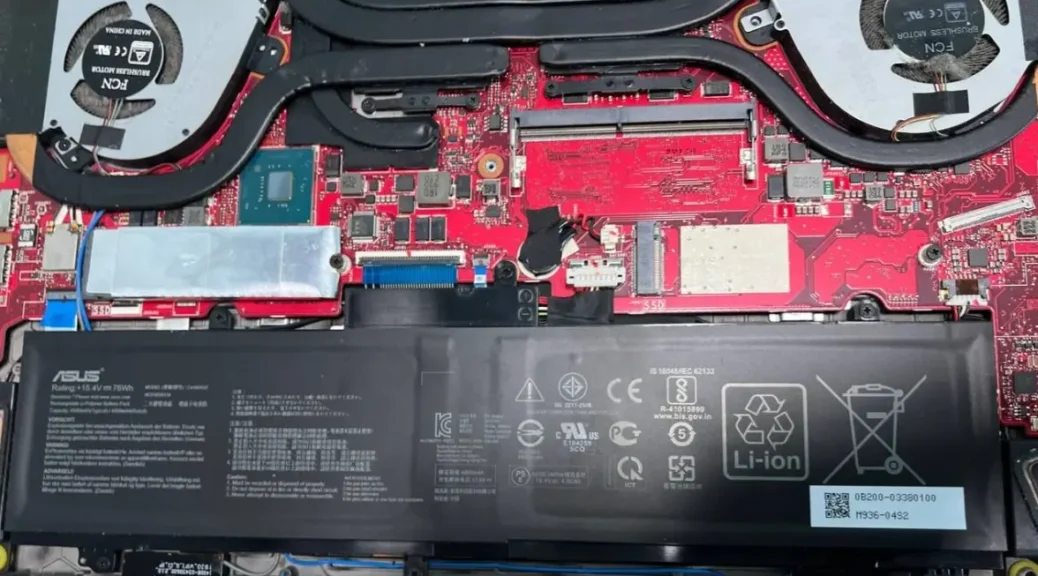
Notebook Batarya Sağlığı Nasıl Kontrol Edilir?

Notebook kullanıcılarının en sık karşılaştığı sorunlardan biri zamanla azalan batarya performansıdır. İlk alındığında saatler boyunca çalışan bir dizüstü bilgisayar, yıllar içinde çok daha kısa sürede şarjını tüketmeye başlayabilir. Ancak Windows kullanıcısıysanız bataryanın gerçekten ne kadar yıprandığını anlamak için ekstra bir program yüklemenize gerek yok.

Windows işletim sistemi içerisinde bulunan yerleşik bir araç sayesinde notebook batarya sağlığını kolayca kontrol edebilirsiniz.

-Öncelikle Windows arama kutusuna:

CMD

yazarak Komut İstemi uygulamasını yönetici olarak açın.

-Açılan siyah ekrana aşağıdaki komutu yazın:

powercfg /batteryreport

Ardından Enter tuşuna basın. Windows, birkaç saniye içerisinde sisteminiz için detaylı bir batarya raporu oluşturacaktır.

-Komut çalıştırıldıktan sonra ekranda raporun kaydedildiği konum gösterilir. Genellikle rapor şu klasörlerde oluşturulur:

C:\Windows\system32\battery-report.html
C:\Users\KullanıcıAdınız\battery-report.html

Oluşturulan raporda iki değere bakmanız gerekmektedir

Design Capacity (Tasarım Kapasitesi)

Bu değer, notebook bataryanızın fabrikadan çıktığı ilk gün sahip olduğu maksimum kapasiteyi gösterir.

Örneğin:

Design Capacity: 61.970 mWh

Full Charge Capacity (Tam Şarj Kapasitesi)

Bu değer ise bataryanın şu anda tam doluyken ulaşabildiği gerçek kapasitedir.

Örneğin:

Full Charge Capacity: 26.205 mWh

Bu durumda mevcut bataryanız, ilk kapasitesinin yaklaşık yüzde 42’si kadar enerji depolayabiliyor demektir.

Bu örneğe göre batarya ciddi bir kapasite kaybına uğramış demektir.

Notebook Bataryanız Ne Zaman Değiştirilmelidir?

Zaman içerisinde tüm lityum iyon piller kapasite kaybeder. Ancak Full Charge Capacity değeri Design Capacity değerinden ciddi şekilde düşük hale geldiyse batarya performansı belirgin şekilde azalmış olabilir.

Batarya Ömrünü Uzatmak İçin Öneriler

  • Sürekli yüzde 100 dolu şekilde kullanmaktan kaçının.
  • Batarya tamamen bitene kadar kullanmamaya çalışın.
  • Cihazın aşırı ısınmasını engelleyin.
  • Orijinal veya kaliteli adaptör kullanın.
  • Üretici tarafından sunulan pil koruma modlarını aktif edin.
  • Belli dönemlerde bataryayı tam olarak boşaltıp, cihaz kapalıyken tam olarak şarj edin.
  • Batarya boş şekilde uzun süre kullanmadan cihazı bekletmeyin.

Bu işlemler sonrası yukarıdaki gibi mevcut batarya kapasitenizi kontrol edip bir iyileşme olup olmadığını kontrol edin.

Eğer bataryanız artık tamamen yetersiz geliyorsa batarya değişimi düşünebilirsiniz ancak orijinal batarya ile değişim yapmadığınız sürece tam performansa erişemezsiniz. Bu yüzden eğer yan sanayi batarya tercih edecekseniz, mevcut bataryanızın seviyesi yüzde 50-60 seviyelerinin altına düşmeden değişmeniz çok da anlamlı olmayacaktır.

Dahili bataryaya sahip bir notebook kullanıyorsanız batarya değişiminde mutlaka profesyonel kişilerden destek alın.

Kablosuz Ağ Bağlantısı Aralıklı Olarak Kesilme Sorunu

Dell Latitude serisi dizüstü bilgisayarlar ve Intel AX201 kablosuz ağ kartlarında çoğunlukla görülen ancak yeni nesil tüm dizüstü bilgisayarlarda yaşanabilen kısa aralıklarla ağdan kopma sorununun çözümü için yapabilecekleriniz şunlardır:

Kablosuz ağ adaptörünüzü sürekli aktif tutarak Wi-Fi performansını artırmak ve kopmaları önlemek için Aygıt Yöneticisi üzerinden MIMO Power Save Mode ayarını No SMPS olarak değiştirebilirsiniz.

Uygulamanız gereken adım adım işlemler şunlardır:

    1. Başlat menüsü simgesine sağ tıklayın ve Aygıt Yöneticisi‘ni seçin.
    2. Ağ bağdaştırıcıları seçeneğinin yanındaki oka tıklayarak listeyi genişletin.
    3. Kablosuz ağ adaptörünüze (Örn: Intel Wi-Fi veya Realtek) sağ tıklayıp Özellikler‘e girin.
    4. Açılan pencerede Gelişmiş sekmesine geçiş yapın.
    5. Özellikler listesinden MIMO Power Save Mode (veya MIMO Power Save) seçeneğini bulun.
    6. Sağ taraftaki Değer (Value) açılır menüsünden No SMPS seçeneğini işaretleyin ve Tamam‘a tıklayarak kaydedin. 

Bu ayar, adaptörünüzün güç tasarrufu için antenlerini kapatmasını engeller ve tam performanslı bağlantı almanızı sağlar.
Eğer hala sorun devam ediyorsa Windows güç ayarlarında Kablosuz Ağ Güç Ayarlarını da değiştirmeniz gerekmektedir. Bunun için:
  • Windows arama çubuğuna Güç Seçenekleri Düzenle yazın ve Enter’a basın.
  • Gelişmiş güç ayarlarını değiştir seçeneğine tıklayın.
  • Karşınıza gelen küçük pencerede Kablosuz Bağdaştırıcı Ayarları‘nı bulun ve genişletin.
  • Altındaki Güç Tasarrufu Modu seçeneğine tıklayın.
  • Pilde ve Prize Takılı seçeneklerinin her ikisini de Maksimum Performans olarak ayarlayın.
  • Değişiklikleri kaydetmek için Uygula ve ardından Tamam‘a tıklayın.

Eğer bu ayar mevcut değilse;

  1. Klavyenizden Windows + R tuşlarına basarak Çalıştır penceresini açın.

  2. Açılan kutucuğa regedit yazın ve Enter tuşuna basın (Gelen kullanıcı hesabı denetimi uyarısına “Evet” deyin).

Kayıt Defteri’nin sol tarafındaki klasör ağacını kullanarak şu yolu takip edin:

HKEY_LOCAL_MACHINE\SYSTEM\CurrentControlSet\Control\Class\{4D36E972-E325-11CE-BFC1-08002bE10318}

Bu klasörün altında 0000, 0001, 0002 gibi numaralandırılmış alt klasörler (anahtarlar) göreceksiniz.

  • Bu klasörlere tek tek tıklayın ve sağ taraftaki panelde yer alan DriverDesc (Sürücü Açıklaması) satırına bakın.

  • Burada kendi Wi-Fi kartınızın adını (Örn: Intel(R) Wi-Fi 6, Realtek Wireless Lan vb.) bulana kadar klasörleri kontrol edin.

Doğru klasörü bulduktan sonra sağ taraftaki boş alanda göz gezdirin:

-PnPCapabilities adında bir değer arayın.

Eğer bu değer yoksa: Sağ tıklayın > Yeni > DWORD (32 bit) Değeri seçeneğini seçin ve adını tam olarak PnPCapabilities yapın.

-Bu değere çift tıklayın.

-Taban kısmını Onaltılık (Hexadecimal) seçip değer verisini 18 yapın. (Eğer Onluk (Decimal) seçerseniz değer 24 olmalıdır).

Yaptığınız değişikliklerin aktif olması için Kayıt Defteri’ni kapatın ve bilgisayarınızı yeniden başlatın.

Ardından güç ayarını yapabilmeniz gerekmekte.

Eğer hala bu ayar gözükmüyorsa;

Arama kutusuna cmd yazın ve Yönetici Olarak Çalıştır seçin.

Açılan komut satırına;

REG ADD HKLM\SYSTEM\CurrentControlSet\Control\Power\PowerSettings\19cbb8fa-5279-450e-9fac-8a3d5fedd0c1\12bbebe6-58d6-4636-95bb-3217ef867c1a /v Attributes /t REG_DWORD /d 2 /f

yazıp Enter‘a basın. Bu işlemden sonra bilgisayarı yeniden başlatın ve güç ayarını yapın.

Bu işlemlerden sonra da ağda kopmalar yaşıyorsanız daha önce ağ bağdaştırıcısı ayarlarında gelişmiş sekmesinde MIMO güç ayarını yaptığınız menüye girip, alttaki ayarları yapın:

802.11a/b/g Wireless Mode — 5GHz 802.11a
802.11n/ac/ax Wireless Mode — 802.11ax
Channel Width for 2.4GHz — 20 MHz Only
Channel Width for 5GHz — 20 MHz Only
Preferred Band — Prefer 5GHz band
Roaming Aggressiveness — lowest

Bu şekilde bağlantı sorunu yaşıyorsanız Router üzerinde bazı ayarlar denemeniz gerekmekte.

Kablosuz ağ ayarlarında 5GHz kısmında kanal genişliğini 80 MHz olarak değiştirip kopmalar var mı kontrol edin.

Bu işlemler sonrası problem devam ediyorsa Bios güncellemesi olup olmadığını kontrol edip, en güncel Bios sürümünü bilgisayarınıza yükleyin.

En son olarak deneyebileceğiniz ve çoğunlukla bu problemi kesin olarak çözen yöntem ise Router üzerinden bağlantı sorunu yaşadığınız bilgisayara sabit ip vermek. Ayrıca bilgisayar üzerinde sabit ip vermek de işe yaramaktadır.

DSG Şanzıman Resetleme

DSG şanzıman resetleme, şanzımanın zaman içinde sürüş stiline göre öğrendiği adaptasyon değerlerinin sıfırlanması işlemidir. Vites geçişlerinde sarsıntı ve kararsızlık veya gecikme yaşayan kullanıcılar tarafından yapılması önerilir. Ancak her durumda çözüm değildir, mekanik bir arıza veya eskime varsa sadece geçici olarak çözüm sağlar.

DSG Şanzıman Resetleme Nedir?

DSG mekatronik ünitesi zamanla sürüş şeklinize, gaz pedalına basma alışkanlıklarınıza, kalkış karakterinize ve kavrama aşınma seviyesine göre kendini adapte eder.

Resetleme işlemi ise bu öğrenilmiş verileri siler ve şanzımanı fabrika varsayılan ayarlarına yakın hale getirir.

DSG Şanzıman Resetleme Ne İşe Yarar?

Vites geçişlerinde sertlik, kalkışta titreme, düşük hızlarda kararsız vites seçimi, ani gaz tepkilerinde gecikme, uzun süre agresif kullanım sonrası hantallık ve akü değişimi sonrası adaptasyon bozulması durumlarında özellikle kuru kavrama DQ200 DSG şanzımanlarda çoğunlukla görülebilmektedir.

Bu resetleme işlemi sonrası şanzıman yeniden öğrenme sürecine girer ve daha yumuşak geçişler yapar. Vites kararları hıza daha uygun hale gelebilir.

Bilinen bir zararı yoktur ancak mekanik bir arıza durumu varsa bunu kısa süreliğine gizleyebilir.

DSG Resetleme Nasıl Yapılır?

Gaz pedalı yöntemi standart adaptasyonları sıfırlama yöntemidir. Bunun için yapılması gerekenler şu şekildedir:

-Öncelikle aracın tüm kapılarının kapalı olması gerekmektedir.

-Kontağı açın ve göstergede yanıp sönmesi gereken uyarıları bekleyin. (Motor çalışmamalı)

-En az 30 saniye gaz pedalına en dibine kadar basın. (Bazı araçlarda işlem bitince ufak bir bildirim sesi gelebilir)

-30 saniye süresi dolduktan sonra ayağınızı gaz pedalından çekmeden kontağı kapatın ve ardından ayağınızı gaz pedalından çekin.

-Bu durumda iki şekilde devam edebilirsiniz çünkü şanzıman ve araca bağlı olarak resetleme işleminin sonlanması değişebilmekte.

-Birkaç dakika bekleyip frene basarak normal şekilde çalıştırabilir ya da ayağınızı gazdan çektikten sonra araçtan çıkıp aracı kilitleyip, birkaç dakika sonra aracı tekrar açıp çalıştırabilirsiniz.

En belirgin fark genellikle DQ200 kuru kavrama DSG’de görülür ancak unutmamak gerekir ki bu işlem profesyonel cihazlar gerektiren kavrama, vites ayarı gibi işlemleri yapmaz. Sadece kullanım alışkanlıklarını sıfırlar.

Şanzıman Resetleme Sonrası Ne Yapılmalı?

İlk 20-30 km normal bir kullanım ile ani gaz vermeden, dip gaz yapmadan günlük şekilde kullanın. Bu süreçte aracınızın şanzımanı günlük kullanım stillerini öğrenecektir.

Adaptasyon sonrası ilk kullanımda genellikle D modunda sakin kullanım önerilir. Çünkü DSG’nin yeniden öğrenme sürecinde kavrama noktaları, vites değiştirme zamanları ve gaz tepkileri yeniden hesaplanır.

Ancak bu kullanım sonrası beklediğiniz gibi bir sonuç almadıysanız, resetleme işlemini en baştan yapıp sonrasında S modunda sakin kullanım deneyebilirsiniz.

Kuru kavrama şanzımanlar ıslak kavrama şanzımanlara göre bu süreçte daha hassastır, bu yüzden dikkatli kullanım önemlidir.

Mild Hybrid 48v Volkswagen Araçlarda Alternatör Arızaları

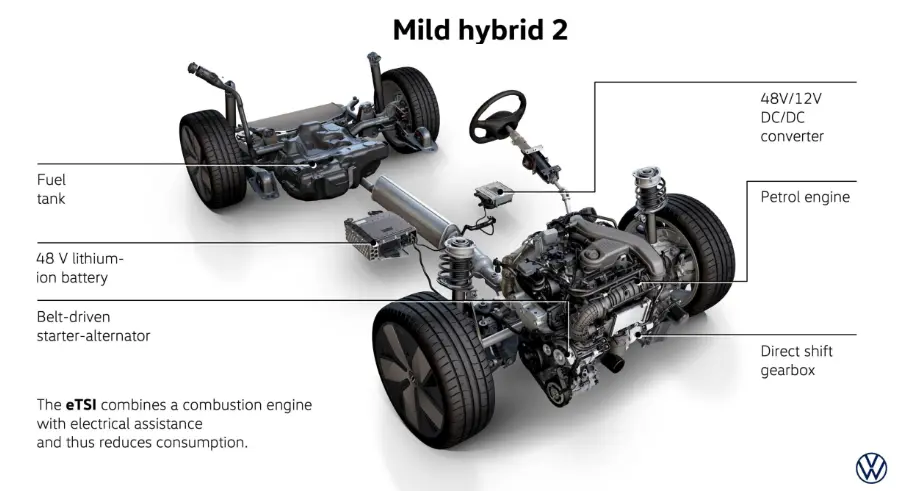
Ülkemizde Volkswagen markasıyla beraber daha çok tanıdığımız, aynı grup Skoda Seat Audi gibi markalarla da iyice yayılan klasik hibrit sistemlerden farklı olan Mild Hybrid sistemi konusunda en büyük soru işareti alternatör arızaları günümüzde.

Bu arızayı yaşayanların ve aslında arıza olmasa da zaman zaman 48V akünün zayıflaması nedenli uyarılar kaynaklı olarak çokça konuşulan bir konu haline geldi alternatör konusu. Bu arıza konusuna gelmeden önce sistemin genel çalışma prensiplerini de bilmekte fayda var.

48V Mild Hybrid Nedir

48V BAS (alternatör görünümlü motor), 48V lityum-iyon akü, DC-DC konvertör (48V → 12V), Kayış-kasnak sistemi ve Hybrid kontrol ünitesinden oluşan bir hibrit sistemdir.

Klasik marş motoru veya klasik alternatör yoktur bu sistem içerisinde.

Bu sistemde bilindik adıyla alternatörün 5 ana görevi vardır.

  • Motoru kayış üzerinden krank milini çevirerek, 48v aküden aldığı güçle sessiz, hızlı ve sarsıntısız şekilde motoru çalıştırır.
  • Klasik alternatör gibi araç çalışırken 12v aküyü 48v akü ile beraber besler ve aracın elektrik gereksimini karşılar.
  • Krank miline 10 beygir ve 60 nm civarı tork desteği sağlar. Bu ivmelenme anında verilen destek hem turbo boşluğunu azaltır, hem performansa hem de yakıt sarfiyatına katkıda bulunur. Sistemin en temel özelliği de budur.
  • Rejenerasyon özelliği ile frenleme veya gaz kesme anlarında elektrik üretir klasik bir alternatörden farklı olarak.
  • Son olarak da süzülme anlarında motorun tamamen kapanıp süzülme bittiği an çok hızlı ve pürüzsüz şekilde motorun geri çalışmasını sağlar, geleneksel start stop sistemlerinin aksine. Bu da emisyon seviyelerine katkı sağlar.

Arızalar Nelerdir ve Neye Sebep Olur

Bu araçlarda en sık görülen 12v kısıtlı veya 48v kısıtlı uyarısıdır. Çoğu kullanıcı bu uyarıları bir arıza sansa da hassas bir hibrit sisteme sahip olduğu için en ufak akü zayıflamasını kullanıcıya bildirmek için bu uyarılar gerekli anlarda çıkmaktadır.

Bu 12v kısıtlı ve 48v kısıtlı uyarısını gördüğünüzde öncelikle yapmanız gereken aracınızı süzülme modu devreye girmeyecek ve aküler daha hızlı dolacak şekilde yani S modunda kullanmaktır. Bu araçlarda EFB tipi akü kullanılmakta ve önceki nesil Volkswagen araçlarda rastladığımız AGM akülere göre çok daha kısa ömürlüdür. Yani 12v kısıtlı uyarısını aracınızı aktif kullanmanıza rağmen sürekli görmeye başladıysanız, en kısa sürede 12v akünüzü değiştirmeniz gerekmektedir. Araca tam olarak uygun olan akü Varta Blue Dynamic EFB 60Ah (n60 kodlu). Bu akü ile değişim yaparsanız araca herhangi bir kodlama, adaptasyon işlemi gerekmez ancak farklı kapasitede veya tipte akü takarsanız mutlaka adaptasyon işlemi gerekmektedir.

Aynı şekilde 12v ve 48v ile alakalı daha kritik nitelikte uyarılar alıyorsanız, bu 12v akünüzün ya hemen harici olarak şarj edimesi ya da değiştirilmesi gerektiğini gösterir. Aracınız çalışıyorsa alternatör arızası mevcut değildir.

BAS / BSG / ISG (Belt-Driven Starter Generator) yani Kayıştan tahrikli marş-jeneratör sistemi olan bilindik adıyla alternatör eğer arızalanırsa, motoru çalıştırma görevine de sahip olduğundan dolayı motorun çalışmasını sağlayamaz. Bu noktada aracın çekici ile servise götürülmesinden başka çare kalmaz.

Mild Hybrid Arıza Belirtileri Nelerdir

Rulman aşınması, kayış kaynak hiza sorunu, aşırı ısınma ve 48v akü dengesizlikleri öncelikli belirtiler arasında sayılabilir.

Bunların çoğunu normal bir kullanıcının farketmesi pek de kolay değildir. Bu gibi durumlarda metal sürtme sesi gibi sesler, düzensiz hızlanma, kayış ötmesi veya uğultu gibi sesler gelebilir. Bu gibi düzensizliklerde genelde süzülme modu devreye giremez. Aracınızın aküsü dolu ve herhangi bir 12v 48v hatası almıyorken, tabi çok sıcak çok soğuk gibi ortamlarda değilken süzülme modu devreye girmiyorsa, şüphelenmeye başlayabilirsiniz. Ancak genel olarak bunu önceden tahmin etmek kolay kolay mümkün olmaz. Ayrıca klima yüksek soğutmada aktifken, koltuk ısıtma, direksiyon ısıtma gibi ekstra elektrik isteyen sistemler de çalışırken, hava soğuk ve kalorifer de yüksek sıcaklıkta ısıtma yaparken süzülme modu devreye girmez. Her süzülme modunun devreye girmemesi arıza olduğu anlamına gelmez.

Arızaların Önüne Nasıl Geçilebilir

Üreticinin iddiasına göre 1 milyon kez çalıştırma işlemini gerçekleştirebilecek olan bu alternatör ne yazıkki çok düşük kmlerde arıza verebilmekte. Tabi bu yollardaki mild hyrid araçların yoğunluğuna kıyasla kronik denebilecek sayıda bir arıza sayısı değil ama ne olursa olsun bir üretim sorunu.

Peki bunu engellemek ya da gerçekleşme ihtimalini azaltmak mümkün değil mi?

Çalışma prensibine ve testlere göre mümkün.

Öncelikle soğuk çalışmada rulman ve sargılarına en büyük zarar sert gaz, ani hızlanmadır. Motor ve şanzımana soğuk çalışmada ani hareketler ne kadar zararsa bu sisteme de aynı şekilde zarardır. Sadece alternatör sağlığı için değil tüm araç mekanik aksamları için motor çalıştıktan en az 20 saniye sonra harekete geçin ve motor en az 2-3 dakika çalışmadan önce 2000 devir üstü kullanmayın.

Yakıt ekonomisi ve özellikle emisyon avantajı sağlıyor olsa da yoğun dur kalk trafikte sürekli olarak devreye girip çıkma da kayışa ani yük verecektir. Süzülme modunda ani olmasa da durup kalkış anlarında ani olan bu yük haliyle parçanın ömrünü azaltır.

Tabi burada şunu da belirtmek gerek. Çoğunlukla kuru kavrama DQ200 şanzımana sahip ülkemizdeki eTsi Mild Hybrid araçlarda belki de dur kalk trafikte alternatörden daha çok dikkat edilmesi gereken şanzımandır. D modunda şanzıman yoğun trafikte sürekli 1-2 vitesleri atıp, hareket halinde takipte sürekli kavrama halinde aşırı ısınacaktır. Bu yüzdendir ki uzun yol çoğunlukla yapan DQ200 şanzımanlar kavrama değişimi istemeden 350-400 bin km‘leri görebilirken, şehiriçi yoğun kullanımda 100 bin km’ye gelmeden bile kavrama değişimi gerekebilmektedir. Hem alternatör hem de şanzıman ömrünü uzatmak için yoğun trafikte ya S modunda ya da S moduna çekip manuel moda alıp sabit 1. viteste tutmak en etkin çözümdür. D modunda manuele çekerseniz araç ilk vites değişiminde tekrar D moduna alır ancak S modundan manuele geçerseniz bunu yapmayacaktır. Ayrıca dur kalk trafikte takipleri sürekli hareket halinde değil, öndeki araç hareketini bitirip durana kadar bekleyip ondan sonra aracı hareket ettirip, öndeki araca yaklaşınca durmak şeklinde yapmak da aracın sürekli yarım debriyaj yapmasını engelleyecektir.

Not: Dsg şanzımanında kavrama anlarında titreme hissedenlerin kavrama değişimi öncesi, mevcut kavrama durumuna göre şanzımanın adapte edilmesi için şanzıman temel ayarını yaptırmasında fayda var. Yüksek maliyetlere girmeden önce çözüm sağlanabilmekte.

Aracı çok sık kullanmıyorsanız, kullandığınız zamanlarda en az 20-30 dakika kesintisiz sürüş önemlidir. Aracı sadece kısa mesafelerde kullanıyorsanız da bu gereklidir. Bunun nedeni de kısa mesafeler veya az kullanım 48v akünün yeteri kadar dolmasını engeller ve yeteri seviyede dolu olmayan 48v akü BAS yani bilindik adıyla alternatör sistemine daha fazla yük bindirir.

12v akü bu sistem için çok önemlidir çünkü 48v akünün verimli olmasını sağlar. Bu yüzden 12v aküye mutlaka dikkat etmek gerekir ve uyarılar yukarıda da anlatıldığı şekilde sıklaştığında mutlaka değişilmelidir.

Kayış ve gergi zamanında orijinal parçalarla değişmelidir. En ufak ötmede mutlaka müdahale edilmelidir. Diğer araçlarda çok önemli olmasa da bu araçlarda yüksek maliyetli risklerden dolayı hayati öneme sahiptir.

Yazılım güncellemesi özellikle 2021 model araçlarda ortaya çıkan çoğu riski ortadan kaldırmıştır. Aşırı destek torkunu sınırlayan, ısı yönetimini ve start-stop kararlarını optimize eden bu güncellemelerle BAS üzerindeki yük azaltılmıştır.

Aşırı sıcak havalarda, klima da devredeyken aşırı sert kullanımdan kaçınmak gerekir. Bu durumda aşırı ısı artışı meydana gelebilir ve bu da sistemin arızalanmasına neden olabilir. Aslında bu sadece alternatör için değil motorun da sağlığı açısından önemlidir.

Sonuç olarak Volkswagen 48V alternatör en çok “soğuk çalışma, kısa mesafe, dur-kalk ve zayıf akü” şartlarında arızaya yatkındır.