Etiket arşivi: homepage

Windows CMD Komutları

Windows işletim sisteminde kullanılan popüler CMD yani Komut İstemi komutları şunlardır:

cd – Dizin değiştirme
dir – Dizin içeriklerini listeleme
mkdir –  Bir dizin oluşturma
rmdir – Bir dizini kaldırma
del – Dosyaları silme
copy – Dosyaları kopyala
xcopy – Daha fazla seçenekle genişletilmiş kopya
move – Dosyaları taşıma
rename – Dosyaları yeniden adlandırma
type – Bir metin dosyasının içeriklerini görüntüleme
echo – Metni görüntüleme veya komutlarını etkinleştirme / devre dışı bırakma
cis – Komut istemi penceresini temizleme
exit – Komut isteminden çıkma
ipconfig – IP yapılandırmasını görüntüleme
ping – Bir ağ ana bilgisayarına ICMP isteği gönderme
netstat – Ağ bağlantılarını, yönlendirme tablolarını, arayüz istatistiklerini vb. görüntüleme
tasklist – Çalışan işlemleri listeleme
taskkill – Çalışan bir işlemi sonlandırma
shutdown – Bilgisayarı kapatma
systeminfo – Sistem yapılandırma bilgilerini görüntüleme
gpupdate – Grup ilkelerini güncelleme
gpresult – Grup ilkesi bilgilerini görüntüleme
regedit – Kayıt defteri düzenleyicisini açma
attrib – Dosya özniteliklerini değiştirme
chkdsk – Disk sorunlarını denetleme ve onarma
format – Bir diski biçimlendirme
sfc – Sistem Dosyası Denetleyicisi – sistem dosyaları tarama ve onarma
diskpart – Disk bölümleme aracı
wmic – Windows Yönetim Araçları Komut Satırı
powercfg – Güç yapılandırma aracı
cipher – Dosyaları ve klasörleri şifrele veya şifresini çöz
net – Ağ kaynaklarını yönetme
sc – Hizmet Kontrol Yöneticisi
robocopy – Güçlü dosya kopyalama yardımcı programı
netsh – Ağ Kabuğu
bcdedit – Önyükleme Yapılandırma Veri Düzenleyicisi
bcdboot – Önyükleme Yapılandırma Veri Deposu Onarımı
net user – Kullanıcı hesaplarını yönetme
net localgroup – Yerel grupları yönetme
net share – Paylaşılan kaynakları yönetme

Güvenlik Uzmanları için Windows Dizinleri

Windows işletim sistemlerinde güvenlik amaçlı bilgilerin ve günlüklerin kayıtlarının tutulduğu, düzenleme yapılabilecek veya bilgi alınabilecek bazı Windows dizinleri şunlardır:

DNS Dosyası

C:\Windows\System32\drivers\etc\hosts

Ağ Yapılandırma Dosyası

C:\Windows\System32\drivers\etc\networks

Kullanıcı Adı ve Şifreler

C:\Windows\System32\config\SAM

Güvenlik Günlüğü

C.\Windows\System32\config\SECURITY

Uygulama Günlüğü

C:\Windows\System32\config\SOFTWARE

Sistem Günlüğü

C:\Windows\System32\config\SYSTEM

Windows Olay Günlükleri

C.\Windows\System32\winevt\

Kullanıcı Adı ve Şifre Yedekleri

C:\Windows\repair\SAM

Windows Başlangıç

C:\Users\*\ AppData\ Roaming\ Microsoft\ Windows\ Start Menu\ Programs\ Startup

Önyükleme Dosyaları

C:\Windows\Prefetch

Amcache.hve

C:\Windows\AppCompat\Programs\Amcache.hve

NTUSER.dat

C:\Windows\Users\*\NTUSER.dat

Windows Format İşlemi Sonrası Kolay Program Kurulumu

Bilgisayarınızda sistem sorunları, yeni harddisk veya ssd montajı sonrası sıfırdan kurulum yapmanız gerekebilir. Format ve kurulum işleminden sonra gerekli programları tek tek kurmak genelde ciddi bir vakit almakta.

Bunu yapmanın çok daha kısa bir yöntemi var.

Öncelikle Winstall sitesine giriş yapın.

https://winstall.app/

Yüklemek istediğiniz programları seçin. Ana ekrandaki programlar yeterli değilse sağ altta VIEW ALL butonuna tıklayıp tüm programları görebileceğiniz ekranı açabilirsiniz.


Kurulumunu yapmak istediğiniz programları seçtikten sonra altta çıkacak çubuktaki Generate script butonuna tıklayın ve gelen indirme kodunu çalıştırın.

Bu şekilde otomatik olarak kurulumlar gerçekleşecektir. Tabi stabil bir internet bağlantısına ihtiyacınız var bu işlemin gerçekleşebilmesi için.

Ekran Kartı Resetleme

Uzun süreli yüksek performans gerektiren oyun ve uygulama sonraları ekran kartlarında performans kaybı oluşabilmekte, takılmalar yaşanabilmekte. Bu gibi durumlarda ekran kartı resetleme bir çözüm olabilir.

Bilgisayarı yeniden başlatmak bir çözüm olsa da oyun veya uygulama sırasında bunu yapabilmek pek olası değil. Ayrıca zaman kaybına da neden olabilmekte.

İşte bu noktada çok kolay bir şekilde ekran kartı durumunu resetleyebilir ve ekran kartının normal performansa erişmesini sağlayabilirsiniz.

Ekran kartını tamamen kapatıp açan bu komut ile ekran kartı yeniden başlayacaktır. Komut ise şekilde:

Windows + CTRL + SHIFT + b

Tabi bu komutu bir problem yaşanan durumda ve ekran kartı aşırı yükte değilken kullanmak lazım. Eğer yüklü işlem anında yapılırsa veya dahili ekran kartı desteği olmayan bir sistemde bu komutu girerseniz mavi ekran verebilir ve bilgisayarı yeniden başlatmanız gerekebilir.

Ayrıca unutmamak lazım ki bu komut anlık olarak sıcaklık değerini düşürse de kısa sürede mevcut sıcaklık değerine ekran kartı ulaşacaktır yani bir sorun olmadığı gerekmeyen yerde kullanmamak gerekir.

Eğer sıcaklık sorunu yaşanıyorsa ekran kartı fan temizliği yapılıp, bu da yetersiz geliyorsa profesyoneller tarafından termal macun yenileme işlemi yapılması gerekmektedir. Bununla beraber ekran kartının konumu ve bilgisayarını konumu da sıcaklıkta önemli etkiye sahiptir.

Şüpheli Linklerin Nereye Yönlendirdiğini Öğrenme

Mesaj yoluyla veya e-posta yoluyla gelen şüpheli linklerin yani bağlantıların aslında nereye yönlendirdiğini, bunlara tıklamadan tespit etmek mümkün. Özellikle akıllı telefonlarda son dönemlerde büyük risk oluşturan sahte uygulamalara yönlendiren bağlantılar çokça kişinin bankacılık uygulamaları üzerinden dolandırılmasına da neden oldu.

Bu yüzden şüpheli görülen, hatta bilindik firmalardan tanıdık kişilerden gelen mesajlarda bile olası bir phishing yani oltalama saldırısına maruz kalmamak için tedbirli olmakta fayda var.

Gelen bağlantıya tıklamadan ve giriş yapmadan sadece kopyalayarak nereye yönlendirdiğini şu şekilde tespit edebilirsiniz:

https://wheregoes.com/ sitesine giriş yapıyorsunuz.

-Arama kutusuna linki yapıştırıp Trace URL butonuna tıklıyorsunuz.

Çıkan sonuçlarda linkin ilgili mesajdaki yere mi yoksa farklı bir siteye mi yönlendirdiğini görebilirsiniz.

Windows 11 Başlat Menüsündeki Reklamların Kapatılması

Windows 11 bir süredir başlat çubuğunda olsun başlat menüsünde olsun çeşitli reklamlar göstermekte. Bu az da olsa bilgisayarınıza gereksiz bir yük artışına neden olmakla beraber sadece sadelik için de bunlardan kurtulmak isteyebilirsiniz.

Bu reklamları kapatmak da aslında çok basit. Yapmanız gerekenler sırasıyla:

Ayarlar bölümüne girip Kişiselleştirme kısmına geliyorsunuz.

-Ardından Başlat alanına girip İpuçları, kısayollar, yeni uygulamalar ve daha fazlası için öneriler göster seçeneğini kapatmanız gerekmekte.

Bu işlem sonrası artık Başlat menüsünde herhangi bir reklam ile karşılaşmayacaksınız.

Windows Etkinleştirin Uyarısı Nasıl Kaldırılır

Windows işletim sistemini bildiğiniz üzere lisanslama yapmadan kişisel olarak kullanmak mümkün. Bu durumda da sağ alt kısımda Windows Etkinleştirin uyarısı görülmekte ve arkaplan görseli değişimi vb birkaç kişiselleştirme özelliği pasif duruma geçmekte.

Bu şekilde kullanmaya devam etmek istiyorsanız da etkinleştirme uyarısını görsel olarak kaldırmak aslında çok kolay. Bunun için yapmanız gerekenler şunlar:

-Arama kutusuna regedit yazıp Enter’a basın.

Windows Kayıt Defteri Düzenleyicisi ekranı açıldıktan sonra HKEY_LOCAL_MACHINE\ SYSTEM\ CurrentControlSet\ Services\ svsvc klasörüne gelip Start değerini 4 yapın.

-Bu işlem sonrası bilgisayarınızı yeniden başlatınca etkinleştirme uyarısı kalkacaktır.

Bu işlem lisans yerine geçmemekte yani lisans gerektiren Windows özellikleri çalışmayacaktır. Kurumsal kullanımlarda da yasal olarak geçerliliği yoktur. Daha verimli bir Windows deneyimi için lisans almanız gereklidir.

Land Rover Marka Araçlarda Dinamik DPF Rejenerasyonu

Land Rover marka araçların dizel modellerinde DPF tıkanıklığı yaşamamak için dikkat etmeniz gereken bazı durumlar var.

Bu araçlar 400-600 km kullanım aralığında kullanıcıya hiçbir uyarı vermeden dinamik olarak dizel partikül filtresi rejenerasyonu yani temizliği işlemini başlatmakta. Bunu yapabilmesi için en az 60 km/saat hızda minimum 10 dakikalık bir kullanım gerekmekte ve bu şartlar sağlandığında otomatik olarak devreye girmekte. Tabi motor sıcaklığının da yeterli seviyede olması gerekiyor.

Ancak bu şartlar sağlanamıyor ve araç çoğunlukla şehiriçi düşük hızlarda kullanılıyorsa hızla dizel partikül filtresi dolmaya başlayacaktır. Bu durumda da gösterge panelinde karşınıza aşağıdaki uyarı çıkacaktır.

Bu uyarı hala dizel partikül filtrenizin rejenerasyon ile temizlenebileceği ve bun ihtiyaç olduğu bilgisini vermektedir. Ardından ise,

En az 65 km/saat hızda 20 dakika boyunca aracınızı kullanmanız uyarısı gelecektir. Trafik olmayan bir otoyolda mutlaka bu şekilde aracınızı kullanmanız gerekmekte. Eğer bu işlemleri yeterli seviyede yapmazsanız veya aracınızın dpf rejenerasyon sistemi doğru çalışmıyorsa, ilerleyen süreçte bu uyarı gelecektir.

Bu durumda ise dizel partikül filtresi tamamen dolu anlamına gelecektir ve bu durumda değişim gerekli olacaktır. Değişim öncesi dpf sökülerek temizlenmesi de işe yarayabilir.

İhtiyaçlara Göre Yapay Zeka Uygulamaları

Sorun Çözme: ChatGPT

Soru vb konularda gerekli cevapları alabilmeniz için yapay zeka deyince akla ilk gelen ChatGPT. Ücretsiz modelinde kısıtlı ve tamamen güncel olmayan verilere dayanarak cevaplar alabilseniz de çoğu durumda yeterli sonuçlar verebilmekte. Ücretli olan GPT-4 ise her türlü sorunu çözebilme becerisine sahip.

Kodlama: Replit, Github Copilot

GitHub Copilot, kod yazma sürecinde yardımcı olan bulut tabanlı bir yapay zeka aracı olarak Visual Studio Code, Visual Studio, Neovim ve diğer entegre geliştirme ortamlarının kullanıcılarına destek verebilmekte.

Video Oluşturma, Düzenleme: Synthesia, Pictory

Synthesia, prodüksiyon ekipmanlarına ihtiyaç duymadan sunduğu 140’dan fazla avatar ile metni özgün video içeriğine dönüştürme imkânı sağlayabilmekte.

Pictory, teknik bir bilgiye sahip olmadan profesyonel anlamda videolar üretebileceğiniz bir yapay zeka motorudur.

Görüntü Oluşturma, Düzenleme: Midjourney, Remini

Midjourney, metinleri resimlere dönüştüren yapay zeka (AI) hizmetidir. Kullanıcıların hem gerçekçi metinleri hem de soyut stilleri görüntülere dönüştürmesini sağlar. Midjourney’e ne görmek istediğinizi yazarak tanımlamanız gerekir. Yapay zeka, açıklamanıza uyan resimler bulur ve bunları sanatsal şekilde birleştirerek sizin için tamamen yeni bir görsel meydana getirir.

Remini, yapay zeka destekli olarak dünyadaki en popüler ve en sevilen fotoğraf iyileştirme uygulamalarının başında gelmektedir.

Çeviri: DeepL

İleri düzey Language AI platformunun gücüyle hareket halindeyken dosya, metin, fotoğraf ve hatta konuşmaları 30’dan fazla dile çevirmene olanak tanır.

Müzik Oluşturma: Soundraw

İhtiyaç duyulan parçanın ruh halini, türünü, temasını ve uzunluğunu seçerek videolar, reklamlar, fragmanlar ve daha fazlası için telifsiz müzik oluşturmaya olanak tanıyan bir yapay zeka platformudur.

Sunum Hazırlama: SlidesAI, Gamma App

SlidesAI, herhangi bir metinden özetler ve sunum slaytları oluşturan bir Yapay Zeka Destekli metinden sunum oluşturma aracıdır.

Gamma App, çevrimiçi olarak birkaç dakika içerisinde etkileyici sunumlar hazırlamanıza olanak sağlayan bir Yapay Zeka Uygulamasıdır.

Metin Oluşturma, Özetleme, Düzenleme: WriteSonic, Wordtune

WriteSonic, gerçekçi ve ilgi çekici pazarlama içeriği oluşturan yapay zeka destekli bir metin yazama aracıdır. Birkaç satır metinle reklamlar, blog gönderileri, açılış sayfaları, ürün açıklamaları ve makaleler vb. oluşturabilir.

Wordtune, dilbilgisi hatalarını düzeltebilen, bağlamı ve anlamı anlayan, başka sözcükler veya alternatif yazma tonları öneren ve bağlama dayalı yazılı metinler oluşturabilen, yapay zeka destekli bir okuma ve yazma yardımcısıdır. Metinleri daha akıcı, anlaşılır ve etkili hale getirmek için kullanılabilir. Metninizin stilini, tonunu ve içeriğini değiştirmenize yardımcı olabilir.

Özgeçmiş CV Hazırlama: KickResume

Hızlı ve kolay bir şekilde özgeçmiş veya kapak mektubu oluşturmak isteyen herkes için mükemmel bir araçtır.

Web Tasarım: Uizard, Durable

Uizard, kağıt üzerinde tasarladığınız web veya mobil tasarımlarınızı çok kısa sürede koda dönüştüren bir uygulamadır.

Durable yapay zeka, kodlama becerilerine ihtiyaç duymadan hızlı ve kolayca web siteleri oluşturabiliyor. Yapay zeka tabanlı küçük işletme yazılımı ile hizmet tabanlı, e-ticaret gibi birçok işletme türlerinin web siteleri de kurulabiliyor.




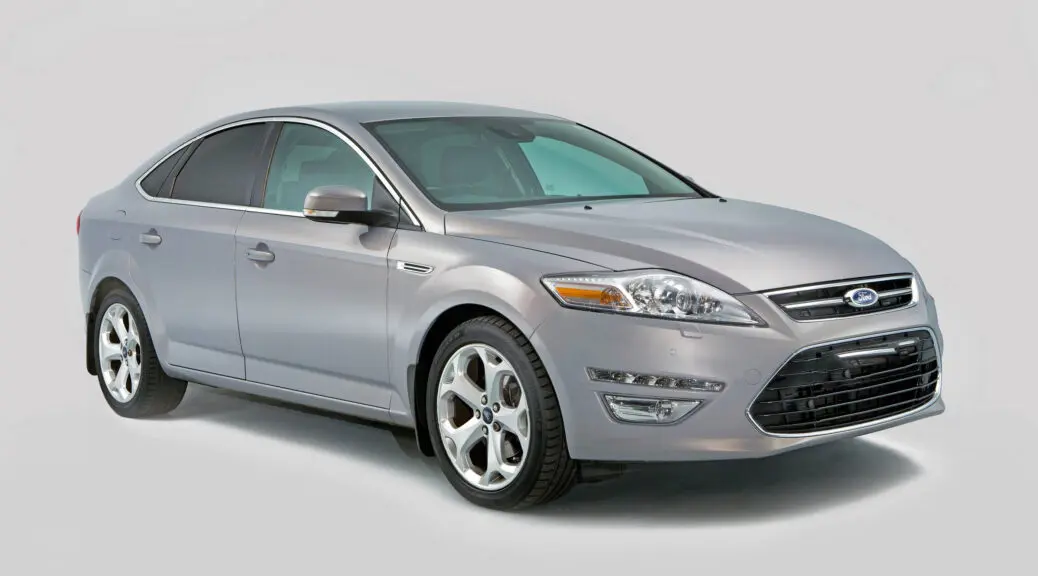
Ford Mondeo Araçlarda Emniyet Kemeri İkazı İptali

Ford Mondeo MK4 modellerde emniyet kemeri ikazını kolayca devre dışı bırakabilirsiniz, böylece emniyet kemeriniz takılı değilken hatırlatma uyarısını duymazsınız. Bu güvenlik özelliğini devre dışı bırakmak için teşhis arayüzüne veya özel cihazlara ihtiyacınız yoktur.

ÖNEMLİ UYARI!
Emniyet kemeri ikazını kapatmanız ve bu nedenle emniyet kemeri kullanmamanız kaynaklı kayıp ve hasarlardan sorumlu değiliz.

İKAZ UYARISI İPTALİ İÇİN

1- El frenini çekin.
2- Vitesi boşa veya park konumuna ayarlayın.
3- Anahtarı kontağa, 0 konumuna getirin.
4- Tüm kapıların kapalı olduğundan emin olun.
5- Anahtarı II konumuna çevirin (ilk kademe kontağı açın) ve emniyet kemeri göstergesinin sönmesini bekleyin.
6- Sürücü emniyet kemerini 9 kez bağlayın ve açın.
7- Emniyet kemeri hatırlatma göstergesi, ayarın değiştirildiğini onaylamak için birkaç kez yanıp sönecektir.

Eğer ikazı tekrar aktifleştirmek isterseniz bu işlemi aynı şekilde tekrarlayın.