
Etiket arşivi: Kernel Power 41

Kernel-Power 41 Hatası Nedir? Gerçek Sebepleri ve Kalıcı Çözüm Rehberi

Kernel-Power 41 Hatası Nedir? Gerçek Sebepleri ve Kalıcı Çözüm Rehberi

Windows kullanıcılarının Event Viewer (Olay Görüntüleyicisi) üzerinde en sık karşılaştığı kayıtların başında Kernel-Power Event ID 41 gelir.

Bu hata görüldüğünde internette genellikle;

  • BIOS’u güncelleyin
  • RAM’i değiştirin
  • Güç kaynağını değiştirin
  • Windows’u yeniden kurun

gibi öneriler sıralanır.

Ancak çoğu zaman bu öneriler sorunu çözmez çünkü Kernel-Power 41 bir hata nedeni değil, bilgisayarın beklenmedik şekilde kapandığını gösteren bir sonuç kaydıdır.

Dolayısıyla asıl çözülmesi gereken konu, bilgisayarın neden düzgün kapanmadığını bulmaktır.

Bu rehberde Kernel-Power 41 kaydının ne anlama geldiğini, gerçek nedenlerini ve profesyonel bir sorun giderme sürecini adım adım inceleyeceğiz.

Kernel-Power 41 Hatası Nedir?

Kernel-Power Event ID 41, Windows’un önceki oturumun normal şekilde sonlanmadığını tespit ettiğinde oluşturduğu sistem kaydıdır.

Başka bir ifadeyle Windows şunu söyler:

“Bilgisayar kapandı ancak ben kapatma işlemini tamamlayamadım.”

Bu nedenle Kernel-Power 41 çoğu zaman başka bir problemin sonucudur.

Kernel-Power 41 Ne Zaman Oluşur?

Bu kayıt aşağıdaki durumlarda görülebilir:

  • Elektrik kesintisi
  • Güç düğmesine uzun süre basılarak kapatma
  • Reset tuşuna basılması
  • Mavi ekran (BSOD)
  • PSU arızası
  • İşlemcinin ani koruma nedeniyle sistemi kapatması
  • RAM hatası
  • Anakart problemi
  • Aşırı sıcaklık nedeniyle kapanma
  • Ekran kartı sürücüsünün sistemi kilitlemesi

Görüldüğü gibi Kernel-Power 41 tek başına hangi bileşenin sorunlu olduğunu söylemez.

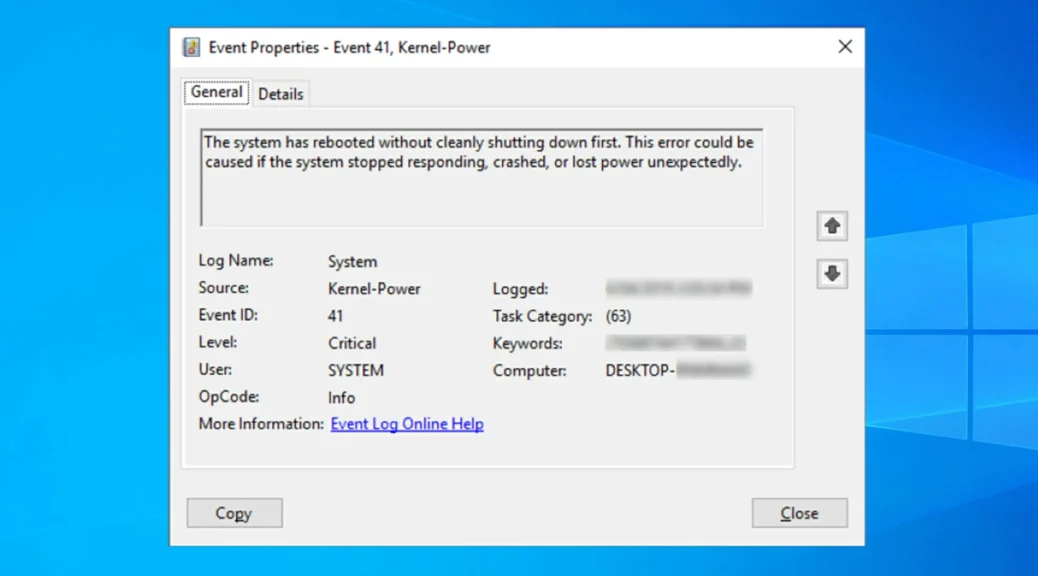
Event Viewer’da Kernel-Power 41 Nasıl Görünür?

Olay kaydında genellikle aşağıdaki bilgiler yer alır:

  • Source: Kernel-Power
  • Event ID: 41
  • Level: Critical

Açıklama kısmında ise buna benzer bir ifade bulunur:

“The system has rebooted without cleanly shutting down first.”

Bu açıklama, yalnızca sistemin beklenmedik şekilde yeniden başladığını belirtir.

Kernel-Power 41’in En Yaygın Nedenleri

Elektrik Kesintisi veya Güç Kaynağı Sorunları

En yaygın nedenlerden biridir. Şüphelenilmesi gereken durumlar:

  • Bilgisayar aniden tamamen kapanıyor.
  • Yeniden başlatma sırasında görüntü gelmiyor.
  • Oyun oynarken sistem güç kesilmiş gibi kapanıyor.

Kontrol edilmesi gerekenler:

  • Güç kablosu
  • Priz
  • UPS kullanılıyorsa UPS
  • Güç kaynağının (PSU) kapasitesi ve sağlığı

RAM Hataları

Bozuk veya kararsız RAM modülleri sistemin kilitlenmesine neden olabilir.

Belirtiler:

  • Rastgele yeniden başlama
  • Mavi ekran
  • Kurulum sırasında hata
  • Sık uygulama çökmesi

Kontrol için:

  • Windows Memory Diagnostic
  • MemTest86

kullanılabilir.

İşlemci Aşırı Isınması

Modern işlemciler belirli sıcaklık seviyelerinde kendilerini korumaya alabilir.

Kontrol edilmesi gerekenler:

  • Fan çalışıyor mu?
  • Termal macun eski mi?
  • Soğutucu doğru oturuyor mu?
  • Hava akışı yeterli mi?

Ekran Kartı Problemleri

Özellikle yük altında yaşanan kapanmalarda ekran kartı göz ardı edilmemelidir.

Belirtiler:

  • Oyun sırasında siyah ekran
  • Görüntü gidip gelmesi
  • Sürücü çökmesi
  • TDR (Timeout Detection and Recovery) olayları

BIOS ve UEFI Ayarları

Yanlış BIOS ayarları da kararsızlığa neden olabilir.

Özellikle:

  • XMP / EXPO profilleri
  • Manuel overclock
  • Undervolt
  • Eski BIOS sürümü

kontrol edilmelidir.

Ancak yalnızca Kernel-Power 41 görüldüğü için BIOS güncellemesi yapmak doğru bir yaklaşım değildir.

Sürücü Problemleri

Bazı sürücüler çekirdek seviyesinde hata oluşturabilir.

Özellikle:

  • GPU sürücüleri
  • Depolama sürücüleri
  • RAID denetleyicileri
  • Ağ kartı sürücüleri

incelenmelidir.

Kernel-Power 41 Hatası Nasıl Teşhis Edilir?

En doğru yöntem aşağıdaki sırayı izlemektir.

1-

Event Viewer’ı açın.

Windows Logs → System

bölümüne gidin.

Kernel-Power 41 kaydının oluştuğu saati not edin.

2-

Aynı zaman dilimindeki diğer kayıtları inceleyin.

Örneğin;

  • Disk
  • WHEA Logger
  • NTFS
  • BugCheck
  • Display
  • volmgr

olayları bulunuyor mu?

Çoğu zaman gerçek sebep bu kayıtlarda yer alır.

3-

Reliability Monitor’u açın.

perfmon /rel

komutu ile Güvenilirlik Geçmişi görüntülenebilir. Burada uygulama çökmeleri, sürücü hataları ve Windows hataları zaman çizelgesi üzerinde görülebilir.

4-

Mavi ekran oluştuysa minidump dosyalarını inceleyin.

Konum: C:\Windows\Minidump

WinDbg veya BlueScreenView gibi araçlarla hata kodu analiz edilebilir.

Sık Yapılan Yanlışlar

❌ Sadece Kernel-Power kaydına odaklanmak

❌ Her durumda BIOS güncellemek

❌ Windows’u gereksiz yere yeniden kurmak

❌ Rastgele sürücü değiştirmek

❌ Tüm donanımı aynı anda değiştirmek

Doğru yaklaşım, önce belirtileri ve diğer günlük kayıtlarını analiz etmektir.

Kernel-Power 41 Kesin Donanım Arızası Olduğu Anlamına mı Gelir?

Hayır. Bazı durumlarda sorun tamamen yazılımsal olabilir.

Örneğin:

  • Hatalı ekran kartı sürücüsü
  • Kararsız BIOS ayarı
  • Bozuk Windows güncellemesi
  • Hatalı üçüncü taraf sürücü

Bu nedenle yalnızca bu kayıt üzerinden donanım arızası teşhisi koymak doğru değildir.

Sorun Giderme Kontrol Listesi

Aşağıdaki adımları sırayla uygulayın:

  • Event Viewer zaman damgalarını inceleyin.
  • Reliability Monitor’u kontrol edin.
  • Windows Update’in güncel olduğundan emin olun.
  • Aygıt Yöneticisi’nde sürücü hatalarını kontrol edin.
  • RAM testi çalıştırın.
  • Disk sağlığını SMART verileriyle kontrol edin.
  • İşlemci ve ekran kartı sıcaklıklarını izleyin.
  • Overclock veya undervolt ayarlarını varsayılana döndürün.
  • BIOS’ta XMP/EXPO profilini geçici olarak kapatıp sistemi test edin.
  • Güç kaynağının yeterli kapasitede ve sağlıklı olduğundan emin olun.

Kernel-Power 41, Windows’un en yanlış yorumlanan olay kayıtlarından biridir. Bu kayıt, bilgisayarın beklenmedik şekilde yeniden başlatıldığını veya kapandığını bildirir; ancak sorunun kaynağını tek başına açıklamaz.

Kalıcı çözüm için Event Viewer’daki diğer olaylar, Reliability Monitor, minidump dosyaları ve donanım testleri birlikte değerlendirilmelidir. Böylece gereksiz parça değişimlerinin ve yanlış teşhislerin önüne geçilebilir.

Kernel-Power 41 virüs nedeniyle oluşabilir mi?

Dolaylı olarak mümkündür ancak oldukça nadirdir. Çoğu vakada neden donanım kararsızlığı, güç sorunu veya sürücü hatalarıdır.

Kernel-Power 41 bilgisayara zarar verir mi?

Hayır. Bu bir uyarı kaydıdır. Zarar veren kayıt değil, kayda neden olan asıl sorundur.

Her Kernel-Power 41 kaydı PSU arızası anlamına gelir mi?

Hayır. PSU yaygın nedenlerden biri olsa da RAM, BIOS, sürücüler, ekran kartı veya aşırı sıcaklık da aynı kayda yol açabilir.

Event Viewer‘da yalnızca Kernel-Power 41 görünüyorsa ne yapmalıyım?

Öncelikle aynı zaman aralığındaki diğer günlük kayıtlarını inceleyin. Ardından Reliability Monitor ve varsa minidump dosyalarını analiz edin. Tek bir olay kaydı üzerinden kesin teşhis koymak doğru değildir.

 

Windows Olay Görüntüleyicisi (Event Viewer) Nasıl Kullanılır? Hangi Hatalar Gerçekten Önemlidir?

Windows işletim sistemli bilgisayarınızda beklenmeyen bir hata, mavi ekran, donma veya performans sorunu yaşadığınızda ilk bakmanız gereken yerlerden biri Olay Görüntüleyicisi (Event Viewer) aracıdır.

Ancak birçok kullanıcı Event Viewer’ı açtığında yüzlerce kırmızı hata ve sarı uyarıyla karşılaşır. Bu durum çoğu zaman gereksiz endişeye neden olur.

Gerçek şu ki Event Viewer’da görülen her hata kritik değildir. Windows, normal çalışması sırasında bile çok sayıda hata ve uyarı kaydı oluşturabilir.

Bu rehberde Event Viewer’ın nasıl kullanılacağını, hangi kayıtların gerçekten önemli olduğunu ve sorun giderme sırasında nelere dikkat edilmesi gerektiğini detaylı olarak inceleyeceğiz.

Windows Event Viewer Nedir?

Event Viewer, Windows işletim sisteminin arka planında gerçekleşen olayları kayıt altına aldığı yerleşik bir tanılama aracıdır.

Burada;

  • Sistem hataları
  • Donanım sorunları
  • Sürücü problemleri
  • Servis başlangıç hataları
  • Güvenlik olayları
  • Oturum açma kayıtları
  • Windows Update işlemleri

gibi binlerce olay saklanır. Sistem yöneticileri için en önemli araçlardan biridir.

Event Viewer Nasıl Açılır?

En kolay yöntemlerden biri:

Win + R

komutunu çalıştırın.

Ardından;

eventvwr.msc

yazıp Enter tuşuna basın.

Alternatif olarak;

  • Başlat menüsü
  • “Olay Görüntüleyicisi” veya “Event Viewer”

şeklinde arama yapabilirsiniz.

En Çok Kullanılan Günlükler

Windows Logs > System (Sistem)

En önemli bölümdür. Burada;

  • Driver hataları
  • Disk sorunları
  • Güç problemleri
  • Donanım hataları
  • Boot kayıtları

bulunur.

Application (Uygulamalar)

Programların oluşturduğu kayıtları içerir. Örneğin;

  • Outlook
  • Chrome
  • SQL Server
  • IIS
  • Office

Security (Güvenlik)

Güvenlik olaylarını içerir.

  • Başarılı oturum açma
  • Başarısız oturum açma
  • Yetkilendirme işlemleri

özellikle Active Directory ortamlarında oldukça önemlidir.

Setup

Windows kurulumu ve büyük güncellemeler burada kayıt altına alınır.

Forwarded Events

Merkezi log toplama yapılıyorsa kullanılır.

Ev kullanıcılarının çoğu bu bölümü kullanmaz.

Event Level Nedir?

Event Viewer’da her kayıt aynı öneme sahip değildir.

Information

Normal olaylardır. Endişe edilmesi gerekmez.

Warning

Sistem sizi olası bir problem konusunda bilgilendirir. Her Warning gerçek sorun anlamına gelmez.

Error

Bir işlem başarısız olmuştur. Ancak bu hata her zaman sistemin çalışmasını etkilemeyebilir.

Critical

Mutlaka incelenmelidir. Örneğin;

  • Beklenmeyen kapanma
  • Güç kaybı
  • Kernel-Power

Event ID Nedir?

Her olayın benzersiz bir numarası vardır.

Örneğin;

Event IDAçıklama
41Kernel-Power
10016DistributedCOM
6008Beklenmeyen kapanma
55NTFS
51Disk
1014DNS Client

Bu numaralar sorun araştırırken en önemli bilgidir.

Hangi Hatalar Gerçekten Önemlidir?

Kernel-Power 41

En çok görülen kayıtlardan biridir. Bu hata;

  • Elektrik kesintisi
  • PSU problemi
  • Ani reset
  • Mavi ekran

sonrasında oluşabilir.

Bu kayıt genellikle sonuçtur, asıl sebep değildir.

WHEA Logger

Donanım kaynaklı hataları gösterir. Sebepleri;

  • RAM
  • İşlemci
  • Anakart
  • PCIe
  • SSD

olabilir. Sürekli tekrar ediyorsa mutlaka araştırılmalıdır.

Disk

Disk okuma/yazma problemlerini gösterir. SSD veya HDD arızasının ilk belirtilerinden biri olabilir.

Hdd Sentinel vb programlar ile mevcut ssd veya hdd sağlık durumu, hatalı sektör durumu kontrol edilebilir.

Ntfs

Dosya sistemiyle ilgili sorunları gösterir. Elektrik kesintisi veya bozuk sektörlerden sonra görülebilir.

Service Control Manager

Windows servisleriyle ilgilidir. Bazıları tamamen normaldir.

Ancak aynı servis sürekli başlatılamıyorsa araştırılmalıdır.

DistributedCOM 10016

Muhtemelen en fazla yanlış yorumlanan Event Viewer kaydıdır.

İnternette yüzlerce çözüm bulabilirsiniz. Ancak Microsoft bu kaydın çoğu durumda sistemin normal çalışmasını etkilemediğini belirtmektedir.

Sadece bu kayıt nedeniyle Registry değiştirmeniz önerilmez.

Hangi Hataları Görmezden Gelebilirsiniz?

Tek seferlik oluşan;

  • DistributedCOM
  • DeviceSetupManager
  • ESENT
  • User Device Registration
  • Perflib

gibi kayıtlar çoğu zaman normaldir. Önemli olan;

  • Sürekli tekrar etmeleri
  • Aynı anda performans problemi yaşanması
  • Mavi ekran oluşması

durumudur.

Event Viewer’da Sorun Nasıl Araştırılır?

İyi bir yöntem şu sırayla ilerlemektir.

  1. Sorunun yaşandığı saati not alın.
  2. Event Viewer‘ı açın.
  3. System logunu seçin.
  4. Tarihe göre sıralayın.
  5. O saat civarındaki Critical ve Error kayıtlarını inceleyin.
  6. Event ID’yi not alın.
  7. Olay açıklamasını okuyun.
  8. Aynı Event ID’nin sürekli oluşup oluşmadığını kontrol edin.

Bu yöntem, rastgele tüm hataları incelemekten çok daha verimlidir.

Filtreleme Nasıl Yapılır?

Sağ taraftaki

Filter Current Log

seçeneğini kullanabilirsiniz. Sadece;

  • Critical
  • Error

kayıtlarını filtrelemek, gerçek problemlere daha hızlı ulaşmanızı sağlar.

Event Viewer Tek Başına Yeterli midir?

Tek başına yeterli olmaz bu yüzden doğru teşhis için çoğu zaman aşağıdaki araçlarla birlikte kullanılmalıdır.

  • Reliability Monitor
  • Performance Monitor
  • Resource Monitor
  • Device Manager
  • Windows Memory Diagnostic
  • SFC
  • DISM

Event Viewer, Windows’taki en güçlü tanılama araçlarından biridir. Ancak kırmızı renkte görünen her hata ciddi bir sorun olduğu anlamına gelmez. Asıl önemli olan, hata kayıtlarını yaşadığınız problemle ilişkilendirmek ve tekrar eden kritik olayları doğru yorumlamaktır.

Birçok kullanıcı Event Viewer’daki tüm hataları silmeye veya tek tek düzeltmeye çalışır. Oysa doğru yaklaşım, yalnızca sistem davranışını etkileyen kayıtları analiz etmektir. Bu nedenle Event ID, oluşma zamanı ve hata sıklığı birlikte değerlendirilmelidir.

Event Viewer’daki tüm hataları düzeltmek gerekir mi?

Hayır. Windows normal çalışırken de çeşitli hata ve uyarı kayıtları oluşturabilir. Önemli olan, yaşadığınız sorunla ilişkili ve tekrar eden kayıtları incelemektir.

Event Viewer’daki Error kayıtları bilgisayarın bozuk olduğu anlamına mı gelir?

Hayır. Birçok Error kaydı tek seferlik olabilir ve sistemin çalışmasını etkilemeyebilir.

DistributedCOM 10016 hatasını düzeltmeli miyim?

Hayır. Çoğu durumda bu kayıt performansı etkilemez ve yalnızca bu hata için Registry üzerinde değişiklik yapılması önerilmez.

Event Viewer’daki kayıtlar silinebilir mi?

Evet. Günlükler temizlenebilir; ancak sorun giderme geçmişi de silineceği için yalnızca gerekli durumlarda yapılması tavsiye edilir.