Etiket arşivi: windows sorun giderme

Kernel-Power 41 Hatası Nedir? Gerçek Sebepleri ve Kalıcı Çözüm Rehberi

Kernel-Power 41 Hatası Nedir? Gerçek Sebepleri ve Kalıcı Çözüm Rehberi

Windows kullanıcılarının Event Viewer (Olay Görüntüleyicisi) üzerinde en sık karşılaştığı kayıtların başında Kernel-Power Event ID 41 gelir.

Bu hata görüldüğünde internette genellikle;

  • BIOS’u güncelleyin
  • RAM’i değiştirin
  • Güç kaynağını değiştirin
  • Windows’u yeniden kurun

gibi öneriler sıralanır.

Ancak çoğu zaman bu öneriler sorunu çözmez çünkü Kernel-Power 41 bir hata nedeni değil, bilgisayarın beklenmedik şekilde kapandığını gösteren bir sonuç kaydıdır.

Dolayısıyla asıl çözülmesi gereken konu, bilgisayarın neden düzgün kapanmadığını bulmaktır.

Bu rehberde Kernel-Power 41 kaydının ne anlama geldiğini, gerçek nedenlerini ve profesyonel bir sorun giderme sürecini adım adım inceleyeceğiz.

Kernel-Power 41 Hatası Nedir?

Kernel-Power Event ID 41, Windows’un önceki oturumun normal şekilde sonlanmadığını tespit ettiğinde oluşturduğu sistem kaydıdır.

Başka bir ifadeyle Windows şunu söyler:

“Bilgisayar kapandı ancak ben kapatma işlemini tamamlayamadım.”

Bu nedenle Kernel-Power 41 çoğu zaman başka bir problemin sonucudur.

Kernel-Power 41 Ne Zaman Oluşur?

Bu kayıt aşağıdaki durumlarda görülebilir:

  • Elektrik kesintisi
  • Güç düğmesine uzun süre basılarak kapatma
  • Reset tuşuna basılması
  • Mavi ekran (BSOD)
  • PSU arızası
  • İşlemcinin ani koruma nedeniyle sistemi kapatması
  • RAM hatası
  • Anakart problemi
  • Aşırı sıcaklık nedeniyle kapanma
  • Ekran kartı sürücüsünün sistemi kilitlemesi

Görüldüğü gibi Kernel-Power 41 tek başına hangi bileşenin sorunlu olduğunu söylemez.

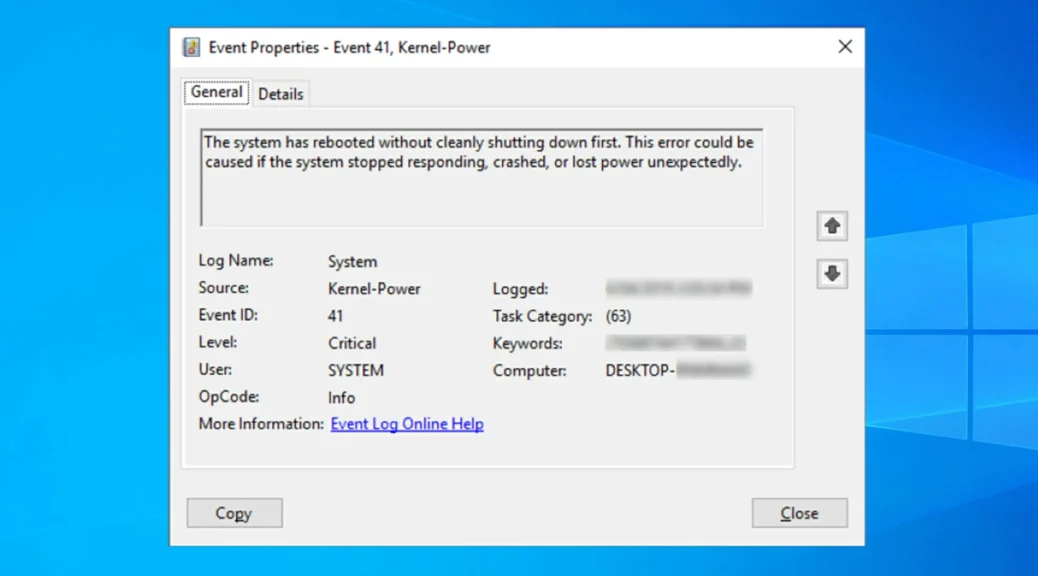
Event Viewer’da Kernel-Power 41 Nasıl Görünür?

Olay kaydında genellikle aşağıdaki bilgiler yer alır:

  • Source: Kernel-Power
  • Event ID: 41
  • Level: Critical

Açıklama kısmında ise buna benzer bir ifade bulunur:

“The system has rebooted without cleanly shutting down first.”

Bu açıklama, yalnızca sistemin beklenmedik şekilde yeniden başladığını belirtir.

Kernel-Power 41’in En Yaygın Nedenleri

Elektrik Kesintisi veya Güç Kaynağı Sorunları

En yaygın nedenlerden biridir. Şüphelenilmesi gereken durumlar:

  • Bilgisayar aniden tamamen kapanıyor.
  • Yeniden başlatma sırasında görüntü gelmiyor.
  • Oyun oynarken sistem güç kesilmiş gibi kapanıyor.

Kontrol edilmesi gerekenler:

  • Güç kablosu
  • Priz
  • UPS kullanılıyorsa UPS
  • Güç kaynağının (PSU) kapasitesi ve sağlığı

RAM Hataları

Bozuk veya kararsız RAM modülleri sistemin kilitlenmesine neden olabilir.

Belirtiler:

  • Rastgele yeniden başlama
  • Mavi ekran
  • Kurulum sırasında hata
  • Sık uygulama çökmesi

Kontrol için:

  • Windows Memory Diagnostic
  • MemTest86

kullanılabilir.

İşlemci Aşırı Isınması

Modern işlemciler belirli sıcaklık seviyelerinde kendilerini korumaya alabilir.

Kontrol edilmesi gerekenler:

  • Fan çalışıyor mu?
  • Termal macun eski mi?
  • Soğutucu doğru oturuyor mu?
  • Hava akışı yeterli mi?

Ekran Kartı Problemleri

Özellikle yük altında yaşanan kapanmalarda ekran kartı göz ardı edilmemelidir.

Belirtiler:

  • Oyun sırasında siyah ekran
  • Görüntü gidip gelmesi
  • Sürücü çökmesi
  • TDR (Timeout Detection and Recovery) olayları

BIOS ve UEFI Ayarları

Yanlış BIOS ayarları da kararsızlığa neden olabilir.

Özellikle:

  • XMP / EXPO profilleri
  • Manuel overclock
  • Undervolt
  • Eski BIOS sürümü

kontrol edilmelidir.

Ancak yalnızca Kernel-Power 41 görüldüğü için BIOS güncellemesi yapmak doğru bir yaklaşım değildir.

Sürücü Problemleri

Bazı sürücüler çekirdek seviyesinde hata oluşturabilir.

Özellikle:

  • GPU sürücüleri
  • Depolama sürücüleri
  • RAID denetleyicileri
  • Ağ kartı sürücüleri

incelenmelidir.

Kernel-Power 41 Hatası Nasıl Teşhis Edilir?

En doğru yöntem aşağıdaki sırayı izlemektir.

1-

Event Viewer’ı açın.

Windows Logs → System

bölümüne gidin.

Kernel-Power 41 kaydının oluştuğu saati not edin.

2-

Aynı zaman dilimindeki diğer kayıtları inceleyin.

Örneğin;

  • Disk
  • WHEA Logger
  • NTFS
  • BugCheck
  • Display
  • volmgr

olayları bulunuyor mu?

Çoğu zaman gerçek sebep bu kayıtlarda yer alır.

3-

Reliability Monitor’u açın.

perfmon /rel

komutu ile Güvenilirlik Geçmişi görüntülenebilir. Burada uygulama çökmeleri, sürücü hataları ve Windows hataları zaman çizelgesi üzerinde görülebilir.

4-

Mavi ekran oluştuysa minidump dosyalarını inceleyin.

Konum: C:\Windows\Minidump

WinDbg veya BlueScreenView gibi araçlarla hata kodu analiz edilebilir.

Sık Yapılan Yanlışlar

❌ Sadece Kernel-Power kaydına odaklanmak

❌ Her durumda BIOS güncellemek

❌ Windows’u gereksiz yere yeniden kurmak

❌ Rastgele sürücü değiştirmek

❌ Tüm donanımı aynı anda değiştirmek

Doğru yaklaşım, önce belirtileri ve diğer günlük kayıtlarını analiz etmektir.

Kernel-Power 41 Kesin Donanım Arızası Olduğu Anlamına mı Gelir?

Hayır. Bazı durumlarda sorun tamamen yazılımsal olabilir.

Örneğin:

  • Hatalı ekran kartı sürücüsü
  • Kararsız BIOS ayarı
  • Bozuk Windows güncellemesi
  • Hatalı üçüncü taraf sürücü

Bu nedenle yalnızca bu kayıt üzerinden donanım arızası teşhisi koymak doğru değildir.

Sorun Giderme Kontrol Listesi

Aşağıdaki adımları sırayla uygulayın:

  • Event Viewer zaman damgalarını inceleyin.
  • Reliability Monitor’u kontrol edin.
  • Windows Update’in güncel olduğundan emin olun.
  • Aygıt Yöneticisi’nde sürücü hatalarını kontrol edin.
  • RAM testi çalıştırın.
  • Disk sağlığını SMART verileriyle kontrol edin.
  • İşlemci ve ekran kartı sıcaklıklarını izleyin.
  • Overclock veya undervolt ayarlarını varsayılana döndürün.
  • BIOS’ta XMP/EXPO profilini geçici olarak kapatıp sistemi test edin.
  • Güç kaynağının yeterli kapasitede ve sağlıklı olduğundan emin olun.

Kernel-Power 41, Windows’un en yanlış yorumlanan olay kayıtlarından biridir. Bu kayıt, bilgisayarın beklenmedik şekilde yeniden başlatıldığını veya kapandığını bildirir; ancak sorunun kaynağını tek başına açıklamaz.

Kalıcı çözüm için Event Viewer’daki diğer olaylar, Reliability Monitor, minidump dosyaları ve donanım testleri birlikte değerlendirilmelidir. Böylece gereksiz parça değişimlerinin ve yanlış teşhislerin önüne geçilebilir.

Kernel-Power 41 virüs nedeniyle oluşabilir mi?

Dolaylı olarak mümkündür ancak oldukça nadirdir. Çoğu vakada neden donanım kararsızlığı, güç sorunu veya sürücü hatalarıdır.

Kernel-Power 41 bilgisayara zarar verir mi?

Hayır. Bu bir uyarı kaydıdır. Zarar veren kayıt değil, kayda neden olan asıl sorundur.

Her Kernel-Power 41 kaydı PSU arızası anlamına gelir mi?

Hayır. PSU yaygın nedenlerden biri olsa da RAM, BIOS, sürücüler, ekran kartı veya aşırı sıcaklık da aynı kayda yol açabilir.

Event Viewer‘da yalnızca Kernel-Power 41 görünüyorsa ne yapmalıyım?

Öncelikle aynı zaman aralığındaki diğer günlük kayıtlarını inceleyin. Ardından Reliability Monitor ve varsa minidump dosyalarını analiz edin. Tek bir olay kaydı üzerinden kesin teşhis koymak doğru değildir.


Windows Olay Görüntüleyicisi (Event Viewer) Nasıl Kullanılır? Hangi Hatalar Gerçekten Önemlidir?

Windows işletim sistemli bilgisayarınızda beklenmeyen bir hata, mavi ekran, donma veya performans sorunu yaşadığınızda ilk bakmanız gereken yerlerden biri Olay Görüntüleyicisi (Event Viewer) aracıdır.

Ancak birçok kullanıcı Event Viewer’ı açtığında yüzlerce kırmızı hata ve sarı uyarıyla karşılaşır. Bu durum çoğu zaman gereksiz endişeye neden olur.

Gerçek şu ki Event Viewer’da görülen her hata kritik değildir. Windows, normal çalışması sırasında bile çok sayıda hata ve uyarı kaydı oluşturabilir.

Bu rehberde Event Viewer’ın nasıl kullanılacağını, hangi kayıtların gerçekten önemli olduğunu ve sorun giderme sırasında nelere dikkat edilmesi gerektiğini detaylı olarak inceleyeceğiz.

Windows Event Viewer Nedir?

Event Viewer, Windows işletim sisteminin arka planında gerçekleşen olayları kayıt altına aldığı yerleşik bir tanılama aracıdır.

Burada;

  • Sistem hataları
  • Donanım sorunları
  • Sürücü problemleri
  • Servis başlangıç hataları
  • Güvenlik olayları
  • Oturum açma kayıtları
  • Windows Update işlemleri

gibi binlerce olay saklanır. Sistem yöneticileri için en önemli araçlardan biridir.

Event Viewer Nasıl Açılır?

En kolay yöntemlerden biri:

Win + R

komutunu çalıştırın.

Ardından;

eventvwr.msc

yazıp Enter tuşuna basın.

Alternatif olarak;

  • Başlat menüsü
  • “Olay Görüntüleyicisi” veya “Event Viewer”

şeklinde arama yapabilirsiniz.

En Çok Kullanılan Günlükler

Windows Logs > System (Sistem)

En önemli bölümdür. Burada;

  • Driver hataları
  • Disk sorunları
  • Güç problemleri
  • Donanım hataları
  • Boot kayıtları

bulunur.

Application (Uygulamalar)

Programların oluşturduğu kayıtları içerir. Örneğin;

  • Outlook
  • Chrome
  • SQL Server
  • IIS
  • Office

Security (Güvenlik)

Güvenlik olaylarını içerir.

  • Başarılı oturum açma
  • Başarısız oturum açma
  • Yetkilendirme işlemleri

özellikle Active Directory ortamlarında oldukça önemlidir.

Setup

Windows kurulumu ve büyük güncellemeler burada kayıt altına alınır.

Forwarded Events

Merkezi log toplama yapılıyorsa kullanılır.

Ev kullanıcılarının çoğu bu bölümü kullanmaz.

Event Level Nedir?

Event Viewer’da her kayıt aynı öneme sahip değildir.

Information

Normal olaylardır. Endişe edilmesi gerekmez.

Warning

Sistem sizi olası bir problem konusunda bilgilendirir. Her Warning gerçek sorun anlamına gelmez.

Error

Bir işlem başarısız olmuştur. Ancak bu hata her zaman sistemin çalışmasını etkilemeyebilir.

Critical

Mutlaka incelenmelidir. Örneğin;

  • Beklenmeyen kapanma
  • Güç kaybı
  • Kernel-Power

Event ID Nedir?

Her olayın benzersiz bir numarası vardır.

Örneğin;

Event IDAçıklama
41Kernel-Power
10016DistributedCOM
6008Beklenmeyen kapanma
55NTFS
51Disk
1014DNS Client

Bu numaralar sorun araştırırken en önemli bilgidir.

Hangi Hatalar Gerçekten Önemlidir?

Kernel-Power 41

En çok görülen kayıtlardan biridir. Bu hata;

  • Elektrik kesintisi
  • PSU problemi
  • Ani reset
  • Mavi ekran

sonrasında oluşabilir.

Bu kayıt genellikle sonuçtur, asıl sebep değildir.

WHEA Logger

Donanım kaynaklı hataları gösterir. Sebepleri;

  • RAM
  • İşlemci
  • Anakart
  • PCIe
  • SSD

olabilir. Sürekli tekrar ediyorsa mutlaka araştırılmalıdır.

Disk

Disk okuma/yazma problemlerini gösterir. SSD veya HDD arızasının ilk belirtilerinden biri olabilir.

Hdd Sentinel vb programlar ile mevcut ssd veya hdd sağlık durumu, hatalı sektör durumu kontrol edilebilir.

Ntfs

Dosya sistemiyle ilgili sorunları gösterir. Elektrik kesintisi veya bozuk sektörlerden sonra görülebilir.

Service Control Manager

Windows servisleriyle ilgilidir. Bazıları tamamen normaldir.

Ancak aynı servis sürekli başlatılamıyorsa araştırılmalıdır.

DistributedCOM 10016

Muhtemelen en fazla yanlış yorumlanan Event Viewer kaydıdır.

İnternette yüzlerce çözüm bulabilirsiniz. Ancak Microsoft bu kaydın çoğu durumda sistemin normal çalışmasını etkilemediğini belirtmektedir.

Sadece bu kayıt nedeniyle Registry değiştirmeniz önerilmez.

Hangi Hataları Görmezden Gelebilirsiniz?

Tek seferlik oluşan;

  • DistributedCOM
  • DeviceSetupManager
  • ESENT
  • User Device Registration
  • Perflib

gibi kayıtlar çoğu zaman normaldir. Önemli olan;

  • Sürekli tekrar etmeleri
  • Aynı anda performans problemi yaşanması
  • Mavi ekran oluşması

durumudur.

Event Viewer’da Sorun Nasıl Araştırılır?

İyi bir yöntem şu sırayla ilerlemektir.

  1. Sorunun yaşandığı saati not alın.
  2. Event Viewer‘ı açın.
  3. System logunu seçin.
  4. Tarihe göre sıralayın.
  5. O saat civarındaki Critical ve Error kayıtlarını inceleyin.
  6. Event ID’yi not alın.
  7. Olay açıklamasını okuyun.
  8. Aynı Event ID’nin sürekli oluşup oluşmadığını kontrol edin.

Bu yöntem, rastgele tüm hataları incelemekten çok daha verimlidir.

Filtreleme Nasıl Yapılır?

Sağ taraftaki

Filter Current Log

seçeneğini kullanabilirsiniz. Sadece;

  • Critical
  • Error

kayıtlarını filtrelemek, gerçek problemlere daha hızlı ulaşmanızı sağlar.

Event Viewer Tek Başına Yeterli midir?

Tek başına yeterli olmaz bu yüzden doğru teşhis için çoğu zaman aşağıdaki araçlarla birlikte kullanılmalıdır.

  • Reliability Monitor
  • Performance Monitor
  • Resource Monitor
  • Device Manager
  • Windows Memory Diagnostic
  • SFC
  • DISM

Event Viewer, Windows’taki en güçlü tanılama araçlarından biridir. Ancak kırmızı renkte görünen her hata ciddi bir sorun olduğu anlamına gelmez. Asıl önemli olan, hata kayıtlarını yaşadığınız problemle ilişkilendirmek ve tekrar eden kritik olayları doğru yorumlamaktır.

Birçok kullanıcı Event Viewer’daki tüm hataları silmeye veya tek tek düzeltmeye çalışır. Oysa doğru yaklaşım, yalnızca sistem davranışını etkileyen kayıtları analiz etmektir. Bu nedenle Event ID, oluşma zamanı ve hata sıklığı birlikte değerlendirilmelidir.

Event Viewer’daki tüm hataları düzeltmek gerekir mi?

Hayır. Windows normal çalışırken de çeşitli hata ve uyarı kayıtları oluşturabilir. Önemli olan, yaşadığınız sorunla ilişkili ve tekrar eden kayıtları incelemektir.

Event Viewer’daki Error kayıtları bilgisayarın bozuk olduğu anlamına mı gelir?

Hayır. Birçok Error kaydı tek seferlik olabilir ve sistemin çalışmasını etkilemeyebilir.

DistributedCOM 10016 hatasını düzeltmeli miyim?

Hayır. Çoğu durumda bu kayıt performansı etkilemez ve yalnızca bu hata için Registry üzerinde değişiklik yapılması önerilmez.

Event Viewer’daki kayıtlar silinebilir mi?

Evet. Günlükler temizlenebilir; ancak sorun giderme geçmişi de silineceği için yalnızca gerekli durumlarda yapılması tavsiye edilir.

0xc0430001 Mavi Ekran Hatası

Çoğunlukla Hp model notebooklarda Windows güncellemesi sonrası ortaya çıkan bu hata EFI sistem bölümünde yeterli alan olmaması kaynaklı ortaya çıkan bir hata.

Bu bölüm dolu olduğu için güncelleme düzgün tamamlanamıyor ve bu da bilgisayarın önyükleme sorununa neden oluyor. Bu hatayı verdiğinde de bilgisayarı yeniden başlatabilmek için Bios ayarlarına girip SECURE BOOT özelliğini kapamak gerekiyor. Ancak devamında yine de sorunu yaşamanız mümkün.

Temel neden aslında EFI kısmının muhtemelen 100 mb olması ki bu genelde Windows 10 üzerine güncelleme yapıldığında yaşanıyor çünkü sıfırdan yapılan Windows 11 kurulumlarında EFI bölümü otomatik olarak daha büyük oluyor.

HP, BIOS geri yükleme durumlarını bilgisayarın EFI bölümünde saklıyor ve bu da çok fazla yer kaplıyor. EFI bölümünde yer kalmayınca da boot işlemi başarısız oluyor.

SECURE BOOT kapattıktan sonra Windows işletim sistemine girince yapmanız gerekenler de sırasıyla şunlar:

-Arama kutusuna cmd yazıp Yönetici olarak çalıştırın.

-Gizli EFI bölümünüze geçici olarak Y: harfini atamak için aşağıdaki komutu yazın ve Enter tuşuna basın

mountvol Y: /s

-C: sürücünüzde EFI bölümünden aktarmak için bir yedekleme klasörü oluşturma komutunu girip Enter tuşuna basın

mkdir C:\HPBackup

-Yer kaplayan HP aygıt yazılımı dosyalarını küçük EFI bölümünden yeni C: sürücü klasörünüze taşımak için aşağıdaki komutu yazın ve Enter tuşuna basın

move Y:\EFI\HP\DEVFW\* C:\HPBackup\

-Aşağıdaki komutu yazıp Enter tuşuna basarak EFI bölümünü güvenli bir şekilde ayırın

mountvol Y: /d

Bu işlemler sonrası Bios ayarlarına girip SECURE BOOT özelliğini tekrar açabilirsiniz. EFI bölümü hala küçük olduğundan ileride sorun çıkarabilir, bu yüzden büyütmekte fayda var.


Windows’ta Masaüstü Simgeleri Arasında Büyük Boşluk

Wndows 10 ve Windows 11 işletim sisteminde yanlış klavye tuşlarına basılması veya sistemsel bir hata sonucu masaüstü simgelerinin arasında çok büyük alanlar oluşması sorunu yaşanabilmekte.

Bu şekilde masaüstü simgeleri aşırı uzak duruyorsa, otomatik düzenleme vb işlemler işe yaramamakta.

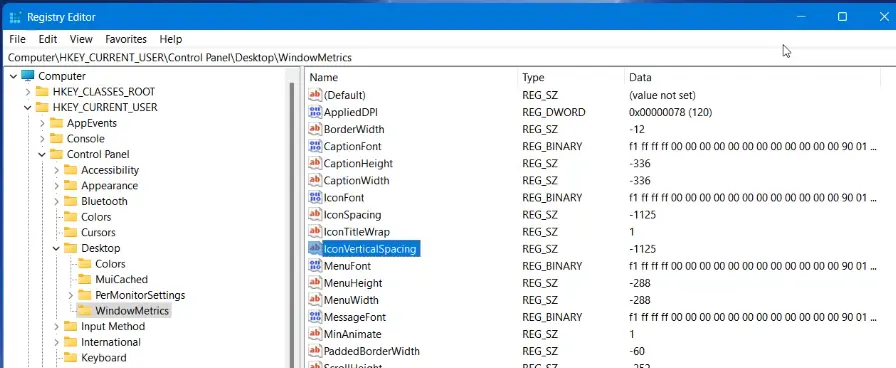
Bu durumda yapmanız gereken Windows Kayıt Defteri Düzenleyicisi üzerinden bazı değerleri girmek.

Kayıt Defteri Düzenleyicisi’ne girmek için arama kutusuna regedit yazın ve açılan seçenekte Yönetici Olarak Çalıştır’ı seçip giriş yapın.

HKEY_CURRENT_USER\ Control Panel\ Desktop\ WindowMetrics içerisinde IconSpacing ve IconVerticalSpacing değerlerine girip standart değer olan -1125 yazın. Bu standart olan aralığı ifade eden değerdir.

Bu işlemden sonra bilgisayarınızı yeniden başlatınca masaüstü simgeleri eski haline geri dönecektir.

Windows Hata Kodları

Stop 0x0000000A ya da IRQ_NOT_LESS_OR_EQUAL
Kernel modlarından biri ya da bir donanım sürücüsü bir bellek konumuna yetkisiz olarak erişmeye çalıştı. Genellikle uyumsuz donanım ya da yazılım sebebiyle ortaya çıkar.
Sorunlu aygıt ileti içerisinde genellikle görünür ve sorun teşhisinde kullanılır.
Eğer sürücü problemiyse kaldırmak ya da sürücü değiştirmek sorunu giderebilir. Kur sırasında ortaya çıkarsa uyumsuz sürücü, sistemdeki bir hizmet, virüs ve yedekleme programlarından şüphelenmek gerek.

Stop 0x000001E ya da KMODE_EXCEPTION_NOT_HANDLED

Windows, genellikle hatalı sürücü ya da donanım aygıtlarının neden olduğu geçersiz bellek ve erişim ihlalleri sonucu oluşan, geçerli olmayan yada bilinmeyen işlemci yönergeleri buldu. Hatalı aygıt ya da sürücü iletide görünür.
Eğer bir aygıt ya da yazılım yüklemesinden sonra oluşursa bunları devre dışı bırakmayı deneyin.

Stop 0x0000024 ya da NTFS_FILE_SYSTEM
NTFS dosya sistemindeki bir problemden kaynaklanır. Aynı hata iletisi 0x23 ile FAT32 içinde vardır. En olası neden, diskteki ya da disk denetimcisindeki donanım yetersizliğidir. Sistemdeki tüm disklerin fiziksel bağlantılarını ( kablolarını ) kontrol edin ve “chkdsk.exe” yi çalıştırarak diski kontrol ettirin.

Stop 0x000003F ya da NO_MORE_SYSTEM_PTES
Sık karşılaşılmayan bu ileti, sisteminizde sayfa tablosu girdileri ( PTEs) kalmadığında ortaya çıkar. Denetimden çıkmış yedekleme programı ya da hatalı aygıt sürücüsü sebep olmuş olabilir. “ How to troubleshoot ‘STOP 0x000003F’ and ‘STOP 0x00000D8’ Error Messages in Windows 2000” başlıklı ve Q256004 numaralı makaleye başvurabilirsiniz.

Stop 0x000002E ya da DATA_BUS_ERROR
Başarısız ya da hatası fiziksel bellek ( RAM ve video bağdaştırıcılarındaki bellekler ) bu iletiye sebep olurlar. Hatanın nedeni bozuk sabit disk ya da ana kartta olabilir.

Stop 0x0000050 ya da PAGE_FAULT_IN_NONPAGED_AREA
İstisna hatalardan biridir. Bir donanım sürücüsünün ya da sistem hizmet programının, bellekte olmayan bir veriyi istemesinden kaynaklanır. Hatalı bir fiziksel bellek ya da uyumsuz bir yazılım, özellikle de uzaktan denetim programları ve anti virüs yazılımları bu hatayı verdirebilir. Eğer bir sürücü ya da yazılım yüklemesinden sonra ortaya çıkarsa Güvenli Mod ile yazılım ya da donanımı kaldırmayı deneyin.

Stop 0x0000077 ya da KERNEL_STACK_INPAGE_ERROR
Sistem, sanal bellekten çekirdek verilerini ( sayfa dosyası ) okumaya kalkıştı ve belirtilen bellek adresinde verileri bulamadı. Hatalı bellek, hatalı çalışan sabit disk, doğru yapılandırılmamış disk denetimcisi ve kablo, bozuk veriler ve virüsler sebep olabilir.

Stop 0x0000079 ya da MISMATCHED_HAL
Bu hata çoğunlukla ACPI makinelerinde, ACPI BIOS ayarları beklenmedik şekilde değiştirildiğinde ortaya çıkar. Bu ileti Windows XP donanım katmanıyla ( HAL )
Windows XP sistem dosyaları arasındaki uyuşmazlık olarak tanımlanır. ACPI özelliklerini devre dışı bırakmak ya da yeniden etkinleştirmek için BIOS’ta değişiklikler yaptıktan sonra Windows XP’yi yeniden yükleyin. Ayrıntılar için “ How to troubleshoot Windows 2000 Hardware Abstraction Layer Issues” başlıklı ve Q237556 numaralı makaleyi okuyabilirsiniz.

Stop 0x000007A ya da KERNEL_DATA_INPAGE_ERROR

0x77 ile aynı özelliklere sahiptir. Ek olarak SCSI aygıtlarındaki sorunlar ve bad sectorlerden de kaynaklanabilir.

Stop 0x000007B ya da INACCESSIBLE_BOOT_DEVICE
Windows XP’nin başlangıç işlemleri sırasında, sistem bölümünün ya da önyükleme biriminin yerini belirleyemediği anlamına gelir. Genellikle diskler yeniden bölümlendiğinde, yeni bir disk eklendiğinde, ya da bir disk denetleyecisini güncelleştirdikten sonra ortaya çıkabilir. Windows XP’ yi CD-Rom dan başlatın kurtarma konsoluna bağlanın ve Windows yüklemelerini bulmak, Boot.ini dosyasını onarmak için Bootcfg komutunu kullanın.

Stop 0x000007F ya da UNEXPECTED_KERNEL_MODE_TRAP
Bu hatanın en yaygın nedeni donanım yetersizliğidir. Hatalı bellek yongaları, uyuşmayan bellek modülleri, doğru çalışmayan bir CPU ya da soğutucu pervana ya da güç kaynağındaki bozukluklar gibi aşırı ısınmaya neden olan sorunlar bu Dur iletisini verirler. Özellikle “Overclocking” yapılmış sistemler de ortaya çıkması olasıdır. İletinin içinde bu hatanın hemen arkasından gelecek parametreler “General Causes of Stop 0x000007F Errors” başlıklı ve Q137539 numaralı makalede açıklandığı gibi hatanın özel nedenini tanımlar.

Stop 0x000009F ya da DRIVER_POWER_STATE_FAILURE
Bekleme ya da Hazırda Bekletme ( Hibernation ) moduna geçerken ya da bu modlardan çıkarken bir sürücünün tutarsız ya da geçersiz güç durumunda olmasıdır. Sadece sabit diskler yüzünden değil antivirüs yazılımları, yedekleme hizmet programları ve uzaktan denetim programları gibi programların yükledikleri dosya sistemi süzme sürücüleri de neden olabilir. Dur iletisinde genellikle hatalı sürücü görünür. Bu sürücüyü devre dışı bırakarak sorun çözülebilir.

Stop 0x00000C2 ya da BAD_POOL_CALLER
Çekirdek Modu işlemi ya da sürücüsü geçersi bir bellek ayrımı gerçekleştirmeye kalkıştığında ortaya çıkar. Sorun genellikle ileti içindeki yönergelerle birlikte sürücü ya da yazılımdaki hataya kadar izlenebilir. Bu hataya zaman zaman bir donanım da sorun olabilir.

Stop 0x00000D1 ya da DRIVER_IRQ_NOT_LESS_OR_EQUAL
Bu en yaygın dur hatalarından biridir. Bir sürücünün doğru olmayan bir bellek adresine erişmeye kalkıştığında ortaya çıkar. İmzasız sürücüleri denetleyin ve özellikle yakın zamanda yüklenmiş ya da güncelleştirilmiş anti virüs programlarından, hizmet programlarından ve hatalı bir dosya sistemi süzgeç sürücüsü yükleyebilen yedekleme programlarından şüphelenin.

Stop 0x00000D8 ya da DRIVER_USED_EXCESSIVE_PTES
İyi yazılmamış bir donanım sürücüsü, bilgisayarınızın büyük miktarlarda çekirdek belleği istemesine neden oluyorsa, sayfa tablosu girdileriniz ( PTEs )
bitebilir ve bu hata iletisini görebilirsiniz. Denetimden çıkmış yedekleme programı ya da hatalı aygıt sürücüsü sebep olmuş olabilir. “ How to troubleshoot ‘STOP 0x000003F’ and ‘STOP 0x00000D8’ Error Messages in Windows 2000” başlıklı ve Q256004 numaralı makaleye başvurabilirsiniz.

Stop 0x00000C2 ya da THREAD_STUCK_IN_DEVICE_DRIVER

Yeni bir video bağdaştırıcısı yükledikten ya da video donanımını beklerken sistemin çok uzun süre ( haftalar, aylar J ) beklemesine neden olan bir video sürücüsü ( kötü yazılmış ) güncelleştirmesi yaptıktan sonra görebileceğiniz bu hatayı video kartı değiştirerek ya da sürücü değiştirerek çözebilirsiniz.

Stop 0x00000ED ya da UNMOUNTABLE_BOOT_VOLUME

Windows XP önyükleme içeren birimine erişme sorunu yaşıyor. Upgrade esnasında görecek olursanız kablolarınızı ve disk denetimcisi için uyumlu sürücüleriniz olduğundan emin olun. ATA–66 ya da ATA–100 sürücüleri kullanıyorsanız, standart 40-bağlantılı IDE kablosu değil 80-bağlantılı IDE kablosu kullandığınızdan emin olunuz. Bazı durumlarda ilk restart arkasından kendini düzeltebilir. Dur 0x7b hataları için sorun giderme önerilerine de bakın J .

Stop 0x00000F2 ya da HARDWARE_INTERRUPT_STORM

Sinir bozucu ve sıkıntılı bir sorun giderme yaşatacak bir iletidir. Windows XP çekirdeği, bir aygıt kesme isteğini bırakmakta başarısız olunca, “bir kesme isteği fırtınası” tespit eder. Genellikle kötü yazılmış aygıt sürücüleri sebep olur. İletinin sürücü kısmındaki sürücü bilgilerinde listelenen dosya adının, hangi sürücü ile ilişkili olduğunu belirleyin. Daha sonra “ “Güvenli Mod” içinden bu IRQ çakışmasına sahip aygıtları kaldırın. Gerekirse IRQ değerlerini elle veriniz.

Stop 0x000021A ya da STATUS_SYSTEM_PROCESS_TERNINATED
Bu ileti Windows XP’ deki bir güvenlik sorununa işaret eder ( Winlogon yada Client Server Runtime Subsystem ( Csrss.exe ) gibi kullanıcı modu alt sistemleri ayarlamıştır.). Bu sorunun en yaygın nedeni, diğer satıcıların programıdır ve çözüm de genellikle bu programı kaldırmaktır. Bu hata ayrıca, bir yedek kümesinin ya da sistem izninin hatalı olarak değiştirilerek Sistem hesabının, sistem dosyaları ve klasörlerine erişimi engellendiğinde ortaya çıkabilir.

Stop 0x0000221 ya da STATUS_IMAGE_CHECKSUM_MISMATCH
Dosya ya da disk bozulması sorunları ( hasarlı sayfa dosyası dâhil ) ve hatalı sabit sürücüler bu tür Dur hatalarının en yaygın sebebidir. Dur iletisi genelde simgesel hata adının sonunda ya da kendi başına bir satırda hasarlı dosya adını içerir. Bu dosyayı Windows Xp CD sinden, kurtarma konsolunu kullanarak geri yükleme olanağınız olabilir. En Son İyi Yapılandırmayı geri yüklemekte sorunu çözebilir.

0 An operation is pending.
Bir İşlem Beklemede – Bir iç hata oluştu. Yapılan son değişikliklerin geçerli olmasını sağlamak için bilgisayarınızı yeniden başlatın.

1 An invalid port handle was detected.
Geçersiz bir bağlantı noktası tutamacı algılandı – Bir iç hata oluştu. Yapılan son değişikliklerin geçerli olmasını sağlamak için bilgisayarınızı yeniden başlatın.

2 The specified port is already open.
Belirtilen bağlantı noktası zaten açık – Ağ bağlantısının kullanmayı denediği COM bağlantı noktası başka bir etkin ağ bağlantısı veya başka bir işlem (örneğin bir faks programı gibi bir telefon hattı izleme program&#305 tarafından kullanılıyor. COM bağlantı noktasının kullanımını engelleyen uygulamadan çıkın.

3 The caller's buffer is too small.
Arayanın arabelleği çok küçük – Bir iç hata oluştu. Yapılan son değişikliklerin geçerli olmasını sağlamak için bilgisayarınızı yeniden başlatın.

4 Incorrect information was specified.
Yanlış bilgi belirtildi – Uzaktan erişim telefon defteri dosyası ve geçerli Ağ ve Çevirmeli Bağlantılar yapılandırması büyük bir olasılıkla tutarsız. İletişim donanımınızı değiştirdiyseniz (örneğin seri bağlantı noktasını veya modemi) Ağ ve Çevirmeli Bağlantılar ayarlarını yeniden yapılandırdığınızdan emin olun.

5 The port information cannot be set.
5 Bağlantı noktası bilgileri ayarlanamıyor – Uzaktan erişim telefon defteri dosyası ve geçerli Ağ ve Çevirmeli Bağlantılar yapılandırması büyük bir olasılıkla tutarsız. İletişim donanımınızı değiştirdiyseniz (örneğin seri bağlantı noktasını veya modemi) Ağ ve Çevirmeli Bağlantılar ayarlarını yeniden yapılandırdığınızdan emin olun.

6 The specified port is not connected.
Belirtilen bağlantı noktası bağlı değil. – Bir iç hata oluştu. Yapılan son değişikliklerin geçerli olmasını sağlamak için bilgisayarınızı yeniden başlatın.

7 An invalid event is detected.
Geçersiz bir olay algılandı. – Bir iç hata oluştu. Yapılan son değişikliklerin geçerli olmasını sağlamak için bilgisayarınızı yeniden başlatın.

8 A device was specified that does not exist.
Varolmayan bir aygıt belirtildi. – Uzaktan erişim telefon defteri dosyası ve geçerli Ağ ve Çevirmeli Bağlantılar yapılandırması büyük bir olasılıkla tutarsız. İletişim donanımınızı değiştirdiyseniz (örneğin seri bağlantı noktasını veya modemi) Ağ ve Çevirmeli Bağlantılar ayarlarını yeniden yapılandırdığınızdan emin olun.

9 The device type was specified that does not exist.
Varolmayan bir aygıt türü belirtildi. – Uzaktan erişim telefon defteri dosyası ve geçerli Ağ ve Çevirmeli Bağlantılar yapılandırması büyük bir olasılıkla tutarsız. İletişim donanımınızı değiştirdiyseniz (örneğin seri bağlantı noktasını veya modemi) Ağ ve Çevirmeli Bağlantılar ayarlarını yeniden yapılandırdığınızdan emin olun.

10 An invalid buffer was specified.
Geçersiz bir arabellek belirtildi. – Bir iç hata oluştu. Yapılan son değişikliklerin geçerli olmasını sağlamak için bilgisayarınızı yeniden başlatın.

11 A route was specified that is not available.
Kullanılabilir olmayan bir yön belirtildi. – Ağ yapılandırmanız büyük olasılıkla hatalı. Yapılan son değişikliklerin geçerli olmasını sağlamak için bilgisayarınızı yeniden başlatın.

12 A route was specified that is not allocated.
Ayrılmamış bir yön belirtildi. – Ağ yapılandırmanız büyük olasılıkla hatalı. Yapılan son değişikliklerin geçerli olmasını sağlamak için bilgisayarınızı yeniden başlatın. Bu hata bilgisayarınızın kaynakları azaldığında da ortaya çıkabilir.

13 An invalid compression was specified.
Geçersiz bir sıkıştırma belirtildi. – Bir iç hata oluştu. Yapılan son değişikliklerin geçerli olmasını sağlamak için bilgisayarınızı yeniden başlatın.

14 There were insufficient buffers available.
Kullanılabilir arabellek yetersiz. – Bir iç hata oluştu. Yapılan son değişikliklerin geçerli olmasını sağlamak için bilgisayarınızı yeniden başlatın.

15 The specified port was not found.
Belirtilen bağlantı noktası bulunamadı. – Uzaktan erişim telefon defteri dosyası ve geçerli Ağ ve Çevirmeli Bağlantılar yapılandırması büyük bir olasılıkla tutarsız. İletişim donanımınızı değiştirdiyseniz (örneğin seri bağlantı noktasını veya modemi) Ağ ve Çevirmeli Bağlantılar ayarlarını yeniden yapılandırdığınızdan emin olun.

16 An asynchronous request is pending.
Zaman uyumsuz bir istek beklemede. – Bir iç hata oluştu. Yapılan son değişikliklerin geçerli olmasını sağlamak için bilgisayarınızı yeniden başlatın.

17 The modem is already disconnecting.
Modem zaten bağlantıyı kesiyor. – Ağ ve Çevirmeli Bağlantılar'ın bağlantısını kapatmasını bekleyin.

18 The specified port is not open.
Belirtilen bağlantı noktası açık değil. – Bir iç hata oluştu. Yapılan son değişikliklerin geçerli olmasını sağlamak için bilgisayarınızı yeniden başlatın.

19
The specified port is not connected.
Belirtilen bağlantı noktası bağlı değil. – Yapılan son değişikliklerin geçerli olmasını sağlamak için bilgisayarınızı yeniden başlatın.

20 No endpoints could be determined.
Hiçbir bitiş noktası belirlenemedi. – Ağ yapılandırmanız büyük olasılıkla hatalı. Yapılan son değişikliklerin geçerli olmasını sağlamak için bilgisayarınızı yeniden başlatın.

21
The system could not open the phonebook.Sistem, telefon defterini açamadı. – Ağ ve Çevirmeli Bağlantılar sistemkökü\System32\Ras klasöründeki Rasphone.pbk dosyasını kullanır. Dosyanın klasörde bulunduğundan emin olun ve Ağ ve Çevirmeli Bağlantılar'ı yeniden başlatın.

22 The system could not load the phonebook.
Sistem, telefon defterini yükleyemedi. – Ağ ve Çevirmeli Bağlantılar sistemkökü\System32\Ras klasöründeki Rasphone.pbk dosyasını kullanır. Dosyanın klasörde bulunduğundan emin olun ve Ağ ve Çevirmeli Bağlantılar'ı yeniden başlatın.

23 The system could not find the phonebook entry for this connection.
Sistem bu bağlantının telefon defteri girdisini bulamadı. – Ağ ve Çevirmeli Bağlantılar telefon defterini buldu, ancak belirtilen bağlantı girdisini bulamadı. Bu hata başka bir uygulama Ağ ve Çevirmeli Bağlantılar telefon defterini kullanıp geçersiz bir bağlantı girdisi belirlemedikçe ortaya çıkmaz.

24 The system could not update the phonebook file.
Sistem, telefon defteri dosyasını güncelleyemedi. – Ağ ve Çevirmeli Bağlantılar sistemkökü\System32\Ras klasöründeki Rasphone.pbk dosyasını kullanır. Diskinizin dolu olmadığından ve bu dosyayı değiştirme izniniz olduğundan emin olun.

25 The system found invalid information in the phonebook.
Sistem, telefon defterinde geçersiz bilgiler buldu. – Rasphone.pbk telefon defteri dosyası bozuk olabilir. Dosyayı sistemkökü\System32\Ras klasöründen silip yeni bir dosya oluşturmak için Ağ ve Çevirmeli Bağlantıları yeninden başlatın.

26 A string could not be loaded.
Bir dize yüklenemedi. – Bir iç hata oluştu. Yapılan son değişikliklerin geçerli olmasını sağlamak için bilgisayarınızı yeniden başlatın.

27 A key could not be found.
Bir anahtar bulunamadı. – Ağ ve Çevirmeli Bağlantılar yapılandırma dosyalarından birinde geçersiz bilgiler olabilir.

28 The connection was closed.
Bağlantı kesildi – Bu bir çevirmeli ağ bağlantısıysa, bağlantıyı yeniden çevirin. Bu iletiyi almaya devam ederseniz, modemin başlangıç hızını azaltın ve gelişmiş modem özelliklerini kapatın. Bkz.: En yüksek modem bağlantı noktası hızını değiştirmek için. Sorun devam ederse, sistem yöneticinize başvurun.
Bu bir sanal özel ağ (VPN) bağlantısıysa, erişim bir uzaktan erişim ilkesi veya başka bir kimlik doğrulama özelliği nedeniyle engellenmiş olabilir. Sistem yöneticinize başvurun.

29 The connection was closed by the remote computer.
Bağlantı, uzaktaki bilgisayar tarafından kesildi. – Bağlantı aşağıdakilerden biri nedeniyle kesildi:
Kurtarılamaz bir telefon hattı hatası.
Parazitli telefon hattı.
Sistem yöneticisi bağlantıyı kesti.
Uzaktan erişim sunucusundaki modemle seçilen hızda doğru anlaşma hatası.
Bağlantıyı yeniden kurmak için Yeniden Ara'yı tıklatın. Bağlantının Seçenekler sekmesinde otomatik yeninden aramayı da etkinleştirebilirsiniz. Bu sorun devam ederse, bağlantının modem hızını 9600 bit/sn'ye düşürün ve yeniden aramayı deneyin.
Başka bir sunucuya bağlanmayı deneyip sorunun bağlanmaya çalıştığınız uzaktan erişim sunucusundan kaynaklanıp kaynaklanmadığını denetleyebilirsiniz. Ayrıca, bağlanmak istediğiniz sunucuya başka bir telefon hattı üzerinden bağlanmayı deneyebilirsiniz.

30 The modem was disconnected due to hardware failure.
Donanım başarısızlığı nedeniyle modem bağlantısı kesildi. – Bağlantı aşağıdakilerden biri nedeniyle kesildi:
Modeminizde (veya başka bir iletişim aygıtınızda) kurtarılamaz bir hata oluştu.
İletişim bağlantı noktanızda kurtarılamaz bir hata oluştu.
Modem kablonuz takılı değil.
Sorunu tanılayıp düzeltmek için aşağıdaki işlemleri yapın:
Modeminizin açık ve modem kablonuzun sıkıca takılı olduğundan emin olun.
Modeminizin doğru çalıştığından emin olun.

31 The user disconnected the modem.
Kullanıcı modem bağlantısını kesti. – Bilgisayarınızdaki bir işlem hattı kesti. Yeniden arayın.

32 An incorrect structure size was detected.
Hatalı bir yapı algılandı. – Bir iç hata oluştu. Yapılan son değişikliklerin geçerli olmasını sağlamak için bilgisayarınızı yeniden başlatın.


WSAEINTR (10004)

  • Engelleyici bir işlem (Wsapiref_704y.asp) WSACancelBlockingCall çağrısıyla kesildi.

WSAEACCES (10013)

  • Bir yuva kendi Erişim izinlerince bir şekilde erişmek için bir girişimde bulunuldu. Örneğin, bir yayın adresi sendto için kullanılır ancak yayın izni setsockopt(SO_BROADCAST) kullanarak ayarlanmamış olduğunda bu hata oluşur. Bağlama (Wsapiref_6vzm.asp) işlev çağrıldığında olan başka bir olası neden WSAEACCES hata (Microsoft Windows NT 4.0 Service Pack 4 [SP4] veya daha yenisi), başka bir program, hizmet veya çekirdek modu sürücüsü aynı adresi özel erişim ile ilişkilidir. Bu tür özel erişim, Windows NT 4.0 SP4 ve daha sonra yeni bir özellik olan ve SO_EXCLUSIVEADDRUSE seçeneğini kullanarak uygulanır.

WSAEFAULT (10014)

  • Sistem çağrısının bir işaretçi değişkeni kullanmaya çalışırken geçersiz bir işaretçi adresi algıladı. Bir program geçersiz bir işaretçi değeri geçerse veya arabellek uzunluğu çok küçük ise bu hata oluşur. Örneğin, bir SOCKADDR yapısı olan bir bağımsız değişken uzunluğu sizeof(SOCKADDR) değerinden küçükse, bu sorun oluşur.

WSAEINVAL (10022)

  • (Wsapiref_94aa.asp) işlevine geçersiz bir bağımsız değişken (örneğin, geçersiz bir düzey belirtilen bir değişken) verildi. Bazen de bir yuva için geçerli durumunu gösterir, örneğin, arama kabul (Wsapiref_13aq.asp) not LISTENING yuva.

WSAEMFILE (10024)

  • Çok fazla açık yuva vardır. Her uygulama sayısı yuva kullanılabilir tanıtıcıları olabilir. Bu tutamaçları, genel olarak, her işlem veya iş parçacığı başına kullanılabilir olabilir.

WSAEWOULDBLOCK (10035)

  • Veri yuvadan okunamıyor sıraya bu hatayı hemen, örneğin, tamamlanamıyor yapmayan yuva üzerinde operasyonlardan Al (Wsapiref_2i9e.asp) döndürülür. Önemli olmayan bir hata olduğunu ve işlemi daha sonra yeniden denenebilir. Arama sonucu bağlantı olarak (Wsapiref_8m7m.asp) yapmayan SOCK_STREAM yuvada bağlantının kurulması için biraz zaman geçmesi gerekir çünkü WSAEWOULDBLOCK genellikle bildirilir.

WSAEINPROGRESS (10036)

  • Engelleyici bir işlem şu anda çalışıyor. Windows Sockets yalnızca tek bir engelleme işlemi her iş parçacığı bekleyen ya da her görev için verir. (Ya da herhangi bir soketin başvuran olup olmadığını) herhangi bir işlev çağrısı yapılırsa, işlev WSAEINPROGRESS hatası ile başarısız olur.

WSAEALREADY (10037)

  • Bir işlem zaten sürüyor, bir işlem yapmayan bir yuva üzerinde denenir. Örneğin, arama bağlanmak (Wsapiref_8m7m.asp) zaten bağlanıyor yapmayan bir yuvada ikinci kez denediniz veya zaman uyumsuz bir istek (WSAAsyncGetXbyY), zaten tamamlanmış veya iptal edilmiş çalıştı.

WSAENOTSOCK (10038)

  • Bir işlem yuva olmayan bir öğe üzerinde denenmedi. Yuva tutamacı parametresi geçerli bir yuva başvurmaması veya seçin (Wsapiref_1ab6.asp) bir fd_set üyesi geçerli değildi.

WSAEDESTADDRREQ (10039)

  • Gerekli bir adres bir operasyondan bir yuvada unutulmuş. Örneğin, ADDR_ANY uzak adresiyle SendTo (Wsapiref_4sqa.asp) adı verilir, bu hata döndürülür.

WSAEMSGSIZE (10040)

  •  İç ileti arabelleğinden veya diğer bir ağ sınırından büyük bir veri birimi yuvasına gönderilen bir ileti veya bir veri birimi almak için kullanılan arabellek datagram küçük.

WSAEPROTOTYPE (10041)

  • Yuva (Wsapiref_2qr6.asp) işlev çağrısında belirtilen protokol semantiği istenen soket türünü desteklemiyor. Örneğin, ARPA Internet UDP protokolünü SOCK_STREAM sahip bir yuva türü belirtilemez.

WSAENOPROTOOPT (10042)

  • getsockopt (Wsapiref_8qcy.asp) çağrı veya setsockopt (Wsapiref_94aa.asp) çağrı bir bilinmeyen, geçersiz veya desteklenmeyen bir seçenek veya düzey belirtildi.

WSAEPROTONOSUPPORT (10043)

  • İstenen iletişim kuralı sistemde ya da yapılandırılmamış veya uygulaması yok. Örneğin, bir yuva (Wsapiref_2qr6.asp) arama istekleri SOCK_DGRAM yuva, ancak bir akış protokolü belirtir.

WSAESOCKTNOSUPPORT (10044)

  • Belirtilen yuva türü için destek bu adres ailesinde yok. Örneğin, her bir yuva (Wsapiref_2qr6.asp) arama türü seçilebilir, ancak uygulaması SOCK_RAW desteklemiyor isteğe bağlı SOCK_RAW yuva.

WSAEOPNOTSUPP (10045)

  • Denendiğini işlem başvurulan nesne türü için desteklenmiyor. Bu hata genellikle bir veri birimi yuvasına bir bağlantı kabul etmek bu işlemi desteklemiyor bir yuva için yuva tanımlayıcısı çalışırken oluşur.

WSAEPFNOSUPPORT (10046)

  • İetişim kuralı ailesi sistemde yapılandırılmamış veya uygulaması yok. Bu ileti WSAEAFNOSUPPORT den biraz farklı bir anlamı vardır. Ancak, sık sık birbirlerinin yerine kullanılabilir. Bu iletilerden birini veren tüm Windows Sockets işlevlerinde da WSAEAFNOSUPPORT belirtin.

WSAEAFNOSUPPORT (10047)

  • İstenen iletişim kuralıyla uyumsuz bir adres kullanıldı. Tüm yuva bir ilişkili adres ailesi (diğer bir deyişle, AF_INET Internet iletişim kuralları için) ve bir genel iletişim kuralı türü (SOCK_STREAM) ile oluşturulur. Yanlış bir protokol açıkça yuva (Wsapiref_2qr6.asp) çağrısında istenen veya yanlış ailesinin bir adres için bir yuva, örneğin, sendto (Wsapiref_4sqa.asp) kullanılıyorsa, bu hata oluşur.

WSAEADDRINUSE (10048)

  • Genellikle, yalnızca bir her yuva adresi (protokol/IP adresi/bağlantı noktası) kullanımını izin verilir. Bir program (Wsapiref_6vzm.asp) IP adresi veya bağlantı noktası, doğru kapatılmamış bir yuva gibi varolan bir yuva için kullanılmış olan bir sokete bağlanmaya çalışırsa, bu hata oluşur veya kapatma işlemi sırasında yine de olan bir yuva. Birden fazla yuva için aynı bağlantı noktasına bağlamak için olan sunucu programları, setsockopt (Wsapiref_94aa.asp)(SO_REUSEADDR). kullanmayı göz önünde bulundurun. İstemci programları genelde tüm bind çağrısı, bağlanmak zorunda değilsiniz (Wsapiref_8m7m.asp) kullanılmayan bir bağlantı noktası otomatik olarak seçer. Bir joker karakter adresi (ADDR_ANY içeren) bir BIND çağrıldığında, belirli bir adresi kararlıdır kadar WSAEADDRINUSE hata gecikebilir. Bu bağlanma sonrası, dahil olmak üzere, Dinle, WSAConnect veya WSAJoinLeaf oluşan başka bir işlev çağrısı ortaya çıkabilir.

WSAEADDRNOTAVAIL (10049)

  • Çeviri: İstenen adres atanamıyor.
  • Açıklama: İstenen adres içeriğinde geçerli değil. Bu hata genellikle yerel bilgisayar için geçerli olmayan bir adres için bir girişimi (Wsapiref_6vzm.asp) bağlamak için oluşur. Bu hata ayrıca yol açabilir (Wsapiref_8m7m.asp) bağlanmak sendto (Wsapiref_4sqa.asp), WSAConnect (Wsapiref_8kc2.asp), WSAJoinLeaf (Wsapiref_7dv6.asp) veya WSASendTo (Wsapiref_752q.asp) uzak adresi veya bağlantı noktası için bir uzak bilgisayarın (örneğin, adres veya bağlantı noktası 0) geçerli olmadığı zaman.

WSAENETDOWN (10050)

  • Bir yuva işlemi cansız bir ağla karşılaşır. Bu hata, ağ sistemi (diğer bir deyişle, Windows Sockets DLL’e çalışan üzerinden iletişim kuralı yığını), ağ arabirimi veya yerel ağın kendisinde önemli bir hata gösteriyor olabilir.

WSAENETUNREACH (10051)

  • Bir yuva işlemi erişilemeyen bir ağ için çalıştı. Bu hata genellikle yerel yazılım uzak ana bilgisayara ulaşmak için hiçbir yol bilir anlamına gelir.

WSAENETRESET (10052)

  • Bağlantı işlemi sürerken bir başarısızlığını algılar tutma etkinliği nedeniyle kesildi. Başarısız olan bir bağlantı SO_KEEPALIVE ayarlamak için bir girişimde ise setsockopt (Wsapiref_94aa.asp) tarafından da döndürülebilir.

WSAECONNABORTED (10053)

  • Kurulan bir bağlantı, ana bilgisayar yazılım tarafından büyük olasılıkla veri aktarım zaman aşımı ya da iletişim kuralı hatası durduruldu.

WSAECONNRESET (10054)

  • Çeviri: bağlantı eş tarafından sıfırlandı.
  • Açıklama: Varolan bir bağlantının uzak ana makine tarafından zorla kapatıldı. Bu hata genellikle uzak ana bilgisayardaki eş program aniden durduruldu, ana bilgisayar yeniden başlatılana veya sabit bir kapatma uzak ana bilgisayar kullanıyorsa, oluşur. Setsockopt (Wsapiref_94aa.asp) uzak yuvadaki SO_LINGER seçeneği hakkında daha fazla bilgi için bkz. Bir veya daha fazla işlem sürerken bir başarısızlığını algılar tutma etkinliği nedeniyle bağlantı kesildi, bu hata da neden olabilir. Sürmekte olan işlemleri ile WSAENETRESET başarısız. Sonraki işlemler ile WSAECONNRESET başarısız.

WSAENOBUFS (10055)

  • Çeviri: arabellek alanı kullanılabilir.
  • Açıklama: Sistem yeterli arabellek alanı olmadığı için veya bir sıra dolu olduğundan yuva üzerinde işlem gerçekleştirilemez.

WSAEISCONN (10056)

  • Bir bağlantı isteği zaten bağlı bir yuva üzerinde yapıldı. (SOCK_STREAM yuvaları, sendto (Wsapiref_4sqa.asp) için parametre yoksayılır için) diğer uygulamaları geçerli bir oluşum olarak bunu kabul eder, ancak sendto (Wsapiref_4sqa.asp) bağlı bir SOCK_DGRAM yuva üzerinde çağrılırsa bazı uygulamaları da bu hatayı döndürür.

WSAENOTCONN (10057)

  • Yuva bağlı değil ve ([Wsapiref_4sqa.asp] sendto kullanarak bir veri birimi yuvasına gönderirken, herhangi bir adres verildi) çünkü veri gönderme veya alma isteğine izin verilmez. Başka türde bir işlem aynı zamanda, örneğin, SO_KEEPALIVE bağlantı sıfırlarsanız ayarlama setsockopt (Wsapiref_94aa.asp) Bu hata döndürebilir.

WSAESHUTDOWN (10058)

  • Çeviri: Yuva kapatıldıktan sonra gönderilemiyor.
  • Açıklama: Yuva zaten bu yönde bir önceki kapatma (Wsapiref_60z6.asp) çağrı ile kapatılmış olduğundan veri gönderme veya alma isteğine izin verilmedi. Bir kapatma çağrıldığında, bir yuva kısmi bir kapanış istendi. Bir sinyal gönderme ve alma işlemleri (veya her ikisini de) kaldırılmış olmasıdır.

WSAETIMEDOUT (10060)

  • Bağlanılan doğru bir süre içinde yanıt vermediğinden veya kurulan bağlantı bağlanılan ana makine yanıt başarısız olduğu için başarısız oldu çünkü bir bağlantı girişimi başarısız oldu.

WSAECONNREFUSED (10061)

  • Hedef bilgisayarda etkin olarak reddediyor çünkü hiçbir bağlantı yapılabilir. Bu hata genellikle yabancı ana bilgisayarında çalışan bir sunucu programı olmayan bir başka bir deyişle, etkin olmayan bir hizmete bağlanmaya çalıştığınızda oluşur.

WSAEHOSTDOWN (10064)

  • Bir yuva işlemi başarısız oldu çünkü hedef ana bilgisayar çalışmıyor. Bir yuva işlemi ölü bir ana bilgisayar ile karşılaştı. Yerel bilgisayarda ağ etkinliği başlatılmamış. Bu koşullar WSAETIMEDOUT hata tarafından bildirilen daha yüksektir.

WSAEHOSTUNREACH (10065)

  • Bir yuva işlemi erişilemeyen bir ana makine denenmedi. WSAENETUNREACH konusuna bakın.

WSAEPROCLIM (10067)

  • Windows Sockets uygulamasını aynı anda kullanabileceğiniz program sayısına bir sınır olabilir. WSAStartup (Wsapiref_1v8y.asp) üst sınırına ulaşılmış olabilir bu hata ile başarısız olabilir.

WSASYSNOTREADY (10091)

  • Ağ hizmetleri sağlamak için kullandığı temeldeki Sistem şu anda kullanılamadığından Windows Sockets uygulaması şu anda işlev göremiyorsa bu hata WSAStartup (Wsapiref_1v8y.asp) tarafından döndürülür. Aşağıdakileri doğrulayın:
    • Uygun Windows Sockets DLL dosyasının geçerli yolda olduğunu doğrulayın.
    • Bunlar aynı anda birden fazla Windows Sockets uygulamasını kullanmak çalışmıyorsanız onaylayın.
    • Varsa birden fazla Winsock DLL’ye sisteminizde, yoldaki ilk Winsock DLL’ye uygun ağ alt sistemi için şu anda yüklü olduğunu doğrulayın.
    • Tüm gerekli bileşenleri yüklü ve Windows Sockets başlatma belgelerine göre doğru yapılandırılmış olduğunu onaylayın.

WSAVERNOTSUPPORTED (10092)

  • Geçerli Windows Sockets uygulaması program tarafından istenen Windows Sockets belirtiminin sürümünü desteklemiyor. Hiçbir eski Windows Sockets DLL dosyaları erişilebilir olduğundan emin olun.

WSANOTINITIALISED (10093)

  • WSAStartup (Wsapiref_1v8y.asp) veya WSAStartup başarısız oldu (Wsapiref_1v8y.asp) ya da program çağırmadı. Program, geçerli etkin görev sahip olmadığı bir yuva erişiyor olabilir (yani, bu bir yuva görevler arasında paylaşmak çalışıyor), veya çok fazla sayıda WSACleanup çağrıldıktan.

WSAEDISCON (10101)

  • WSARecv (Wsapiref_4z1u.asp) ve WSARecvFrom (Wsapiref_4wky.asp) tarafından uzak taraf Zarif kapatma sırası başlatmış belirtmek için bu hata döndürülür.

WSATYPE_NOT_FOUND (10109)

  • Belirtilen sınıf bulunamadı.

WSAHOST_NOT_FOUND (11001)

  • bir resmi ana bilgisayar adını veya diğer ad ad değil veya Sorgulanmakta veritabanlarında bulunamıyor. Bu hata ayrıca protokolü ve hizmet sorguları ve onu, belirtilen ad ilgili veritabanında bulunamadı anlamına gelir döndürülebilir.

WSATRY_AGAIN (11002)

  • Bu hata, ana bilgisayar adı çözümlemesi sırasında geçici bir hata çıkar ve yerel sunucunun yetkili bir sunucudan bir yanıt almadı anlamına gelir. Belirli bir süre daha sonra yeniden deneme başarılı olabilir.

WSANO_RECOVERY (11003)

  • Bu hata rağmen hata çeşit veritabanı araması sırasında oluştu gösterir. Veritabanı dosyaları (örneğin, BSD uyumlu ana bilgisayar, hizmet veya iletişim kuralları) bulunamazsa veya ciddi bir hata sunucu tarafından döndürülen DNS isteği bu hata oluşabilir.

WSANO_DATA (11004)

  • İstenen ad geçerli ve veritabanında bulundu, ancak için çözülmektedir doğru ilişkili verisi yok. Bunun tipik örneği DNS sunucusunun kullandığı (gethostbyname [Wsapiref_0q5u.asp] veya [Wsapiref_7bhu.asp] WSAAsyncGetHostByName kullanarak) bir ana bilgisayar ad-adres çevirisini girişimi ‘ dir. Bir MX kaydı, bir A kaydı döndürülür. Bu ana var, ancak doğrudan erişilebilir değil gösterir.

WSA_INVALID_HANDLE

  • Bir program bir olay nesnesi kullanmayı denediniz, ancak belirtilen tanıtıcı geçerli değil.

WSA_INVALID_PARAMETER

  • Bir program doğrudan eşleyen bir Win32 işlevi Windows Yuvaları işlevini kullanır. Win32 işlevi gösteren bir veya daha fazla parametre ile ilgili bir sorun.

WSA_IO_INCOMPLETE

  • Program henüz tamamlanmamış bir çakışan işlem durumunu belirlemek çalıştı. Çakışan bir işlem ne zaman tamamlandığını belirlemek için yoklama modunda WSAGetOverlappedResult (ile fWait bayrağı FALSE olarak ayarlayın) kullanan programlar, işlem tamamlanıncaya kadar bu hata kodunu alırsınız.

WSA_IO_PENDING

  •  Program hemen tamamlanamıyor çakışan bir operasyon başlattı. Tamamlama gösterimi, daha sonra işlem tamamlandığında gönderilir.

WSA_NOT_ENOUGH_MEMORY

  • Bir program doğrudan eşleyen bir Win32 işlevi Windows Yuvaları işlevini kullanır. Win32 işlevi gösteren gerekli bellek kaynakları yetersiz.

WSA_OPERATION_ABORTED

  • Çakışan bir işlem iptal edilme çünkü yuvanın kapalı olması veya WSAIoctl’nin (Wsapiref_6ik2.asp) SIO_FLUSH komutunu çalıştırdığınızda.

WSAINVALIDPROCTABLE

  • Bir hizmet sağlayıcısı için Ws2_32.dll geçersiz yordam tablo döndürdü. (Bu genellikle bir veya daha fazla boş olan işlev işaretçileri tarafından neden olur.)

WSAINVALIDPROVIDER

  •  Bir hizmet sağlayıcısı 2.0 dışında bir sürüm numarası döndürdü.

WSAPROVIDERFAILEDINIT

  • Bir servis sağlayıcının DLL’si olamaz (LoadLibrary başarısız) yüklü veya sağlayıcının WSPStartup/NSPStartup işlevi başarısız oldu.

WSASYSCALLFAILURE

  • Hiçbir zaman başarısız olmaması bir sistem çağrısı başarısız olduğunda bu hata oluşur. Örneğin, WaitForMultipleObjects çağrısı başarısız olur veya bir kayıt defteri işlevlerini Protokolü veya ad alanı katalogları yapmaya başarısız olursa bu hata oluşur.

Windows Kısayolları ve Komutları

GENEL KLAVYE KISA YOLLARI

• CTRL+C (Kopyala)
• CTRL+X (Kes)
• CTRL+V (Yapıştır)
• CTRL+Z (Geri Al)
• DELETE (Sil)
• ÜSTKRKT+DELETE (Seçili öğeyi Geri Dönüşüm Kutusu’na atmadan kalıcı olarak sil)
• Bir öğeyi sürüklerken CTRL (Seçili öğeyi kopyala)
• Bir öğeyi sürüklerken CTRL+ÜSTKRKT (Seçili öğeye kısayol oluştur)
• F2 tuşu (Seçili öğeyi yeniden adlandır)
• CTRL+SAĞ OK (Ekleme noktasını sonraki sözcüğün başına götür)
• CTRL+SOL OK (Ekleme noktasını önceki sözcüğün başına götür )
• CTRL+AŞAĞI OK (Ekleme noktasını sonraki paragrafın başına götür)
• CTRL+YUKARI OK (Ekleme noktasını önceki paragrafın başına götür )
• Ok tuşlarının herhangi biriyle birlikte CTRL+ÜSTKRKT (Bir metin bloğu vurgula)
• Ok tuşlarının herhangi biriyle birlikte ÜSTKRKT (Pencere veya masaüstünde birden fazla öğe seç veya bir belgede metin seç)
• CTRL+A (Tümünü seç)
• F3 tuşu (Bir dosya ya da klasör ara)
• ALT+ENTER (Seçili öğenin özelliklerini görüntüle)
• ALT+F4 (Etkin öğeyi kapat veya etkin programdan çık)
• ALT+ENTER (Seçili nesnenin özelliklerini görüntüle)
• ALT+ARA ÇUBUĞU (Etkin pencere için kısayol menüsünü aç)
• CTRL+F4 (Aynı anda birden çok belge açmayı sağlayan programlardaki etkin belgeyi kapat)
• ALT+SEKME (Açık öğeler arasında geçiş yap)
• ALT+ESC (Öğeler arasında açılma sıralarına göre dön)
• F6 tuşu (Bir penceredeki veya masaüstündeki ekran öğeleri arasında dolaş)
• F4 tuşu (Bilgisayarım veya Windows Gezgini’ndeki Adres çubuğu listesini görüntüle)
• ÜSTKRKT+F10 (Seçili öğe için kısayol menüsünü görüntüle)
• ALT+ARA ÇUBUĞU (Etkin pencere için Sistem menüsünü görüntüle)
• CTRL+ESC (Başlat menüsünü görüntüle)
• ALT+Bir menü adındaki altı çizili harf (Karşılık gelen menüyü görüntüle)
• Açık bir menüdeki bir komut adındaki altı çizili harf (Karşılık gelen komutu gerçekleştirir)
• F10 tuşu (Etkin programda menü çubuğunu etkinleştirir)
• SAĞ OK (Sağdaki sonraki menüyü aç veya bir alt menü aç)
• SOL OK (Soldaki sonraki menüyü aç veya bir alt menüyü kapat)
• F5 tuşu (Etkin pencereyi günceleştir)
• GERİ AL (Bilgisayarım ya da Windows Gezgini’nde bir seviye üstteki klasörü görüntüle)
• ESC (Geçerli görevi iptal et)
• CD-ROM sürücüye bir CD-ROM taktığınızda ÜSTKRKT (CD-ROM’un otomatik olarak oynatılmasını önle)
İletişim Kutusu Klavye Kısayollar;
• CTRL+SEKME (Sekmeler arasında gezin)
• CTRL+ÜSTKRKT+SEKME (Sekmeler arasında geriye doğru git)
• SEKME (Seçenekler arasında ileriye doğru git)
• ÜSTKRKT+SEKME (Seçenekler arasında geriye doğru git)
• ALT+Altı Çizili harf (İlgili komutu gerçekleştir veya ilgili seçeneği seç)
• ENTER (Etkin seçeneğin veya düğmenin komutunu gerçekleştir)
• ARA ÇUBUĞU (Etkin seçenek bir onay kutusuysa onay kutusunu seç veya temizle)
• Ok tuşları (Etkin seçenek seçenek düğmeleri grubuysa bir düğme seç)
• F1 tuşu (Yardım görüntüle)
• F4 tuşu (Etkin listedeki öğeleri görüntüle)
• GERİ (Kaydet veya Aç iletişim kutusunda bir klasör seçiliyse bir üst düzeydeki klasörü aç)

Microsoft Doğal Klavye Kısayolları

• Windows Logosu (Başlat menüsünü göster veya gizle)
• Windows Logosu+BREAK (Sistem Özellikleri iletişim kutusunu görüntüle)
• Windows Logosu+D (Masaüstünü göster)
• Windows Logosu+M (Tüm pencereleri küçült)
• Windows Logosu+ÜSTKRKT+M (Küçültülmüş pencereleri geri yükle)
• Windows Logosu+E (Bilgisayarım’ı aç)
• Windows Logosu+F (Bir dosya veya klasör ara)
• CTRL+Windows Logo+F (Bilgisayar ara)
• Windows Logosu+F1 (Windows Yardımı’nı görüntüle)
• Windows Logosu+ L (Klavyeyi kilitle)
• Windows Logosu+R (Çalıştır iletişim kutusunu aç)
• Windows Logosu+U (Hizmet Programı Yöneticisi’ni aç)

Erişilebilirlik Klavye Kısayolları

• Sekiz saniye boyunca Sağ ÜSTKRKT (Filtre Tuşlarını aç veya kapat)
• Sol ALT+Sol ÜSTKRKT+PRINT SCREEN (Yüksek Karşıtlık’ı aç veya kapat)
• Sol ALT+sol ÜSTKRKT+NUM LOCK (Fare Tuşları’nı aç veya kapat)
• Beş kez ÜSTKRKT (Yapışkan Tuşlar’ı aç veya kapat)
• Beş saniye boyunca NUM LOCK (Geçiş Tuşları’nı aç veya kapat)
• Windows Logosu+U (Hizmet Programı Yöneticisi’ni aç)
Windows Gezgini Klavye Kısayolları;
• END (Etkin pencerenin sonunu göster)
• HOME (Etkin pencerenin başını göster)
• NUM LOCK+Yıldız İşareti (*) (Seçili klasörün altındaki tüm alt klasörleri göster)
• NUM LOCK+Artı işareti (+) (Seçili klasörün içeriğini göster)
• NUM LOCK+Eksi işareti (-) (Seçili klasörü daralt)
• SOL OK (Geçerli seçim genişletilmişse daralt veya üst klasörü seç)
• SAĞ OK (Geçerli seçimi daraltılmışsa görüntüle veya ilk alt klasörü seç)
Karakter Eşlem İçin Klavye Kısayolları
Karakter kılavuzunda bir karakteri çift tıklatırsanız, kılavuz üzerinde klavye kısayollarını kullanarak hareket edebilirsiniz:
• SAĞ OK (Sağa veya sonraki satırın başına git)
• SOL OK (Sola veya önceki satırın başına git)
• YUKARI OK (Bir satır yukarı git)
• AŞAĞI OK (Bir satır aşağı git)
• PAGE UP (Bir defada bir ekran yukarı git)
• PAGE DOWN (Bir defada bir ekran aşağı git)
• HOME (Satırın başına git)
• END (Satırın sonuna git)
• CTRL+HOME (İlk karaktere git)
• CTRL+END (Son karaktere git)
• ARA ÇUBUĞU (Bir karakter seçildiğinde Büyütülmüş ve Normal modlar arasında geçiş yap) Microsoft Yönetim Konsolu (MMC) Ana Pencere Klavye Kısayolları
• CTRL+O (Kaydedilmiş bir konsolu aç)
• CTRL+N (Yeni bir konsol aç)
• CTRL+S (Açık konsolu kaydet)
• CTRL+M (Bir konsol öğesi ekle veya kaldır)
• CTRL+W (Yeni bir pencere aç)
• F5 tuşu (Tüm konsol pencerelerinin içeriğini güncelleştir)
• ALT+ARA ÇUBUĞU (MMC penceresi menüsünü görüntüle)
• ALT+F4 (Konsolu kapat)
• ALT+A (Eylem menüsünü görüntüle)
• ALT+V (Görünüm menüsünü görüntüle)
• ALT+F (Dosya menüsünü görüntüle)
• ALT+O (Sık Kullanılanlar menüsünü görüntüle)

MMC Konsol Penceresi Klavye Kısayolları

• CTRL+P (Geçerli sayfayı veya etkin bölmeyi yazdır)
• ALT+Eksi işareti (-) (Etkin konsol penceresi için pencere menüsünü görüntüle)
• ÜSTKRKT+F10 (Seçili öğe için Eylem kısayol menüsünü görüntüle)
• F1 tuşu (Seçili öğe için varsa Yardım başlığını aç)
• F5 tuşu (Tüm konsol pencerelerinin içeriğini güncelleştir)
• CTRL+F10 (Etkin konsol penceresini büyüt)
• CTRL+F5 (Etkin konsol penceresini geri yükle)
• ALT+ENTER (Seçili öğe için varsa Özellikler iletişim kutusunu aç)
• F2 tuşu (Seçili öğeyi yeniden adlandır)
• CTRL+F4 (Etkin konsolu kapat. Bir konsolun tek bir konsol penceresi varsa, bu kısayol konsolu kapatır)
Uzak Masaüstü Bağlantısı Gezintisi;
• CTRL+ALT+END (Microsoft Windows NT Güvenlik iletişim kutusunu aç)
• ALT+PAGE UP (Programlar arası soldan sağa geçiş yap)
• ALT+PAGE DOWN (Programlar arası sağdan sola geçiş yap)
• ALT+INSERT (Programlar arasında en sık kullanılma sırasına göre dön)
• ALT+HOME (Başlat menüsünü görüntüle)
• CTRL+ALT+BREAK (İstemci bilgisayarını bir pencere ve tam ekran arasında geçiş yap)
• ALT+DELETE (Windows menüsünü görüntüle)
• CTRL+ALT+Eksi işareti (-) (Etkin pencerenin anlık görüntüsünü Terminal Server panosunda istemciye yerleştir ve aynı işlevselliği yerel bilgisayarda PRINT SCREEN’e basarak sağlayın.)
• CTRL+ALT+Artı işareti (+) (Etkin istemci penceresinin tamamının anlık görüntüsünü Terminal Server panosuna yerleştir ve aynı işlevselliği yerel bilgisayarda ALT+PRINT SCREEN’e basarak sağlayın.)
Microsoft Internet Explorer Gezintisi;
• CTRL+B (Sık Kullanılanları Düzenle iletişim kutusunu aç)
• CTRL+E (Arama çubuğunu aç)
• CTRL+F (Bul yardımcı programını başlat)
• CTRL+H (Geçmiş çubuğunu aç)
• CTRL+I (sık kullanılanlar çubuğunu aç)
• CTRL+L (Aç iletişim kutusunu aç)
• CTRL+N (Aynı Web adresiyle tarayıcının başka bir örneğini aç)
• CTRL+O (Aç iletişim kutusunu aç, CTRL+L ile aynı)
• CTRL+P (Yazdır iletişim kutusunu aç)
• CTRL+R (Geçerli Web sayfasını güncelleştir)
• CTRL+W (Geçerli pencereyi kapat)

Çalıştır Komutları

compmgmt.msc – Bilgisyar Yöneticisi
devmgmt.msc – Aygıt Yöneticisi
diskmgmt.msc – Disk Yöneticisi
dfrg.msc – Disk birleştirme
eventvwr.msc – Olay Görüntülüyicisi
fsmgmt.msc – Paylaşılan Dosyalar
gpedit.msc – Grup Poliçeleri
lusrmgr.msc – Yerel Kullanıcılar ve Gruplar
perfmon.msc – Performans Monitörü
rsop.msc – Poliçe Sonuçarını Ortaya koymak
secpol.msc – Yerel Güvenlik Ayarları
services.msc – Çeşitli Servisler
msconfig – Sytem Bilgisi Hizmetleri
regedit – – Kayıt Defteri Editörü
msinfo32 – Sistem bilgisi
sysedit – Sistem Şekli Editörü
win.ini – Windows Yükleme Bilgisi
winver – Şu anki Wİndows Sürümünü Görüntüle
mailto: – Varsayılan E-mail alıcısı Görüntüle
cmd – Komut satırını çalıştır
Denetim Masası Öğeleri İçin Çalıştır Komutları ;
Program Ekle Kaldır / control appwiz.cpl
Tarih Saat özellikleri /control timedate.cpl
Ekran özellikleri / control desk.cpl
Hızlı bul / control findfast.cpl
Fontlar / control fonts
İnternet Özellikleri /control inetcpl.cpl
Klavye özellikleri /control main.cpl keyboard
Mouse Özellikleri / control main.cpl
Multimedya Özellikler /control mmsys.cpl
Ağ Özellikleri / control netcpl.cpl
Şifre özellikleri / control password.cpl
Printer / control printers
Ses Özellikleri / control mmsys.cpl sounds
Sistem Özellikleri / control sysdm.cpl

Windows XP Kısayolları

ALT+ENTER / seçili ögelerin özellikleri
ALT+ESC / en son acılan ıtem lerı gecıs saglar
ALT+F4 / aktif pencerelerı kapatır
ALT+SPACEBAR / aktif sayfanın menusu
ALT+TAB / menuler arasında geçiş
BACKSPACE / bir önceki sayfaya geçiş
CTRL+A / hepsini seç
CTRL+B / kalın yazı
CTRL+C / kopyala
CTRL+I / italik
CTRL+O / dosya açma
CTRL+U / alt cızgı
CTRL+V / yapıştır
CTRL+X / kes
CTRL+Z / geri tusu
CTRL+F4 / dökümanları kapatır
CTRL while dragging / seçili ögeleri tutar
CTRL+SHIFT while dragging / seçili ögeleri kısayol oluşturur
SHIFT+DELETE / çöp kutusuna atmadan siler
ESC / ıslemlerı durdurur
F1 / help
F2 / seçili öğenin ismini degiştirme
F3 / arama dosya ve klasörlerde
F4 / adres çubuğunu açar
F5 / yenileme
F6 / adres çubuğuna gider
F10 / active sayfalarda çubuğa gider “dosya eklemek araçlar filan”
SHIFT+F10 / sağ tıkladıgınızda açılan menu
CTRL+ESC / start menusu
SHIFT+CTRL+ESC / görev yöneticisi
WIN / start menüsü
WIN+BREAK / sistem özellikler menüsü
WIN+D / bütün aktif sayfaları küçültme
WIN+E / bilgisayarımı açar
WIN+F / arama dosya ve klasörlerde
WIN+F+CTRL / bilgisayarımda arama
WIN+L / kullanıcı degiştirme kapatmadan
WIN+M / küçültme veya restore etme sayfaları
WIN+R / çalıştırı açar WIN+TAB / açık olan sayfalarda geçiş

Windows Explorer Kısayolları

ALT+SPACEBAR / aktif sayfanın menüsü
CTRL+ESC / windows menusu
ALT+F4 / windows penceresini ve cerayann eden olayları kapatır
CTRL+A / bütün parçaları seçer
CTRL+X / seçili kısmı keser
CTRL+C / seçili kısmı kopyalar
CTRL+V / seçili kısmı yapıştırır
CTRL+Z / geri döner son yapılana
CTRL+(+) / sutun icindeki pencereleri otomatik olarak dogru sıralar
TAB / 7 sutun atlatma yada digger seçili ögeye geçme
SHIFT+DELETE / direk silme
BACKSPACE / bir önceki sayfaya yada slime işlemi
ALT+ENTER / seçili ögelerin özellikleri
F10 / aktif sayfanın menusu
F6 / adress bara gider /
F5 / sayfayı yenıler
F3 / arama ögesi
F2 / ismini degistirme seçili ögenin
Internet Explorer Shortcuts ;
CTRL+A / bütün sayfanın seçimi
CTRL+D / favorite ekler
CTRL+E / aktif sayfada arama yapar
CTRL+F / sayfada bulma
CTRL+H / geçmiş sayfasını açar
CTRL+I / favorite sayfalarının oldugu kısmı açar
CTRL+N / yeni pencere açar
CTRL+O / yenı lokasyonlar gider
CTRL+P / printer menusu
CTRL+S / degisiklikleri kaydeder
CTRL+W / aktif sayfayı kapatır
CTRL+ENTER/ basına www ve sonuna .com koymayı yapar Asi
SHIFT+CLICK / yeni pencerede açar
BACKSPACE / bir önceki sayfaya gider
ALT+HOME / anasayfaya gider
HOME / sayfanın başına gider
TAB / Itemler arasında atlamayı sağlar
END / sayfanın sonuna gider
ESC / açılan sayfayı sonlandırır
F11 / tam ekran yapar sayfayı
F5 / sayfayı yeniler
F4 / adress barı açar
F6 / adress bara gider
ALT+RIGHT ARROW / ileri sayfaya götürür
SHIFT+CTRL+TAB / address bara gider
SHIFT+F10 / sağ tuş olayı
SHIFT+TAB / geri tab olayı
CTRL+C / kopyalama
CTRL+V / yapıştırma
ENTER / aktif etmek /
F1 / internet explorer help

Ms-dos komutları

ASSOC / Dosya ortaklıklarını görüntüle.
AT / Programları ve komutları uygulamak için zamanı ayarla.
ATMADM / Windows ATM sağrı yöneticinin gördüğü adresleri ve bağlantıları listele
BREAK / CTRL + C’i Etkinleştir / devre dışı bırak
CACLS / ACL dosyaları göster ve değiştir
CALL / Grup dosyasını diğer grup dosyasından çağır.
CD / Rehberi değiştir.
CHCP / Uluslar arası klavye ve karakter bilgilerini ilave et
CHDIR / Adresi değiştir.
CHKDSK /FAT diskdeki hataları tara.
CHKNTFS / NTFS disk’deki hataları tara
CLS / Ekranı temizle.
CMD / Komut satırını çalıştır.
COLOR / Ön plan resmini değiştir.
COMP / Dosyayı sıkıştır.
COMPACT / Dosyayı sıkıştır,aç,.
CONTROL / Ms-dos da denetim masası simgelerini aç
CONVERT / FAT’i NTFS’e dönüştür
COPY / Bir yada daha fazla dosyayı öteki konuma kopyala
CTTY / Bilgisayarın giriş çıkış aygıtlarını değiştir
DATE / Sistem tarihini görüntüle,değiştir
DISKCOMP/ Disk’i diğer bir disk ile karşılaştır
DRIVPARM / Asıl aygıt sürücülerinde yeniden yazmayı etkinleştir.
ECHO / Mesajları göster ,etkinleştir ve devre dışı bırak
EDIT / Dosyayı görüntüle ve değiştir.
EDLIN / Dosyayı görüntüle ve değiştir.
EMM386 / Genişletilmiş hafıza yöneticisini görüntüle
ENABLE / Konsol geri alma komutunu etkinleştirme ve devre dışı bırakma
SCANDISK / disk taramayi calistir.
QBASIC / Qbasic i ac.
RENAME / yeniden adlandir.
RMDIR /bos klasoru sil.
SHUTDOWN/ bilgisayarı kapat
SMARTDRV / geleneksel ve genişletilmiş hafıza için disk hafızası olustur
SORT / kisa giris ve cikislari goster
SWITCHES/ ms-dos a fonksyion ekle,kaldır.
SYS / Sistem saatini disk sürücüsüne yükle
TIME / sistem saatini goster,ayarla.
TITLE / ms-dos penceresindeki basligi degistir
TRACERT / karsidan gelen network paketlerinin yolunu goster
TREE / Disk’in yuzeysel agacini goster
T YPE / Dosyanin icerigini goruntule
U NDELETE / silinemeyen dosyalari silvisuall
U NFORMAT / bicimsiz disk surucusu.
U NLOCK /Disk’in klitini ac.
V ER / Versiyon bilgisini goster.
V ERIFY / diske yazmak gerektiginde karar vermeyi etkinlestir yada devre disi birak.
VOL / cilt bilgisini goster
XCOPY / Başka bilgisayarlardan çoklu dosyaları kopyala
TRUENAME/ dizinde var olan kişileri gösterir
TASKKILL / ihtiyaç duyulmayan uygulamaları kapat
SETVER – ms-dos version unu degistir.
SHARE – dosyalari palasabilme yetenegini yukle,devredisi birak.
SCANREG – kayit defterindeki hatalari tara ve geri yukle.
ROUTE – windows agindaki rota tablosunu goruntule ve degistir
RUNAS – baska bir bilgisayardaki programi etkinlestir.
PRINT – dosyayada resmi print et
PROMPT – ms-dos u goster ve degistir
PING – test amacli diger ag bilgisayarina bilgi gonder
POPD – agdaki rehberi degistir.
NET – ag ayarlarini guncelle ve onar
NETSH – degisebilen ve degismeyen network bilgisini goster com
NETSTAT – TCP/IP ag protokolu bilgisini ve istatistigini goruntule.
NLSFUNC – ulkeye ozgu bilgileri goster
NSLOOKUP – agdaki yada alandaki ip adresini goster
PATH – bilgisyardaki gizli dosya yerlerini goster ve yerini ogren
PATHPING – ag daki gizli dosya yerlerini goster ve yerini ogren c
MOVE – dosyanin yerini degistir.
MSAV – ilk microsoft virus hizmeti.
MSD – Tanimlama hizmeti.
I FSHLP.SYS – 32-bit dosya yoneticisi.
I PCONFIG – ag aygiti ayarlarini goster ve degerleri goruntule
KEYB – klavyenin planini degistir.
LABEL – disk surucusunun etiketini degistir.
LH – Yuksek Hafizada disk surucusu yukle
LISTSVC – servisler ve suruculer icin kurtarma konsol komutunu goruntule
LOADFIX – 64k’nin uzerindeki programlari yukle
LOADHIGH – yuksek hafizadaki aygit surucusunu yukle.
LOCK – hard disk surucusunu kitle.
LOGON – kurulumlar ve geri tuklemeler icin yonetici hesabi.
MAP – surucudeki aygit ismini goster
MEM – Sistemdeki hazfızayı göster.
MKDIR – yeni, rehber komutu yarat.
MODE – port ve gotuntu ayarlarini degistir.
GRAFTABL – Grafik modundaki genişletilmiş karakterleri göster. .
HELP – komutlari kisaca acikla
EXTRACT – dosyalari windows dizininden cikart
FASTHELP – ms-dos komutlarini ve bilgileri listele
FC – dosyalari karsilastir.
FDISK – disk surucusu icin bolumleme konsolunu calisti
FIND – dosya icindeki yaziyi ara.
FINDSTR – dosya icindeki dizini ara.
FIXBOOT – yeni cizim bolgesi yaz
FIXMBR – disk surucu icin yeni cizim bolgesi yaz
FORMAT – disk surucusunu bicimlendir.
FTP – FTP * a baglan
FTYPE – dosya turunu goster
ERASE – dosyayi sil
DISKCOPY – diski diger bir disk’e kopyala.
DEFRAG – yuklenen programlari disk uzerinde stabile et.
DEL – bi veya daha fazla dosyayi sil.
DELETE – silinen dosyalar icin kurtarma konsol komutu
DELTREE – bir veya daha fazla dosya ve rehberi sil
DIR – klasor icindekileri goster.
DISABLE – windows sistem ve suruculerinde kurtarma konsolu komutunu devre disi birak.
CHOICE – dizin icindeki coklu sevenekleri belirt.
BOOTCFG – kurtarma konsolu komutlarını göster ve düzenle ve boot.ini yi yeniden oluştur.

Çalıştır Komutları

compmgmt.msc Bilgisayar yönetimini açar.
clipbrd.exe Pano işlemcisini açar.
cleanmgr.exe Disk temizleyiciyi açar.
ciadv.msc Dizin yöneticisini açar.
charmap.exe Karakterleri ayarlamanızı sağlar.
calc.exe Hesap makinesini açar.
diskmgmt.msc Disk yönetimini açar.
devmgmt.msc Aygıt yöneticisini açar.
dfrg.msc Disk birleştiriciyi açar.
eudcedit.exe Karakter imal edebilirsiniz.
appwiz.cpl Program ekle kaldırı açar.
access.cpl Erişebilirlik seçeneklerini açar.
accwiz.exe Erişebilirlik sihirbazını açar.
desk.cpl Görüntü özelliklerini açar.
eventvwr.exe Olay görüntüleyicisini açar.
freecell.exe İskambil oyununu açar.
fsmgmt.msc Paylaşılan klasörler menüsünü açar.
hdwwiz.cpl Donanım ekleme sihirbazını açar.
iexpress.exe Setup programını açar.
inetcpl.cpl İnternet özelliklerini açar.
intl.cpl vBölge ve dil ayarlarını açar.
joy.cpl Oyun kontrollerini açar.
magnify.exe Büyüteçi açar.
main.cpl Fare özelliklerini açar.
mmsys.cpl Ses ayarlarını açar.
mspaint.exe Paint programını açar.
narrator.exe İngilizce ekran okuyucusunu açar.
ntbackup.exe Yedekleme sihirbazını açar.
nusrmgr.cpl Kullanıcı hesaplarını açar.
osk.exe Ekran klavyesi açar.
telnet.exe Telnet’i açar.
spider.exe Kağıt oyunu açar.
gpedit.msc Grup poliçesi açar.
msconfig.exe Sistem ayarlarını açar.
verifier.exe Sürücü monitörünü açar.
drwtsn32.exe Sorun tanıma aracını açar.
dxdiag.exe DirectX sürümünüzü öğrenmenizi sağlar.
mobsync.exe Senkronizasyon sağlar.
mplay32.exe Media Player’ın çok basit bir halini açar.
odbcad32.exe Database işleme sağlar.
packager.exe Obje paketleyiciyi açar.
perfmon.exe Sistem monitörünü açar.
progman.exe Masaüstü yöneticisini açar.
rasphone.exe Erişim defterini açar.
shrpubw.exe Network paylaşımı bilgisini açar.
sigverif.exe İmza denetleyicisini açar.
sysedit.exe Sistem yöneticisini açar.
syskey.exe Şifre databaseini açar.
sndrec32.exe Ses kaydedicisini açar.
timedate.cpl Tarih ayarlama penceresini açar.
tourstart.exe Windows XP turu başlatır.
winchat.exe Windows içinde bulunan chat programını açar.
winmine.exe Mayın Tarlası oyununu açar.
write.exe WordPad’i açar.
wupdmgr.exe Windows güncelleştirme penceresini açar.
explorer.exe Windows Gezgini’ni açar.
powercfg.cpl Güç seçeneklerini açar.
rasphone.exe Ağ bağlantılarını açar.
regedt32.exe Windows Kayıt Düzenleyicisi’ni açar.
regedit.exe Windows Kayıt Düzenleyicisi’ni açar.
sndvol32.exe Ses ayarlarını yapmanızı sağlar.
notepad.exe Not defterini açar.
taskmgr.exe Görev yöneticisini açar.

PWS:Win32/Zbot.gen Trojan Virüs Temizleme Yöntemi

-Görev yöneticisinden PWS:Win32/Zbot.gen!Y işlemini durdurun.

-Program Ekle Kaldır’dan bu trojanın programını kaldırın.

-Regedit ile registry ayarlarına girip arama ile PWS:Win32/Zbot.gen içinde geçen tüm kayıtları bulup silin.

-Bilgisayarda arama yaparak PWS:Win32/Zbot.gen içinde geçen dosyaları bulup silin.

Bunları yaptıktan sonra bir anti-virüs programıyla tekrar tarama yapmanızda fayda var.