Etiket arşivi: mainpage

Bmw E Kasalarda Cam Kalibrasyonu

Bmw E serisi E87, E90, E60 ve diğer modellerde kapı camlarının kalibrasyonu için yapmanız gerekenler sırasıyla şunlar:

1- Önce 1 dakika boyunca aracın akü kutup başlarını çıkarıp tekrar takın.

2- Camı tamamen açıp 3 saniye açma tuşunu bıraktıktan sonra tekrar açma tuşuna 30 saniye boyunca basılı tutun.

3- Göstergede uyarı çıkacak, çıktığı an tuşu bırakın.

4- Daha sonra camı kapatın ve kapatma tuşunu 3 saniye bırakıp bu sefer de kapama yönüne 30 saniye basılı tutun.

5- Göstergede daha önce çıkan uyarı gittiğinde işlem bitmiş olacaktır.

Facebook Gruplarında Bekleyen Gönderiler

Facebook Gruplarında Bekleyen Gönderilerin Tümünü Onaylamak veya Geri Çevirmek tek bir tıklama ile ne yazıkki mümkün değil. Facebook gruplarında bilindiği üzere güvenlik amaçlı olarak gönderilerin yönetici onayından geçmesi önemli bir özelliktir. Ancak yeterli sayıda yönetici yoksa, grupta uzun süre kontrol olmamışsa ve yüksek sayıda gönderi girişi olduysa iş bir yerden sonra içinden çıkılmaz hale gelebilir.

Facebook üzerinde toplu olarak bu gönderileri onaylama veya geri çevirme imkanı olmadığından tek tek binlerce gönderiyi seçmek çok zor olmaktadır.

Bir dönem tarayıcı geliştirici konsolu üzerinden yapılan işlemlerle toplu olarak seçim mümkün olsa da 2021 yılı sonrası kullanılan Facebook arayüzünde bu mümkün olmamakta.

Bunun için yine geliştirici konsolu yardımıyla uygulanabilecek farklı bir yöntem mevcut. Bilindiği üzere bekleyen gönderileri görüntülemek istediğinizde sadece belli sayıda gönderi görüntülenmekte ve devamını görmeniz için sayfanın en altına gelmeniz gerekmekte. Bu işlemi de sürekli yapmalısınız.

İşte bunu daha kolay bir şekilde yapıp, tüm gönderileri seçebilmeniz yapmanız gerekenler:

1-Facebook bekleyen gönderiler sayfasına gelin. https://www.facebook.com/groups/grupadı/ pending_post?…. benzeri bir link olacak.

2-Sayfanın boş bir yerinde sağ tıklayıp İncele seçeneğine tıklayın. Bu Firefox tarayıcılarda Denetle olarak geçmektedir.

3-Ardından Console seçeneğini seçip, kod girebileceğiniz satıra aşağıdaki kodu yapıştırıp Enter’a basın.

function scrollDownNTimes(numTimes) {
let currentScroll = 0;
const scrollInterval = setInterval(() => {
const scrollingElement = document.scrollingElement || document.documentElement;
const scrollHeight = scrollingElement.scrollHeight;
const clientHeight = scrollingElement.clientHeight;
const scrollableDistance = scrollHeight - clientHeight;
scrollingElement.scrollTo({
top: scrollableDistance,
behavior: 'smooth'
});
currentScroll++;
if (currentScroll === numTimes) {
clearInterval(scrollInterval);
}
}, 2000);
}
scrollDownNTimes(200);

4-Bu kod 200 kere sayfayı aşağı indirme işlemi yapacaktır. Sınırsız sayıda bu işlemi yaptırmanız mümkün olsa da aralarda yaşanacak kesintiler nedenli olarak sınırlı sayıda yaptırıp, aralarda gönderileri toplu olarak seçmeniz daha doğru olacaktır. Eğer 200’den farklı bir sayı girmek isterseniz, scrollDownNTimes(200); üzerinde değişiklik yapabilirsiniz.

5-Bu işlemin sonunda sayfada görünen gönderilerin tümünü seçmeniz mümkün olacaktır.

Elsa Win 6.0 Kurulumu

Vw Skoda Seat ve Audi marka araçların detaylı servis uygulamalarının şema programı olan Elsa Win programını kurmak için sırasıyla şu adımları takip etmeniz gerekmektedir.

1- .NET Framework 3.5 kurulu olması gerekmekte. Bunu Windows 10 için denetim masasına girip, Programlar > Windows Özelliklerini Aç veya Kapat içerisinden yapabilirsiniz.

2- Visual Studio 2008 SP1 ve Adobe Reader kurulu olması gerekmekte.

3- İşleme başlamadan önce AntiVirüs programı ve Güvenlik Duvarını kapatın. Bundan sonraki tüm setup dosyalarını yönetici olarak çalıştırmanız gerekmekte.

4- SetupCD_4.00 programı ile kuruluma başlayın. Dil olarak Türkçe ve İngilizce seçip kullanıcı adı 123 kurum 321 olacak şekilde yazdıktan sonra lisans anahtarınızı girin.

5- Base_03.2012 Skoda veri dosyasını kurun.

6- SetupCD_4.10 programını kurup, bilgisayarı yeniden başlatın.

7- Bu aşamadan sonra Skoda03.2012_patch_for_5.x klasörü içindeki dosyaları C:\ElsaWin\Data klaösürü içerisine kopyalamanız gerekmekte. Bu işlemi yapmazsanız yükseltme işlemi devam edememekte.

8- SetupCD_5.00 programını kurup, bilgisayarınızı yeniden başlatın.

9- SetupCD_5.10 programını yine Türkçe ve İngilizce olarak kurup yeniden başlatın.

10- SetupCD_5.20 programını kurun. Seat verisi olsun istiyorsanız sadece İngilizce olarak kurmanız gerekmekte ancak Volkswagen Türkçe olsun istiyorsanız, Türkçe İngilizce olarak kurup aşağıdaki veri programlarından sadece VW için olanı kurmanız gerekmekte.

11- Base_01.2015 Seat ve Base 04.2015 VW veri programlarını kurun.

12- SetupCD_5.30 programını Türkçe ve İngilizce olarak kurun.

13- Base_01.2016 VW ve Base_02.2016 Audi veri programlarını kurun.

Buraya kadar İngilizce ve Türkçe olarak kullanabileceğiniz kurulum sona geliyor. Daha üst sürümlere devam ederseniz sadece Almanca veriye sahip veritabanı mevcut.

14- UpdateCD_6.0 programını yine yönetici olarak kurun ve dil olarak sadece Almanca seçin.

15- Base_01.2017 VW ve Base_03.2017 Audi veri programlarını kurun.

iOS 17 ve iPadOS 17 Beta’dan iOS 16 ve iPadOS 16 Sürümüne İndirme

Kararlı bir iOS 16 veya iPadOS 16 sürümüne dönmeden önce, Apple’ın söz konusu sürümü imzaladığından emin olmalısınız. Genellikle Apple, yeni bir sürümü yayınladıktan sonra eski yazılım güncellemesinin imzalamasını durdurur. Bu yüzden bu işlemi yapmak için çok da uzun bir süreniz yok.

Öncelikle cihazınıza uygun yazılımı indirmeniz gerekiyor.

iPhone için iOS 16.5 IPSW Dosyaları

iPad için iPadOS 16.5 IPSW Dosyaları

Cihazınız için gerekli üretici yazılımını indirdikten sonra, iOS 17’den iOS 16.5’e ve iPadOS 17’den iPadOS 16.5’e düşürmeye hazırsınız. Bu işleme başlamadan önce Bul özelliğinin kapalı olduğundan emin olun. Ayarlar > Apple Kimliği > Bul > iPhone/iPad’imi Bul‘a gidip kapatabilirsiniz.

-Yapmanız gereken ilk şey, Lightning veya USB-C kablosu kullanarak iPhone veya iPad’inizi PC’nize veya Mac’inize bağlamaktır.

-Cihazınız algılandıktan sonra Windows işletim sisteminde iTunes ya da Mac işletim sisteminde Finder‘ı başlatın.

-Arayüzün solunda bulunan cihazınıza tıklayın.

-“iPhone/iPad’i Geri Yükle” seçeneğini göreceksiniz. Windows için Shift tuşunu ve Mac için Option tuşunu basılı tutarken üzerine tıklayın.

-İndirdiğiniz iOS 16.5 ya da iPadOS 16.5 yazılımını seçin.

Windows Server Winsxs Klasörü Aşırı Depolama Alanı Kullanımı

Windows Server 2008 sürüm başta olmak üzere tüm Windows işletim sistemlerinde görülebilen yetersiz disk alanı sorununa neden olan aşırı depolama alanı kullanımı çoğunlukla Winsxs klasörü aşırı şişmesinden kaynaklanmaktadır.

Winsxs klasörünü temizlemenin en iyi yöntemi Disk Temizleme Aracı‘nı kullanmaktır. Windows Server 2008R2 SP1 ve üstü işletim sisteminde kurulumu için öncelikle KB2852386 güncelleştirmesini kurmanız gerekiyor.

Winsxs Klasörü

Ardından Masaüstü Deneyimi özelliğini aktif hale getirmelisiniz. Bunun için;

Yönetici olarak oturum açın.
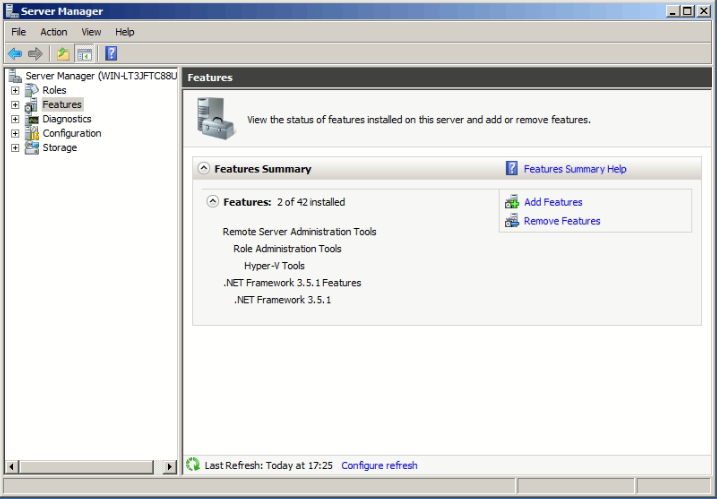
Sunucu Yöneticisi‘ni başlatın ve Özellikler‘i tıklayın.
Özellik Ekle‘yi tıklayın ve Özellikleri Seç sayfasında, Masaüstü Deneyimi onay kutusunu seçin, işlemi bitirin.
-Yeniden başlattıktan sonra aktif hale gelecektir.

Masaüstü Deneyimi

Tamamen yüklendikten sonra Sistem Araçları‘nda Disk Temizleme‘ye girin ve WinSXS klasörünün bulunduğu sürücüyü seçip, çalıştırın.

Windows Update Cleanup ve Service Pack Backup Files seçili olduğuna emin olup disk temizleme işlemini başlatın.


Google Pixel Cihazlarında Android 14 Kurulumu

Google desteklenen tüm Google Pixel cihazlarında Android 14 Beta 1’i piyasaya sürdü. Geliştirici önizlemeleriyle karşılaştırıldığında çok daha kullanışlı ve kararlı. Beta programına kaydolanlar güncellemeyi alacaklar ancak kaydolmayan da Android 14’ü Google Pixel cihazlarına yükleyebilirler.

Android 14’ü Google Pixel‘e yüklemenin iki yöntemi var. İlk yöntem için, cihazınız için bir OTA paketine ihtiyacınız olacak.

-Pixel telefonunuz için doğru OTA paketini indirin ve “guncelleme” gibi bir adla yeniden adlandırın. Aynı zamanda bilgisayarınıza ADB kurun.

-Google Pixel telefonunuzda Ayarlar > Telefon Hakkında > Derleme Numarası‘na 7 kez dokunun, sizden PIN’iniz veya şifreniz istenebilir. Bunu girin ve Geliştirici Seçeneklerini etkinleştireceksiniz. Ayarlar > Geliştirici Seçenekleri > USB Hata Ayıklamayı Etkinleştir‘e girin.

-Google Pixel cihazınızı bilgisayara bağlayın, telefonunuz bir istem gösterecektir. Buna izin verin.

-Bilgisayarınızda Komut İstemi‘ni açın ve adb reboot recovery yazın ve enter tuşuna basın.

-Cihazınız ekranda “Komut yok” mesajını göstermelidir. Telefonunuzun güç düğmesini basılı tutun. Güç düğmesini basılı tutarken, ses açma düğmesini basılı tutun ve ardından birkaç saniye sonra her iki düğmeyi de bırakın, Android kurtarma menüsünde olacaksınız,

-ADB’den Güncellemeyi Uygula’yı seçin.

-Bilgisayarınızda adb devices komutunu çalıştırın.

adb sideload “dosya”.zip yazın (“dosya”, indirdiğiniz dosyanın adını gösterir.

-Güncelleme telefonunuza yüklenmeye başlayacaktır. Güncelleme yüklendikten sonra, telefonunuzda Sistemi şimdi yeniden başlat’ı seçmeniz yeterlidir.

Diğer yöntem Google Pixel cihazlarında önyükleyicilerin kilidini açmış olanlar için. Fastboot kullanarak Android 14 beta’yı flash edebilirsiniz. Bu tam bir flash olduğundan, telefonun önyükleme döngüsüne girmesine neden olabilecek uyumluluk sorunlarından kaçınmak için flash işlemi sırasında tüm telefonu silmenizi önemle tavsiye ederiz.

-Google Pixel telefonunuzun fabrika imaj dosyasını indirin.

-Paket indirildikten sonra zip dosyasını bilgisayarınızdaki ADB/Fastboot klasörüne çıkarın.

-Önceki yöntemde belirtildiği gibi USB hata ayıklamasını etkinleştirin.

-Telefonunuzu bilgisayara bağlayın ve bağlantıya izin verin.

-Bilgisayarınızda Komut İstemi‘ni açın ve adb reboot bootloader yazın.

-Telefonunuz Fastboot moduna geçtiğinde, Komut İsteminde flash-all komutunu girmeniz yeterlidir.

-Telefonunuza yanıp sönme sürecini başlatacak ve komut dosyası işlemi bittiğinde telefonunuz otomatik olarak yeniden başlatılacak ve Android 14 hazır olacaktır.

Windows Bilgisayar veya Tablet İkinci Monitör Olarak Kullanımı

Ekstra bir Windows işletim sistemli dizüstü bilgisayarını veya tableti ikinci monitör olarak kullanabilirsiniz. Windows 11 içerisinde mevcut olan, başka bir Windows Bilgisayar veya Tablet İkinci Monitör Olarak kullanılmasına izin veren yerleşik araçlarla bunu yapmanız gayet kolay.

Tabi öncelikle bilgisayarınızın veya tabletinizin kablosuz görüntüleme teknolojisi olan Miracast‘ı desteklediğinden emin olmanız gerekmekte.

Bunun için;

-Win + R tuşlarına basın, açılan Çalıştır ekranında dxdiag yazın ve gelen istekte Evet‘e tıklayın.

-Tüm Bilgileri Kaydet‘e basın ve metin dosyasını herhangi bir yere kaydedin.
.
-Kaydedilen dosyayı açın ve Sistem Bilgisi altındaki Miracast seçeneğini arayın.

-“Kullanılabilir” yazıyorsa cihazınızı kablosuz ekran olarak kullanabilirsiniz.

-Windows Ayarları‘nı açın ve Uygulamalar > İsteğe Bağlı Özellikler‘e gidin.

-Özellikleri Görüntüle‘yi tıklayın.

-Wireless Display yazın ve arama sonuçlarında ilgili seçeneğin yanına onay işareti koyun.

-İleri‘ye ve  Yükle‘ye basın. Bu işlem için internet bağlantısı gerekmektedir. İşlemlerin tamamlanmasını bekleyin.

Artık Başlat menüsünde Wireless Display uygulamasını görebilirsiniz.

-Monitör olarak kullanmak istediğiniz bilgisayarda Wireless Display uygulamasını başlatın.

-Ana bilgisayarınıza gidin ve Win + K tuşlarına basın. Ayrıca Hızlı Ayarlar‘ı açabilir, düzenle menüsünde, Ekle‘ye tıklayıp Yayınla‘yı seçebilirsiniz.

-Kullanılabilir cihazlar listesinden dizüstü bilgisayarınıza veya tabletinize tıklayın.

-Bir görüntüleme modu seçin: çoğaltma (her iki ekranda aynı resim), genişletme (ikinci cihaz ekstra monitör olarak çalışır) veya yalnızca ikinci görüntüleme.

Devamında ekranlarınızı düzenlemek, ölçeklendirmek, çözünürlüğü değiştirmek veya ekranla ilgili diğer seçenekleri Sistem > Ekran menüsünden yapabilirsiniz.

Bir dizüstü bilgisayarı veya tableti ikinci bir monitör olarak bağlarken, klavyesini ve touchpadi kullanarak ana bilgisayarınızı kontrol etmek için “Bu cihazdan girişe izin ver” seçeneğinin yanına onay işareti koyabilirsiniz.

Kablosuz monitörün bağlantısını kesmek için ana cihazınızda Win + K tuşlarına basıp ve Bağlantıyı Kes‘e tıklayabilirsiniz.


AMD’nin yeni Ryzen 7000 X3D İşlemcilerinde Yanık Hasarı

AMD‘nin en yeni nesil 7000X3D serisi işlemcilerinin bazı sahipleri, işlemcilerinin rastgele yandığı konusunda bildirimlerde bulunuyor. Reddit ve YouTube‘daki paylaşımlara bakılırsa, bir dizi 7950X3D ve 7800X3D sahibinin hem CPU’da hem de AM5 soketinde yanık hasarı yaşadığını, işlemcileri ve anakartları yaktığını gösteriyor.

Bir Reddit kullanıcısı 7800X3D‘nin şişkin olduğunu görüp parçalarına ayırdığı ve CPU’nun anakart soketinde görünür bir çıkıntı ve yanık izi olan bir fotoğrafını yayınladı.

Amd Ryzen Yanık Hasarı

Başka bir Reddit kullanıcısı olan ise birkaç ay önce normal bir 7950X çipinde de benzer bir sorun yaşadıklarını belirtti. Diğer bir Reddit konusunda, başka bir kullanıcı yanık izi gibi görünen yeni bir 7950X3D çipinin görüntüsünü yayınladı.

Benzer raporlar Reddit yanında Youtube videolardan da gelmekte. MSI buna cevap olarak “Son zamanlarda, anormal voltaj sorunlarından kaynaklanmış olabilecek 7000X3D serisi CPU’ların hasar gördüğüne dair raporlar var, 7000X3D serisi CPU’ların manuel voltaj ve frekans ayarlamalarını desteklemediğini, yalnızca PBO (Precision Boost Overdrive) hız aşırtmasını desteklediğini belirtmek önemlidir. 7000X3D serisi CPU’larda aşırı voltajı önlemek ve hasar riskini azaltmak için MSI, hem AM5 serisi BIOS’a hem de MSI Center’a bazı kısıtlamalar ekledi.” şeklinde açıklama yapıyor.

Bunun üzerine de MSI, AM5 anakartları için artık yalnızca CPU voltajını azaltmak için voltaj ayarları için negatif ofseti destekleyen yeni BIOS güncellemeleri yayınladı. Asus ayrıca bazı AM5 anakartları için eski BIOS sürümlerini kaldırdı ve en son BIOS revizyonlarında CPU voltaj seçeneklerini kısıtladı.

En yeni AM5 anakartlarında CPU voltajlarında bir problem olduğu ve hem işlemciye hem de anakarta zarar verebilecek bir duruma yol açtığı çok açık. AMD’nin en yeni Ryzen işlemcilerinden veya AM5 anakartlarından herhangi birine sahipseniz, AMD burada tam olarak ne olduğunu çözene kadar BIOS’unuzu hemen güncellemenizi önemle tavsiye ederiz.

Gmail’de İleri Tarihli Bir E-posta Gönderme Nasıl Planlanır

Günümüz WhatsApp, Signal ve Telegram gibi anlık mesajlaşma uygulamalarının ağırlıkta olduğu bir dönem olsa da e-postaların önemi göz ardı edilemez. İster resmi ister gayri resmi bir mesaj gönderiyor olun, e-postalar uzun süredir ortalıkta dolaşıyor ve hala aynı kolaylıkta. Android ve iOS Gmail’de ileri tarihli e-posta gönderme özelliği Gmail‘i kullanabileceğiniz tüm platformlarda mevcut ve çok kolay. Ancak, insanlar genellikle bu özelliği nerede bulacaklarını bilmiyorlar.

Gmail’de Bir E-Posta Planlayın

Şimdi, neden Gmail’de bir e-posta planlamak istediğinizi merak ediyorsanız, nedeni oldukça basit. Ara sıra bir e-posta göndermek veya bir e-postaya cevap vermek zorunda kalıyoruz ama yoğun programımız nedeniyle ya yapmayı unutuyoruz ya da gönderen ya da alıcı için uygun olmayan bir zamanda yapıyoruz. Böyle bir durumda, birisine göndermeniz gerektiğini fark ettiğiniz anda bir e-posta planlamak harika bir seçim çünkü sizi onu hatırlama ve sonradan pişman olma zahmetinden kurtarır.

Android veya iOS cihazınızda Gmail uygulamasını açın.

-Sağ alt köşedeki Oluştur düğmesine dokunun.

-E-postayı diğer tüm ayrıntılarla birlikte yazın ve sağ üstteki üç noktalı menüye dokunun.

Şimdi Göndermeyi Planla‘ya dokunun ve e-postayı göndermek istediğiniz zamanı seçin. Önceden tanımlanmış saatler arasından seçim yapabilir veya özel bir saat için de gidebilirsiniz.

Bu kadar. Android veya iOS‘ta Gmail’de bir e-posta planlamak için yapmanız gereken tek şey bu. İşlem basit, gerçekten iyi çalışıyor ve bir daha asla e-posta göndermeyi gerçekten kaçırmamanızı sağlıyor.

Google, Tüm Chrome Kullanıcıları İçin Yeni Uyarı Yayınladı

Google Chrome şu anda dünya çapında üç milyarı aşkın kullanıcı tarafından kullanılıyor ve Google tarafından tespit edilen önemli bir açık nedeniyle her birinin tarayıcılarını acilen güncellemesi gerekiyor.

Google, açıklamasında Mac OS, Windows ve Linux işletim sistemlerinde kullanılan Chrome‘da bir Zero-Day güvenlik açığı bulunduğunu doğruladı.

CVE-2023-2033 güvenlik açığı, bir program bir kaynağı tahsis etmek veya başlatmak için bir yöntem kullandığında, ancak uyumsuz bir yöntem o kaynağa eriştiğinde ve potansiyel olarak tarayıcının belleğine güvenli olmayan erişim sağladığında ortaya çıkar.

Google bu açığın tespiti ardından hızla bir yama geliştirdi ve Chrome’u hemen güncellemeniz gerekiyor. Bunu yapmak için, tarayıcının sağ üst köşesindeki menü çubuğunu ve ardından Yardım > Google Chrome Hakkında‘yı tıklayın. Bu, Chrome’u tarayıcı güncellemelerini kontrol etmeye zorlar. Güncelleme tamamlandıktan sonra tarayıcıyı yeniden başlatmanız gerekir.