Etiket arşivi: mainpage

LHR Ekran Kartlarında Limit Engelini Aşan NBMiner Kullanımı

https://www.sistemdestekuzmani.com/kripto_para/nvidia-madencilik-limiti/

Madencilik dosyalarını indirin.

NBMiner’ı resmi Github deposundan alabilirsiniz:

https://github.com/NebuTech/NBMiner/releases

Ayrıca resmi READMEdosyasını inceleybilirsiniz.

Kurulum dosyasını indirin, sıkıştırılmış dosyayı açın ve NBMiner.exe ile aynı klasörde, içeriği olan bir start.bat dosyası oluşturun:

nbminer.exe -a ethash -o stratum+tcp://ethash.unmineable.com:3333 -u COIN:YOURADDRESS.WORKER_NAME -log
pause

Dikkate Etmeniz Gerekenler:

GPU’nuz Ethash madenciliği için minimum belleği (6GB bellek) karşılıyorsa, etash havuzuna katılabilirsiniz, ancak GPU’nuz 3GB’tan büyükse, havuz URL’sini: etchash.unmineable.com:3333 olarak değiştirmeli ve -a parametresini güncellemelisiniz. Bunun için yapmanız gereken: -a etchash

Ayrıca kawpow algoritmasını kazmayı da seçebilirsiniz, sadece havuz url’sini kp.unmineable.com:3333 olarak değiştirin ve -a parametresini şu şekilde güncelleyin: -a kawpow

Ayrıca COIN, YOURADDRESS ve WORKER_NAME öğelerini değiştirdiğinizden emin olun.

COIN, madenciliğini yaptığınız kripto paradır, örneğin: ADA, TRX, WIN vb. Ayrıca kripto para ile adresiniz arasında “:” sembolünü de bulundurun. ADRESİNİZ seçtiğiniz kripto para için geçerli bir adres olmalıdır, aksi takdirde havuz bir hata döndürür, ayrıca USDT madenciliği için TRC20 (TRON adresi) gibi bazı kripto paralar için desteklenen ağı kontrol ettiğinizden emin olun. WORKER_NAME, çalışanınız için web sitesinde tanımlamak için belirlemek istediğiniz herhangi bir addır.

Start.bat dosyasına sahip olduğunuzda, sadece çift tıklayın, bir terminal penceresi görünecek ve madencilik başlayacak.

https://www.sistemdestekuzmani.com/kripto_para/windows-ile-eth-madenciligi/

Nvidia Madencilik Sınırı Hacklendi – LHR GPU’ları Artık %70 Etkili

Popüler Ethereum madencilik araçlarından biri olan NBMiner son sürümü ile Nvidia’nın madencilik sınırlayıcısını hacklemeyi başardı, Böylece Nvidia’nın Lite Hash Rate (LHR) %50 kazım kapasitesinde çalışan GPU’larının kazım kapasitesi %70’e kadar ulaşıyor ancak aracın geliştiricileri kararlılık uğruna %68’de kapatmayı tavsiye etmekte.

Madencilik aracı, şu anda yalnızca etash algoritmasını desteklemesine rağmen, en son Nvidia sürücüleri ve Windows ve Linux‘ta çalışabiliyor.

Tabi bu durum, oyun oynamak için 30 serisi bir grafik kartı almak isteyenler için pek de iyi bir haber değil. Çünkü RTX 3060 ve 3060 Ti gibi daha uygun fiyatlı kartlar, Ethereum madencileri için tekrar kullanışlı olacaktır ve daha fazla madencinin kart toplaması, bu kartların tasarlandığı şey için, yani oyun oynamak için daha az stok olduğu anlamına gelmekte.


Windows 10 Eksik Bluetooth Simgesi Hatası Nasıl Çözülür

Bluetooth‘u açmaya çalışıyor ancak simgesini bulamıyorsanız aşağıdaki durumlardan biri oluşmuş olabilir.

-İşletim sistemi güncellenirken Bluetooth’u etkinleştirilmemiş olabilir.
Eski Bluetooth sürücüsü yeni Windows 10 ile uyumlu olmayabilir. -Kötü amaçlı bir yazılım, Windows 10’da Bluetooth’a engel oluyor olabilir.
Bluetooth Destek hizmeti, yönetici olarak kullanılmak üzere yapılandırılmamış olabilir.
Bluetooth adaptörü arızalı ve Windows bunu tanıyamıyor olabilir. 

Eğer donanımsal bir arıza yoksa yapmanız gerekenler şunlardır:

1- Bluetooth Ayarları ile Düzeltme

  • Ayarlar menüsünü açın, ardından Cihazlar’a gidin.
  • Cihazlar penceresinde Bluetooth ve diğer cihazları seçin. Bundan sonra, Bluetooth’u açın. 

2- Sorun Giderme Yoluyla Düzeltme

  • Başlat menüsünden Ayarlar’ı açın.
  • Güncelleme ve Güvenlik’i seçin ve ardından Sorun Giderme’ye gidin.
  • Bluetooth cihazlarıyla ilgili diğer sorunları bul ve düzelt başlığı altında, Sorun gidericiyi çalıştır’a tıklayın. Sistem daha sonra yazılımı engelleyen sorunları algılayacak ve düzeltecektir.
  • Bilgisayarınızı yeniden başlatın ve görev çubuğunda Bluetooth simgesini kontrol edin. Çözüm işe yaramadıysa, sonraki düzeltmeye geçin.

3- Bluetooth Sürücülerini Kaldırın ve Güncelleyin

  • Klavyenizde, Çalıştır programını başlatmak için Windows tuşu + R tuşlarına aynı anda basın, ardından Aygıt Yöneticisi’ne yönlendirmek için gelen kutucuğa “devmgmt.msc” yazın. Alternatif olarak, arama kutusu aracılığıyla Aygıt Yöneticisi’ni açabilirsiniz.
  • Bluetooth bölümüne tıklayın ve Bluetooth adaptörüne sağ tıklayın. Cihazı kaldır’ı seçin. Bluetooth’un önceki sürücüleri birkaç dakika içinde kaldıracak ve güncelleyecektir.

4- Aygıt Yöneticisi Aracılığıyla Düzeltme

  • Aygıt Yöneticisi’ni açın.
  • Bilgisayarınızdaki sorunları tespit etmek için Eylem’e tıklayın ve Donanım Değişikliklerini Tara’yı seçin.
  • Windows, sorunlu sürücüyü kaldıracak ve yeniden yükleyecektir. Windows 10 Bluetooth’un eksik olması daha sonra araç çubuğunda yeniden görünmelidir.

5- Hizmet Çalıştırma Yoluyla Düzeltme

  • Klavyenizde Windows + R tuşlarına aynı anda basarak Çalıştır’ı açın.
  • Gelen kutucuğa “services.msc” yazın ve Tamam’a basın.
  • Hizmetler penceresinde, Bluetooth Destek Servisi veya Bluetooth Eller Serbest Servisi gibi tüm Bluetooth servislerinin çalıştığından emin olun.
  • Herhangi bir hizmet devre dışı bırakılırsa, etkinleştirmek için bir sonraki adıma geçin.
  • Bluetooth Destek Hizmeti üzerine sağ tıklayın ve Özellikler’i seçin. Devre dışı bırakılan Bluetooth ile ilgili hizmetler için de aynısını yapın.
  • Genel başlığına tıklayın. Başlangıç türü bölümünde, Otomatik modu seçin ve ardından Başlat düğmesine tıklayın.
  • Uygula’yı seçin ve işlemi bitirmek için Tamam düğmesine basın.

6- Bildirim Alanı ile Bluetooth’u Açın

  • Ayarlar’ı açın, Cihaz bölümüne gidin ve ardından Bluetooth ve diğer cihazları seçin. 
  • Daha Fazla Bluetooth Seçeneği’ni seçin.
  • Seçenekler’i seçin ve ikinci bölümü işaretleyin: Bildirim alanında Bluetooth simgesini gösterin, ardından işlemi bitirmek için Tamam’a tıklayın.

7- Uçak Modunu Kapatın

  • Başlat menüsünden Ayarlar’ı açın.
  • Ağ ve İnternet’i seçin, ardından Uçak modu’na tıklayın. Daha sonra, tüm kablosuz bağlantıları kapatmak için Uçak modunu kapatın.
  • Kablosuz cihazlar altındaki Bluetooth seçeneğinin açık olduğundan emin olun.


Seramik Kaplama Nedir? Ne İşe Yarar?

SERAMİK KAPLAMA NEDİR? NE İŞE YARAR?

Seramik kaplama, silikon ve wax içeren cilalara göre yüksek parlaklık ve uzun süreli koruma sağlayan, otomobil yüzeylerini koruma altına alan cam yapımı hammaddeli nano teknoloji ile üretilmiş bir bileşimdir.

Silisyum oksit, cam, kil, elmas, kuvars, gümüş ve feldspat moleküllerinin kovalent bağ oluşturacak şekilde birleştirilmesiyle elde edilir. Diğer cila ürünleri de benzer teknolojiyle üretilse de yoğun miktarda cam içerir ve seramik kaplamaya göre dayanıklılıkları büyük oranda düşüktür.

Araç yüzeyine uygulandıktan sonra 9h a kadar isimlendirilen sert ve kalıcı bir koruma kalkanı oluşturarak sertleşir. Sertlik dereceleri ürünün kalitesine ve uygulama şekline göre değişiklik gösterebilir. Sertlik sağlar taahhüdü uygulandığı yüzey ile doğru orantılıdır. Eğer boya 2H sertliğe sahipse o boya en fazla 4H serliğe taşıyabilirsiniz. O halde 9H taahhüdü nerede kaldı? 9H’ın bir üst seviyesi artık elmas sertliği oluyor.

Bir koruma ürününün sertliği

Yüzeyde donan seramik kaplama içeriğindeki nano teknolojisi sayesinde tutunur ve aracın boyasını çizikler, güneş etkisi, kuş pisliği, çatlama, soyulma, dökülme vb. etmenlere karşı korur.

Gerçek seramik kaplama çizilebilir, zarar görebilir. Temel kullanım amacı altındaki boyayı uzun süre korumaktır.

SERAMİK KAPLAMA NASIL UYGULANIR?

Seramik kaplama öncesi yüzeyleri temizleyip, parlaklığını artırmak ve korumak için boya koruma uygulaması yapılmalıdır. Seramik kaplama işlemi ile birbirini tamamlayan işlemlerdir.

Bu işlem ile araç yüzeyi seramik kaplama uygulamasına hazırlanır ve zift, reçine, çizik gibi görünümlerin giderilmesini sağlanır çünkü pürüzlü yüzeyler giderilmeden yapılan seramik uygulaması istenen görüntü ve korumayı sağlamaz.

Sırasıyla:

-Önce otomobil yıkanır.

-Normal bir yıkama ile giderilmesi mümkün olmayan çizikler, asfalt lekeleri, çimento tozu, sinek ve böcek kalıntıları gibi kirler için kil temizliği yapılır. Pasta işlemine geçilmeden önce aracın yüzeyi tamamen pürüzsüz hale getirilmiş olur.

-Kalın pasta bir sıvı bir zımparalama işlemidir, bu işlem ile yüzeydeki mikro çizikleri giderilip, matlaşan boya eski görünümüne getirilir.

-Boyaya polisaj ile daha düşük devirde ince pasta işlemi yapılarak aracın detaylı yüzey temizliği bitirlmiş olur. Hare giderme uygulamasıyla da son parlaklığına ulaştığı için seramik kaplama aşamasına geçilebilir.

Kaplama uygulaması, kapalı toz ve rüzgar olmayan, ortam sıcaklığının 10-25 derece arasında olduğu, aydınlık bir alanda yapılmalıdır. Dairesel hareketler yerine dikey hareketler ile eşit oranda ve iz bırakmadan yapılmalıdır. Bu işlem isteğe göre üç veya dört kat olarak uygulanabilir. Asıl dikkat edilmesi gereken, kaplamanın bütün yüzeye homojen olarak yayılmasıdır. Seramik kaplama, uygulanan kalınlığı ve ortam şartlarına bağlı olarak yaklaşık 1 saat sonra kurur.

SERAMİK KAPLAMALI ARAÇ NASIL YIKANIR?

Önemli olan, uygulamayı yapan uzmanların tavsiyelerine uymaktır. Temel olarak seramik kaplama işlemi görmüş bir aracı yıkarken uygun şampuanların kullanılması önerilir. Ayrıca aracın sert fırçalar ile yıkanması tavsiye edilmez. Araç ne kadar uzun süre güneşte kalırsa, seramik kaplamanın ömrü de o kadar kısalır. Sonuç olarak yumuşak fırça ve oto araç şampuanları ile yıkama yapılmalıdır.
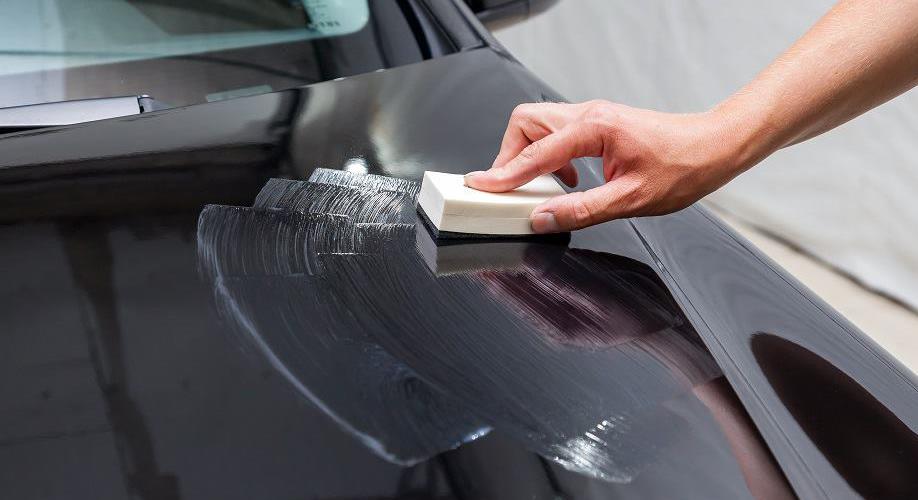
Seramik Kaplama

SERAMİK KAPLAMA ÖMRÜ NEDİR?

Seramik kaplama uygulanan kat sayısı, malzeme kalitesi, aracn hangi şehirde olduğu, nerede muhafaza edildiği, ne ile yıkandığı gibi şartlara bağlı olarak üç kat uygulamada ortalama 2 yıl, dört kat uygulamada ise ortalama 3 yıl dayanıklılık gösterebilmektedir.

AMATÖR UYGULAMADA DİKKAT EDİLMESİ GEREKENLER

Kendi bu işlemi yapacak olanlar öncelikle doğru ürünü aldıklarına emin olmalıdırlar çünkü piyasada çokça bulunan ve fiyatı uygun görünen ürünler seramik kaplama değildir.

Uzun yıllardır parlatıcı ve kısa süre de olsa koruyuculuğu olduğu bilinen gaz yağı vb ürünler seramik kaplama adı altında satılmaktadır. Seramik kaplama gaz yağı gibi kokmaz.

Bu ürünler aracınıza zarar vermez ancak beklenen koruyuculuğu da sağlamaz. Ürünü test etmek için ilk aşamada az bir kısmını bir kaba döküp bir gün bekleyin ya da ufak bir sünger üstüne döküp bekleyin. Eğer sertleşme varsa ürün doğrudur ama yağımsı dokusu devam ediyorsa ürün sahtedir.


 

Chrome Software Reporter Tool Nedir ve Nasıl Devre Dışı Bırakılır?

Bu araç, çökmeleri, kötü amaçlı eklentiler tarafından yapılan tarayıcı değişikliklerini veya tarayıcıya bulaşmış olabilecek kötü amaçlı yazılımları izleyen Chrome Temizleme Aracı‘nın bir parçasıdır. Software Reporter Tool, tüm bu bilgileri Google’a geri bildiren bunun bir bileşenidir. Zaman zaman işlemci kullanımının yükselmesine, ısınma ve yüksek fan sesine neden olabilir. Bunu durdurmak için yapabilecekleriniz şunlardır:

Software Reporter Tool İzinlerini Kaldırın

Yürütülebilir dosyadan güvenlik izinlerini kaldırabilir, böylece dosyanın internet üzerinden çalışmaması veya iletişim kurmaması sağlanır.

Bunu yapmak için Dosya Gezgini’ni açın ve şu yola göz atın:

C:\Users\KULLANICI ADI\AppData\Local\Google\Chrome\User Data

1. SwReporter klasörüne sağ tıklayın ve Özellikler’i seçin.

2. Güvenlik sekmesini seçin ve Gelişmiş düğmesini seçin.

3. Güvenlik Ayarları penceresinde Devralmayı devre dışı bırak düğmesini seçin.

Not: Bir klasörün devralınmasını devre dışı bırakmak, bir üst klasör içindeki belirli bir alt klasöre erişimi kısıtlar. Diğer tüm Chrome klasörlerini güvenlik değişikliğinden etkilenmeden bırakırken bu klasöre erişimi sınırlar.

4. Bu, mevcut devralınan izinlerle ne yapmak istediğinizi soran bir pencere açacaktır. Bu nesne için devralınan tüm izinleri kaldırma seçeneğini belirleyin.

Bundan sonra, İzin girişleri bölmesinde hiçbir grubun veya kullanıcının nesneye (klasöre) erişimi olmadığını belirten bir mesaj göreceksiniz.

Bitirmek için Uygula ve Tamam’ı seçin.

Not: Windows 7 gibi eski Windows sürümlerinde, Özellikler Güvenliği sekmesinde bunun yerine İzinleri Değiştir’i seçmeniz gerekir. Ardından, bu nesnelerin üst öğesinden devralınabilen izinleri dahil et seçeneğinin işaretini kaldırın ve açılır pencerede Kaldır’ı seçin.

Kayıt Defteri Girdilerini Kullanarak Devre Dışı Bırakın

1. Windows Tuşu + R‘ye basın, regedit yazın ve Enter’a basın. Bu, Kayıt Defteri Düzenleyicisini açacaktır. HKEY_LOCAL_MACHINE\SOFTWARE\Policies\Google\Chrome‘a gidin.

2. Chrome kayıt defteri anahtarını sağ tıklayın ve Yeni’yi seçin, ardından Dword (32-bit) Değeri’ni seçin.

3. Yeni girişi ChromeCleanupEnabled olarak adlandırın ve değerinin 0 olarak ayarlandığından emin olun.

4. Başka bir yeni Dword girişi oluşturmak için yukarıdaki işlemi tekrarlayın, ancak bu sefer ChromeCleanupReportingEnabled olarak adlandırın ve değerini de 0 olarak ayarlayın.

ChromeCleanupEnabled‘ı 0 olarak ayarlamak, Chrome Temizleme aracını devre dışı bırakır ve hiçbir zaman çalışmaz. ChromeCleanupReportingEnabled öğesinin 0 olarak ayarlanması, aracın herhangi bir bilgiyi Google sunucularına raporlamasını daha da devre dışı bırakır.

Chrome’un İçinden Devre Dışı Bırakın

1. Chrome açıkken, Chrome menüsünü açmak için üç nokta simgesini seçin ve Ayarlar’ı seçin.

2. Sistem bölümüne gidin,Gelişmiş‘i seçin. Google Chrome kapalıyken arka planda uygulamaları çalıştırmaya devam et seçeneğinin sağındaki geçişin devre dışı olduğundan emin olun.

3. Sıfırla ve temizle bölümüne ilerleyin ve Bilgisayarı temizle’yi seçin.

4. Sonraki menüde, Ayrıntıları Google’a bildir… seçeneğinin yanındaki onay kutusunun işaretini kaldırın.

Şimdi Chrome’u yeniden başlatın ve tüm yeni ayarlarınız etkinleştirilmelidir.

Düşük Hacim Turbo Beslemeli Araçlarda Piston Kırma Sorunu

Motor hacmine göre vergilendirmeler ve daha katı hale getirilen çevre denetimlerinden dolayı otomotiv üreticileri istenen emisyonu sağlayabilmek için düşük hacimli turbo beslemeli motorlara yönelmek zorunda kalıyorlar. Düşük hacimde yüksek güç almanın yakıt ve emisyon avantajı olsa da özellikle LSPI ( Low-speed-pre-ignition) kaynaklı piston kırma risklerine de yüksek oranda sahipler.

LSPI ve Diğer Nedenler

Küçük hacimli silindirlerde yakıt yandan değil üst çaprazdan püskürtülür ve ateşleme sonrası pistonu aşağı gönderir. Eğer otomobil sürücüsü motor devri çok düşükken gaza ani yüklenirse, silindire yollanan yakıtın bir kısmı silindir duvarına yapışır ve bujiden bağımsız ikinci ateşleme gerçekleşir. Bu durum LSPI ( Low-speed-pre-ignition) olarak adlandırılır. İkinci ateşleme pistonun yukarı hareketine karşılık zıt yönde itmeye sebep olur ve bu durum piston ile silindir duvarlarını zorlar.
Diğer bir neden olarak da motor yağının yanma rejimini bozması da görülmektedir. Yakıt silindir içerisine püskürtüldükten sonra bujinin ateşlemesine sıra gelmeden daha erken bir krank açısında, piston yukarı doğru hareket ederken, üstündeki sıkıştırılan hacme bir şekilde akan ya da ek bir basınçla aşağıdan yukarı doğru iletilen yağ damlacıklarının erken yanmaya sebep olması da ters harekete zorlar.
Bir başka neden ise yanlış enjeksiyon zamanlaması veya basıncı ile yakıtın silindir duvarına çarptırılarak, yağ film dokusunu bozması, yanlış zamanda ve kontrolsüzce yanan bu yakıt ve yağ karışımının yanarak gaz halinde genişlemesi de pistonu ters harekete zorlayacaktır.
Genel olarak yüksek vites ve düşük devirdeyken gaza ani yüklendiğinizde yanma odasındaki benzin-hava karışımı benzin lehine bozuluyor, yanma odasında önceden bulunan benzin de sıcaklık ve basınca da bağlı olarak zamanlamayı beklemeden kendi kendine alev alıp patlıyor. Bu çok şiddetli gerçekleştiğinde ise piston kırıyor.
SONY DSC

ÇÖZÜMLERİ

Özellikle Opel 1.4 turbo motorlarında görülen bu durum, 3 silindirli 1.5 turbo benzinli Bmw motorlarında, Ford Ecoboost motorlarda ve 1.4 tsi 160 beygirlik Vw motorlarında da çokça görülmektedir. Üreticiler için sorun olarak görülmese de çoğunlukla garanti kapmasına sokulmaktadır ancak orijinal parçalarla yapılan onarım sonrası aynı sorun kısa sürede tekrar ortaya çıkabilmektedir.
Bu durumu önlemek için Opel servisleri yazılım güncellemeleri ve Dexos 1 Gen 2 yağ kullanıyor. Bunların yanında kaliteli yakıt da önerilenler arasında ama kalıcı bir çözüm olmadığı bir gerçek.
Tabi riskleri azaltmak için düşük devirlerdeyken gaza çok yüklenmemek, sabit ivme ile yavaş hızlanmak ve ani hızlanmalarda ise vitesi küçültüp, devri yükseltip hızlanmak gerekiyor. Dip gaz kesinlikle yapmamak gerekiyor ve otomatik vites araçlarda manuel olarak vites düşürmek gerekiyor.

Volkswagen de çözüm olarak uygun standartlara sahip motor yağı kullanımı ve hızlanılmak istendiğinde vitesin düşürülüp, devirin yükseltilmesi önermiş ve sorunlu araçlar için yazılım güncellemeleri yapmıştır.

Diğer yandan daha ileri seviye çözümler için sorunlu motora farklı forged piston takma önerileri de otomobil üreticileri tarafından olmasa da otomobil modifiye işinde olanlar tarafından sunulmaktadır.
Bu riske sahip araçlarda soft da olsa performans yazılımı yaptırmak sorunları çok daha erken yaşamanıza neden olacaktır. Küçük hacimli aşırı beslemeli motorlarda performans yazılımı yani bilinen adıyla chiptuning riskli bir işlemdir, çoğu firma zaten işlemi yapmayı reddetmektedir.

Resmi Chia Havuz Protokolü Başladı

Şimdi havuzda kazım yapmaya başlamak için Chia Blockchain yazılımının 1.2.0 sürümüne yükseltin ve bunu yapmadan önce bir Plot NFT kurduğunuzdan emin olun. Orijinal araziler kendi kendine tarıma elverişli olmaya devam edecek ancak havuzlarda güvenle kullanılamayacak.

3 aydan kısa bir süre önce ilk chia işlemi gerçekleşmişti. Bu, çiftçiliğe erken başlayan herkes için bir nimet olsa da, ağ alanında başlangıçta yaklaşık 100 pebibayttan bugün 30’un üzerinde bir patlamaya yol açtı.

Dokuz bin satırdan fazla kod yazılıp test edldi ve artık herkesin kullanımına hazır. Hangi havuzla başlamak istediğinizi seçmeden veya hatta birini kullanmak istediğinize karar vermeden önce bile havuzla etkinleştirilmiş grafikler oluşturmaya başlayabilirsiniz. Havuzlama protokolü, Chia’yı dünyadaki en merkezi olmayan kripto para birimi haline getirmeyi amaçlayan birkaç önemli özelliğe sahiptir.

Taşınabilir havuzlama protokolü ile havuzlar arasında geçiş yapabilir ve hatta istediğiniz zaman kendi kendine havuzlamaya (yani hiç havuzda olmama) geri dönebilirsiniz. Bir havuzun yapabileceği en kötü şey, onlardan almanız gereken ödüller konusunda sizi katılaştırmaktır ve bunu kendiniz yapıp yapmadıklarını denetleyebilirsiniz.

Artan ağ alanı (netspace) nedeniyle, Chia’da blokları kazanmak çok zor bir iştir ve birden fazla sabit diski olan kullanıcılar için aylar hatta yıllar alabilir. Havuzlama, küçük miktarlarda tutarlı bir şekilde kazanmanıza izin verebilir. Örneğin, tek başına çiftçilik yaparken 20 haftada 2XCH kazanan bir kullanıcı, bunun yerine çok daha tutarlı bir programda haftada 0.1XCH kazanabilir.

Chia havuzlama protokolü, kontrol ettiğiniz blok zincirindeki bir sözleşme gibi olan ve şu anda atanmış havuzunuzu ayarlayabileceğiniz bir “Plot NFT” ye arsa atamanıza izin verir. Ayrıca, Plot NFT’nin atandığı havuzu istediğiniz zaman değiştirebilirsiniz.

Havuzlama protokolüyle, çiftçiniz belirli bir havuz sunucusuyla iletişim kuracak ve ne kadar çizilmiş alanınız olduğunu kanıtlamak için o havuza çok sık alan kanıtları gönderecektir. Bu nedenle havuz, üyelerinin (çiftçilerin) her birinin alanını takip edebilir ve üyelerden biri bir blok kazandığında, havuz her çiftçinin katkıda bulunduğu alan miktarıyla orantılı olarak ödülleri dağıtabilir.

Bu nedenle, havuzlama bir tür piyango sigortası gibidir: tüm üyeler Chia “piyangosuna” katılır ve bir üye kazandığında, havuz ödülü alır ve tüm üyelere dağıtır, eksi küçük bir ücret. 1.75 XCH, havuz üyeleri arasında bölünür ve 0.25 XCH, doğrudan o bloğu kazanan çiftçiye gider. Bloğun galibi olarak, ne kadar alana sahip olduğunuza ve havuzun ödülleri nasıl dağıtmaya karar verdiğine bağlı olarak bu 1,75’ten küçük bir parça da kazanacaksınız.

Sırasıyla Yapmanız Gerekenler

Tek başına tarım için yapılmış eski araziler (OG arazileri) yeni taşınabilir havuz protokolü ile kullanılamaz. Havuzlamaya katılmak için yeni araziler oluşturmanız gerekecek. Ancak aynı bilgisayarda hem OG hem de havuzlama grafiklerini gruplayabilirsiniz.

1. Adım: Tüm düğümünüzü ve cüzdanınızı senkronize edin.

Başlamak için Chia 1.2’ye güncellemeniz ve Chia tam düğümünüzü ve cüzdanınızı senkronize etmeniz gerekir. Tam düğüm sekmesinde, durum “Senkronize edildi” olmalı ve sağ üstteki cüzdan sekmesinde de Senkronize edildi yazmalıdır.

ÖNEMLİ: Aynı anahtarı (24 kelime) birden fazla bilgisayarda kullanıyorsanız, arsa NFT’nizi oluşturmadan önce her iki bilgisayarı da 1.2+ sürümüne güncellemelisiniz. NFT grafiğini zaten oluşturduysanız ve ikinci bilgisayar 1.2’den daha eski bir sürüm çalıştırıyorsa, NFT grafiğini göremeyecektir. Bu, ikinci bilgisayardaki uygulamayı kapatarak ve ~/.chia/wallet/db klasörünü ve içindeki tüm dosyaları silerek düzeltilebilir.

2. Adım: Biraz XCH alın.

Havuz oluşturmaya başlamak için önce cüzdanınızda küçük bir miktar chiaya ihtiyacınız var. Arkadaşlarından size biraz mojo göndermelerini isteyebilirsin (1 mojo 0.000000000001 XCH’dir) veya https://faucet.chia.net/ kullanarak bir miktar mojo alabilirsiniz. “Cüzdanlar” sayfasındaki alma adresini kullanabilir ve ayrıca yeni alma adresleri oluşturabilirsiniz. Alma adreslerinden herhangi biri kullanılabilir, hepsi aynı cüzdanın parçasıdır.

3. Adım: Arsa NFT Oluşturun

Cüzdanınızda biraz XCH olduğunda, havuz sekmesine gidin ve “Add a Plot NFT” üzerine tıklayın. Artık iki seçeneğiniz var:

Kendi kendine havuzlama: Bu arsa NFT herhangi bir havuza bağlanmayacak ve 1.75 XCH doğrudan cüzdanınıza gidecek. Bu, OG (orijinal) arazilerden farklıdır, çünkü OG arazileri sonsuza kadar kendi kendine çiftçiliğe kilitlenir. CLI’den: chia plotnft create -s local

Havuza bağlanın: bir havuza katılın ve bazı planlar yapar yapmaz hemen havuz oluşturmaya başlayın. CLI’den: chia plotnft create -s pool -u https://bar.examplepool.org

İlkini seçseniz bile daha sonra bir havuza katılabileceğinizi ve havuzunuzu istediğiniz zaman değiştirebileceğinizi unutmayın. Bir havuza katılmaya karar verirseniz, url’yi girin (https:// ile başlamalıdır) ve açıklamaya bakın. Kabul ediyorsanız, Plot NFT’yi oluşturun ve onaylanmasını bekleyin (sadece bir kez tıklayın). Onaylanması ve Havuzlar sekmesinde görünmesi birkaç dakika sürebilir. Sadece 1 arsa NFT’ye ihtiyacınız var.

4. Adım: Arsa Ekle

Artık bu Arsa NFT’si için arsa oluşturmaya başlayabilirsiniz;  bu arsaların “bir araya getirileceği” ve daha sık ödüller kazanabileceği anlamına gelir. Plot NFT’de arsa oluşturmak istediğiniz 3 noktayı tıklayın ve “Add a Plot” öğesini seçin. Bu, çizim ekranında bu Plot NFT’yi seçecektir. Hiçbir şey seçmezseniz veya “Yok”u seçerseniz, bu bir OG grafiği oluşturacaktır. Arsa sonsuza kadar seçtiğiniz Plot NFT’ye (veya sonsuza kadar OG) bağlı olacaktır. CLI veya 3. taraf çizici kullanıyorsanız, farenizi Plot NFT sayfasındaki soru işaretinin üzerine getirin ve Havuz Sözleşme Adresini kopyalayın. Bu, -c argümanını belirterek, çizim yaparken kullanmanız gereken adrestir.

Not: Havuzlama için CLI kullanarak çizim yaparken, artık -p argümanını KULLANMAYIN, sadece -c. Yine de -f argümanını daha önce olduğu gibi belirtebilirsiniz ve diğer argümanlar değişmedi.

5. Adım: Plot NFT’nizi yönetin

Arsalarınızı Plot NFT arayüzünde görmelisiniz. Durum “Havuzlanıyor” demelidir. Buradan, zorluğunuzu, kazandığınız puan sayısını ve havuzun kaç puanınız olduğunu düşündüğünü (puan bakiyesi) görebilirsiniz.

Zorluk, her bir NFT grafiği için farklı olan ve bu grafikler için bir kanıt bulmanın ne kadar zor olduğunu belirleyen bir değerdir. Bu, planlarınızın kanıtları çok sık (birkaç dakikada veya saatte bir) bulabilmesi için otomatik olarak ayarlanacaktır. Bulunan her kanıt size zorluk puanı verecektir. Birçok araziye sahip çiftçiler, disk kullanımını düşük tutmak için daha yüksek bir zorlukla karşılaşacaklar.

Puanlar, planlarınızın kaç kanıt bulduğunu saymanın bir yoludur. Her k32 grafiği, zorluğundan bağımsız olarak günde ortalama 10 puan alacaktır. Puanlar Chia (XCH) ile aynı DEĞİLDİR. Puanlar sadece ne kadar çiftçilik yaptığınızı yansıtan bir değerdir. Bunu bir muhasebe aracı olarak düşünün. Kazandığınız puana göre sizi periyodik olarak XCH ile ödüllendirmek ve ardından puanlarınızı 0’a sıfırlamak havuzun sorumluluğundadır.

Havuzları değiştirmek için “HAVUZU DEĞİŞTİR” düğmesine tıklayın ve yeni havuz URL’sini girin. Değişen havuzların birkaç dakikadan bir saate kadar sürebilen bir bekleme süresi olduğunu unutmayın. Lütfen bu olurken uygulamanızı kapatmayın. Havuzları istediğiniz kadar değiştirebilirsiniz ve bunun için herhangi bir ceza veya kayıt gerekmez. Havuz değiştirirseniz, eski havuzunuzun size zaten olduğundan daha fazla ödeme yapmak zorunda olmadığını unutmayın.

Son 24 saat içinde bulunan puanlarınızın doğru olduğundan emin olmalısınız. K32 başına günde yaklaşık 10 puan alıyor olmalısınız, bu nedenle 100 k32 grafiğiniz varsa, günde yaklaşık 1000 puan alıyor olmalısınız. Puan bakiyenizin arttığından emin olun. Ödemenizi aldıktan sonra puan bakiyesi sıfırlanır. Kanıt bulmak hala rastgele olduğu için puanlar rastgele zamanlarda gelecektir. Bu nedenle, hem iyi hem de kötü şans için çok fazla değişkenlik ve zaman bekleyin.

6. Adım: Ödemeleri Bekleyin

Artık işiniz bitti. Puan bakiyeniz artıyorsa, uygun şekilde havuzda topluyorsunuz ve ödemelerin ne sıklıkta gerçekleştiğini görmek ve isteğe bağlı olarak bir havuz arayüzüne giriş yapmak için havuzunuzu kontrol etmelisiniz.

Ek Bilgiler

Çoklu Arsa NFT’leri

Aynı anahtar üzerinde birden fazla arsa NFT’sine sahip olabilirsiniz ve hepsi aynı anda çiftlenebilir. Ayrıca orijinal (OG) arazileri de gruplayabilirsiniz.

Birden Çok Bilgisayar

24 kelimenizi alıp farklı bir bilgisayara girebilirsiniz ve senkronize edildiğinde mevcut Plot NFT’leri ve havuz bilgileri blok zincirinden otomatik olarak indirilecektir. Havuzunuz, arsa NFT’leri ve akıllı sözleşme adresleri hakkındaki tüm bilgiler blok zincirinde tamamen yedeklenir ve 24 kelime kullanılarak kurtarılabilir. Tüm bilgisayarlarda yeni sürüme güncelleme hakkında 1. adımdaki önemli notu okuduğunuzdan emin olun.

Çoklu Tuşlar

Aynı anda birden fazla anahtar çiftliği de yapabilirsiniz, ancak buna dikkat edin. Her anahtarın ayrı ayrı eşitlenmesi gerekir ve bir bilgisayardaki (bilgisayar A) havuzları değiştirirseniz, ayrı ayrı gruplandırmak için cüzdanınızı B bilgisayarında eşitlemelisiniz. B bilgisayarının birden fazla anahtarı varsa, her anahtarı Plot NFT’deki en son değişikliklere kadar senkronize ettiğinizden emin olun.

Havuz Ücretleri

Havuz ücretleri, çiftçilere ödül dağıtırken havuzların aldığı küçük kesintiyi ifade eder.

Blok Zinciri Ücretleri

Blok zinciri ücretleri, bloğun yaratıcısına (çiftçiler) işleminizi dahil etmeye teşvik etmek için ödenen ücretlerdir. Ücretler şu anda 0, ancak blok zinciri daha fazla kullanım aldıkça artması muhtemel. Ücretler yükseldiğinde, işlem yapmak için küçük miktarlarda Chia ödemeniz gerekebilir. Bir adrese XCH göndermek bir blok zinciri işlemidir, ancak bir arsa NFT’si oluşturmak veya havuzları değiştirmek de ücret gerektiren bir işlemdir. Kullanıcı arayüzü, ücret miktarları için alanlar içerecek şekilde güncellenecek ve ücretler gerekli olduğunda burada rehberlik sağlanacaktır.

Geçersiz Durum

Geçersiz bir duruma girerseniz, yeniden katılmanız veya tekrar kendi kendine havuza geçmeniz gerekir. Bu, bir havuz değiştirme işlemi sonlandırılmadan önce GUI’yi kapatırsanız olabilir. Lütfen “havuzu değiştir”i tıklayın ve havuz URL’sini yeniden girin veya kendi kendine havuzlamaya geçin. Bazen havuz geçiş zaman aşımının bitmesi için biraz beklemeniz gerekebilir.

Ödeme adresleri

Blok ödülü, 1.75 XCH havuz kısmı ve 0.25 XCH çiftçi kısmı olmak üzere iki bileşene bölünmüştür. 0.25 XCH, OG grafikleriyle aynı olan çiftçi hedef adresinize gidecektir. Bu, GUI’nin Çiftlik sekmesinde veya farmer.xch_target_address altındaki config.yaml’de yapılandırılabilir. 1.75XCH havuza ödenir ve havuzun size ödeme yapmak için kullanacağı ödeme talimatları pool_list bölümündeki yapılandırma dosyasında ayarlanabilir.

Kendi Kendine Havuz

Kendi kendine havuz yapıyorsanız, ayrıca bir blok kazandıktan sonra ödüllerinizi talep etmeniz gerekecektir. Bu, GUI veya CLI’den de yapılabilir. Bunun için bir zaman sınırı yoktur, ancak bir havuza geçmeden önce ödüllerinizi talep etmezseniz, havuz bu ödülleri talep edebilecek ve bu fonları kaybedeceksiniz.

Uzaktan Hasat

Uzaktan hasat makineleri her zamanki gibi çalışır. Herhangi bir anahtara sahip olmaları gerekmez ve -f ve -c argümanlarıyla doğrudan başka bir makinede çizim yapabilirsiniz. Çiftçi makinesinin -f anahtarı için özel anahtara ve NFT grafiğini oluşturan cüzdan için özel anahtara sahip olması gerekir. Zorluk daha düşük olduğu için biçerdöverleriniz havuzlama sırasında kanıtları daha sık bulacaktır. Uzak biçerdöver arazileri artık chia çiftliği özeti yapılarak görülebilecek.

Komut satırı arayüzü

CLI’yi kullanarak GUI ile aynı işlemleri gerçekleştirebilirsiniz. chia plotnft adında yeni bir komut var. Mevcut tüm alt komutları görmek için chia plotnft -h yazın:

» chia plotnft -h
Usage: chia plotnft [OPTIONS] COMMAND [ARGS]...

Options:
  -h, --help  Show this message and exit.

Commands:
  claim           Claim rewards from a plot NFT
  create          Create a plot NFT
  get_login_link  Create a login link for a pool. To get the launcher id, use
                  plotnft show.

  inspect         Get Detailed plotnft information as JSON
  join            Join a plot NFT to a Pool
  leave           Leave a pool and return to self-farming
  show            Show plotnft information

Bir Plot NFT oluşturmak için, kullanmak istediğiniz havuzun URL’sini girerek chia plotnft create -u https://poolnamehere.com adresini kullanın. Kendi kendine çiftçilik modunda bir arsa NFT’si oluşturmak için, chia plotnft create -s local yapın. Havuzları değiştirmek için chia plotnft birleştirmeyi ve bir havuzdan çıkmak (kendi kendine çiftçiliğe geçmek) için chia plotnft iznini kullanabilirsiniz. Mevcut puan bakiyenizi kontrol etmek için show komutu kullanılabilir. create_plots ile CLI çizimi öncekiyle aynıdır, ancak -p, -c ile değiştirilir ve burada chia plotnft show’daki havuz sözleşme adresi kullanılmalıdır.

Windows 11 TPM 2.0 Desteksiz Kurulum

Bilindiği üzere Windows 11 geliştirici sürümünün TPM 2.0 desteklemeyen anakartlara kurulamayacağı açıklandı. TPM 2.0 (Güvenilir Platform Modülü), bilgisayarınızın kimliğini doğrulamak için kullanılan yapıları güvenli bir şekilde depolayabilen bir bilgisayar çipidir ve depolanan veriler içinde sertifikalar, parolalar, şifreleme anahtarları yer alabilir. Anakarta lehimlenmiş bir yonga olduğundan söküp götürülmesine olanak yoktur.

Ancak şu an için TPM 2.0 desteklemeyen anakartlara kurulum mümkün gözüküyor. Yapmanız gerekenler sırasıyla :

1) Windows 11 install.wim dosyasını install.esd dosyasına dönüştürün

2) Windows 11 kurulum ISO’sunu indirin  ve içeriğini açmak için Dosya Gezgini’nde çift tıklayın. Sources klasörünü açın, install.wim dosyasını bulun ve tercih ettiğiniz herhangi bir klasöre kopyalayın.

3) Şimdi Yönetici olarak Komut İstemi, PowerShell veya Windows Terminal’i başlatın.

4) Şu komutu girin: dism /Get-WimInfo /WimFile:X:\Path\install.wim.

X:\Path’i daha önce ayıklanan install.wim dosyasının bulunduğu klasörün yolu ile değiştirin. Örneğin, C:\Users\X\Desktop\install.wim.

5) Ardından, yüklemek istediğiniz SKU’nun dizin numarasını bulun. Örneğin, Windows Pro.

6) Şimdi şu komutu girin: dism /export-image /SourceImageFile:”X:\Path\install.wim” /SourceIndex:INDEX /DestinationImageFile:”X:\Path\install.esd” /Compress:recovery /CheckIntegrity.

X:\Path’i install.wim dosyanızın yolu ile ve INDEX’i istediğiniz SKU’nun dizin numarasıyla değiştirin.

7) Windows’un wim’i esd’ye dönüştürmeyi tamamlamasını bekleyin.

8) Windows 11 ISO’nun bağlantısını kesin.

9) Resmi Windows 10 web sitesine gidin ve Medya Oluşturma Aracı‘nı indirin. Kullanım, bilgisayarınız için Windows 10 ISO’yu indirmektir. Zaten varsa bu adımı atlayın.

10) İndirilen Windows 10 ISO görüntüsünü UltraISO’da açın.

11) UltraISO‘da gördüğünüz mevcut kaynaklar\install.esd dosyasını silin.

12) Oluşturduğunuz X:\Path\install.esd dosyasını silinen dosyanın yerine yerleştirmek için UltraISO penceresine sürükleyip bırakın.

13) ISO görüntüsünü değiştirmek için Kaydet’e tıklayın veya UltraISO’da Ctrl + S tuşlarına basın.

Artık TPM 2.0’a sahip olmayan bilgisayarlarda kuruluma hazır yeni bir Windows 11 ISO dosyanız var. Normal bir Windows 10 olarak yükleyebilirsiniz.

Google’ın Android sonrası yeni işletim sistemi Fuchsia OS

Google tarafından geliştirilen yeni işletim sisteminin Fuchsia OS. 25 Mayıs’tan itibaren herkes tarafından ücretsiz indirilebiliyor.

Hem mobil hem de masaüstü için evrensel tasarlandığı söylenen Google Fuchsia OS. Bazıları tarafından Android değil ama Chrome OS‘un yerini alacağı söylenen sürümde görseller ile yetinmek istemeyenler için hazırlanan resmi olmayan demo, masaüstü yanında mobilde de çalışıyor.
Henüz işlevsel bir içeriğe sahip olmayan Fuchsia OS, Android ve Chrome OS gibi Linux yerine Magenta kernel altyapısını kullanıyor. Bu açıdan sıfırdan yapılan işletim sistemi, şirketin geleceğinde büyük bir yer alacak gibi duruyor.

Google’ın son işletim sistemi Fuchsia OS‘yi indirmek için resmi web sitesine gitmeniz gerekiyor.

Bu işletim sisteminin en önemli özelliklerinden biri de Android ile geriye dönük uyumluluğu, yani bu işletim sistemi ile çalışan oyunları ve uygulamaları rahatlıkla çalıştırabileceksiniz.

Gelişmiş arayüzü, daha güçlü güvenlik ve gelişmiş işlevsellik ile eksiksiz ve daha kaliteli bir kullanıcı deneyimi sunması bekleniyor.