Etiket arşivi: mainpage

(Air Fuel Ratio) AFR Ayarı Nedir? Ne İşe Yarar? Neden Yapılır?

AFR kelimesi İngilizce ’den “A” Air yani hava, “F” Fuel yani yakıt, “R” ise Ratio yani oran kelimlerinin baş harflerinin birleşiminden oluşmaktadır. Kısaca “Hava Yakıt Oranı” demektir. Benzin ile çalışan bir aracın ideal hava yakıt karışım oranı 14:7’dir. Dizel için 14.6:1 ve LPG için 15.5:1 oranları kullanılır. AFR Ayarı da bunu sağlamak için yapılır.

Uzun yıllardır özellikle oto sanayilerden insanlara ezberletilmiş olan lpgli araç performans kaybı yaşar, arıza lambası yakar ve motor ömrünü kısaltır söylemlerinin en temel nedeni bu oranlara uygun olarak yakıt ayarı yapılmamasıdır.

Araçlarda arıza lambası yakan, arıza kaydı okunduğunda da zengin veya fakir yakıt hatası veren sensör oksijen ya da bir diğer adıyla lambda sensörüdür.
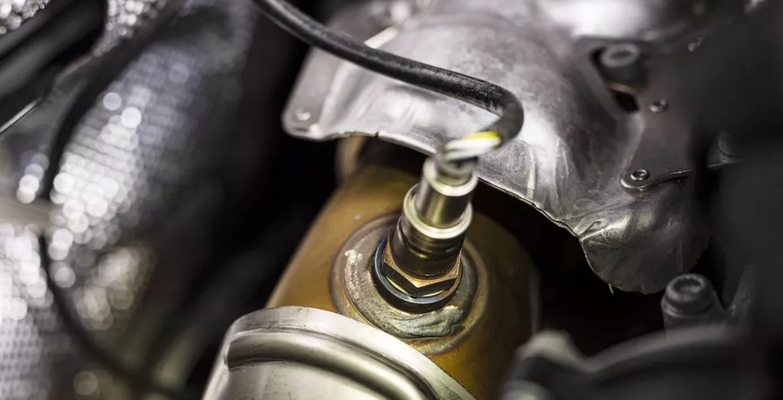
AFR Ayarı

Motorun iki tür çalışma şekli vardır. Closed loop yani kapalı döngüde araç oksijen sensörü veya sensörlerinden aldığı bilgiye göre yakıt düzenlemesine gider. Burada amaç optimum yanmayı sağlamak ve performans kaybı ile motorun zarar görmesini engellemektir.

Open loop yani açık döngüde ise araç varsayılan haritayı bir kısım zenginleştirerek kullanır. Araç hedeflenen ısıya ulaşana kadar ve performanslı kullanımda open loop moduna geçer.

Lpg ayarlarında aracın yerinde durduğu ve rölantide çalışırken yapılan oto kalibrasyon ayarı sadece closed loop değerlerini esas alır. Bazı lpg kitleri oto kalibrasyon ile closed loop durumunda mükemmele yakın ayarlamalar yapabilmesine rağmen yeterli gelemeyebilir.

Öncelikle aracın benzinde hatasız bir haritaya sahip olması gerekir. Bunun için ayar yapılmadan önce ya aracın motor beynine bir diagnostik cihazla bağlanıp öğrenilmiş lambda sensör verileri sıfırlanmalı ya da en az 150 km araç hiç lpg’ye geçmeden benzinde kullanılmalıdır.

LPG OTO KALİBRASYON

Bu durumda yapılan oto kalibrasyon ile çoğu araçta arıza lambası yakmayacak seviyede ayar yapılması mümkündür. Üst seviye lpg kitlerinde araç motorlarına göre uyarlanmış ayarlar ile yüksek kaliteli lpg enjektörleri sayesinde sorun yaşamamak mümkündür.
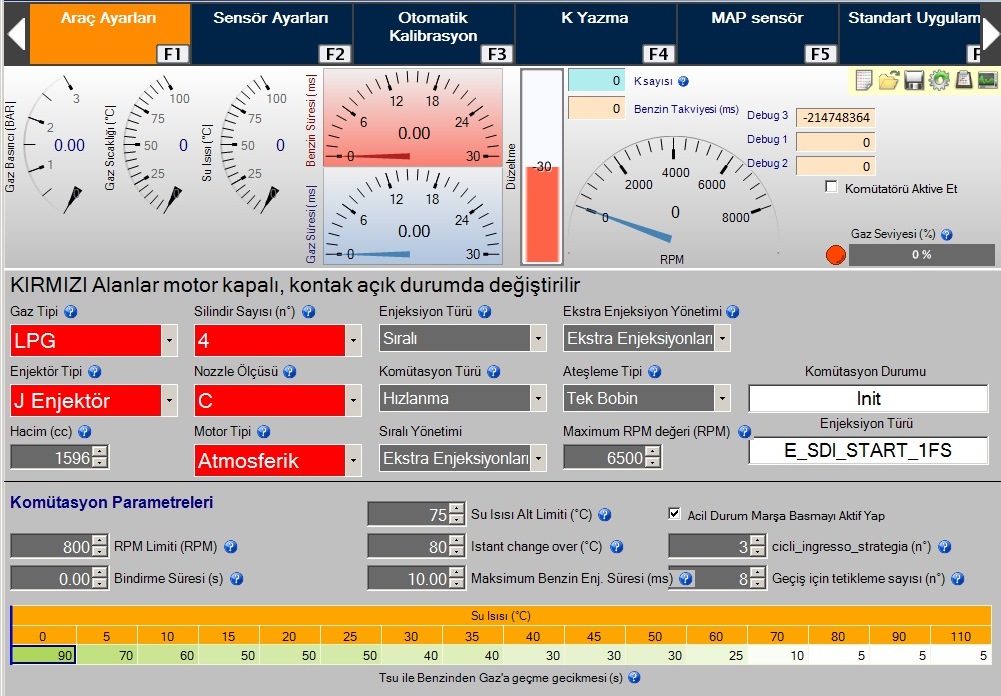
Oto kalibrasyon ile yeterli verim alınamadığı durumda yol ayarı yapılır. Yol ayarı yine closed loop verilerine göre aracın mevcut oksijen sensörü verileri takip edilerek, lpg haritasında gerekli yerlerde düzenlemeler şeklinde yapılır. Belli devirlerde, belli gaza basma oranlarında sabit tutularak araç, gerekli görülen yerlerde yakıtı yükselterek veya alçaltarak bu ayar yapılır.

Oto kalibrasyon ve yol ayarı ile doğru ayarlara ulaşılan araçta artık arıza lambası yakma ihtimali kalmaz çünkü arıza lambası yakabilecek olan oksijen sensörünün verilerinin okunduğu anlar istenilen seviyeye çekilmiştir.

Bu durumda çoğu lpgli araç kullanıcısı için ayarlar yeterli gibi gözükebilir. Ancak mevcut durumda open loop modunda aracın yakıt değerlerini görebilmek mümkün değildir. Yani üst devirlerde ani gazlamalarda aracın fakire düşüp düşmediği bilinememektedir. Fakir karışım durumu da hem performans hem de motor sağlığı açısından önemli seviyede düşüşe neden olur.

AFR AYARI İÇİN WIDEBAND AFR SENSÖRÜ

Wideband AFR sensörünün aracın egzoz çıkışına bağlanıp anlık olarak veri okunmasıyla bu işlem yapılabilir.

Öncelikle aracın yakıt haritaları sıfırlanarak benzinde çalışma değerleri incelenir ve ardından bu değerlere göre lpg haritası ayarlamaları yapılır.

Bu değerlerin okunması için egzoz çıkışı yerine katalitik konvertör sonrasına yerleştirilmesinin daha sağlıklı olacağı söylense de temel amaç benzinde çalışmayı kopyalamak olduğundan, verilerin egzoz çıkışından alınması da yeterlidir.

AFR AYARI DÜZGÜN OLMAZSA NELER OLABİLİR?

Lpg sisteminin aracın motoruna etki edebileceği kısımlardan öncelikle kısaca bahsetmek gerekiyor.

KATALİTİK KONVERTÖR

Katalitik konvertör, egzozdan dışarı verilen çevreye zararlı maddeleri daha az zararlı maddelere dönüştüren parçadır. Bir petek şeklinde olan bu parça egzoz çıkışında bulunur. İçindeki çeşitli elementler ile karbonmonoksiti daha az zararlı ve çevrede dönüştürülebilir olan karbondioksit gazına, oldukça zehirli azot oksit gazlarını ise azot ve oksijen’e ayırarak doğaya daha az zarar vermesini sağlar.

Katalitik konvertör çıkışında oksijen sensörü bulunur ve atık gazların durumunu ölçer. Zararlı gazların daha az zararlı hale getirilmesi işlemini bu oksijen veya diğer adıyla lambda sensörü takip eder. Katalitik Konvertör işlemini yapamayacak hale gelirse de aracınız arıza lambası yakar.

Doğru lpg ayarı ile kullanılmadığında ayarsız yanmadan dolayı oluşan yüksek EGT sıcaklığı katalitik konvertördeki bu etkin maddeleri eritir ve devamında katalitik konvertörün içi çatlar veya kırılır. Bunun sonucunda aracınız hem çevreyi daha çok kirletir, hem yeterli egzoz çıkışı sağlamaz hem de araç muayenesinden geçemez. Bu da size ekstra maliyet olarak geri döner.

EGT (Exhaust Gas Temperature)

EGT, egzoz gaz sıcaklığı anlamına gelir. Yanma odasında yakıt yandıktan sonra karışıma göre egzoz çıkış sıcaklığı değişim gösterir. Bu sıcaklık fakir karışımda çok yükselmektedir ve egzoz gazı ile ilişkisi olan parçaların ciddi anlamda yoğun ısıya maruz kalarak zarar görür. Yani öncelikle bu gazı tahliye eden egzoz supapları en başta zarar görecektir. Lpg’de supap erime veya uzama diye bilinen bu sorun egzoz supaplarında yaşanan durumdur.

Ardından aynı şekilde katalitik konvertör de yüksek ısıdan zarar görecektir. Ölçüm değerlerinin çok üstünde ısıya maruz kalan oksijen sensörlerinin de zarar görmesi muhtemeldir.

ÖZETLEMEK GEREKİRSE AFR AYARI İLE

-Benzin performansıyla eşdeğer bir LPG performansı elde edilir.
-Güç düşüklüğü, tekleme, silkeleme, klima açıkken veya trafikte stop etme gibi sorunlar yaşanmaz.
-Yüksek ısı kaynaklı motor sorunları ve hararet sorunları yaşanmaz.
-Araç yakması gerektiği kadar yakıt harcar.
-Düzgün yapılan AFR ayarı ile LPG kaynaklı Motor Arıza Lambası yanmaz.
-Yanlış LPG ayarı sonucunda oluşan ateşleme sistemlerinde özellikle bobin ve buji de oluşan erken deformasyon engellenir.
-EGR valfi, katalitik konvertör ve supap gibi motor parçalarının ömürlerinin kısalması engellenir.
-AFR ayarı bir kere yapılır ve aracın lpg sisteminde bir değişiklik yapılmadığı, enjektörler değişmediği, regulatör basıncı değişmediği sürece tekrar ayar gerektirmez. Mevsimsel veya coğrafi nedenlerle yeni ayar gerekmez.

NFT Nedir, Nasıl Yapılır, Nasıl Alınır-Satılır?

Son yılların en çılgın trendleri arasında yerini alan, açılımı Non-Fungible Token olan NFT, dijital sanat eserlerini ve koleksiyon ürünlerini tescil edilebilir, satılabilir varlıklara dönüştüren dijital sertifika, İngilizce karşılığı olarak da karşılıksız token anlamına gelmektedir.

Hem sanat hem de finans dünyasında popüler hale gelen NFT, milyonlarca dolara alıcı bulabilen kripto sanat eserleri türünün tek örneği olduğu, doğrulabilir varlıklara dönüştüğü ve kolaylıkla sonsuz kereler çoğaltılabildiği için çok yüksek fiyatlara alıcı bulunabilen, dijital ürünlerin sahipliğini kanıtlayabilen benzersiz bir tanımlayıcıdır.

NFT‘ler, Ethereum, Bitcoin, Mana vb. kripto paraların kullandığı veritabanı olan Blockchain yani Blok Zincir teknolojisini kullanmaktadır. Her blok zincirinin Coin birimi, cüzdan hizmetleri ve pazar yerleri farklıdır. NFT‘leri kripto paralardan ayıran en önemli özelliği kripto para birimlerinin aksine değiştirilemez ve takas edilemez olmasıdır. Bu nedenle kullanım ağı geniş, güvenli ve destekleyici blok zincirlerini seçmeniz önemlidir. Bunlara sahip olduktan sonra cüzdanınızı bağlamanıza ve NFT’ye çevirmek istediğiniz resim, video veya dosyayı yüklemenize izin veren OpenSea, Rarible, SuperRare, Foundation Marketplace gibi NFT merkezli bir platforma üye olmanız gerekir. Ardından NFT’ye çevirmek istediğiniz eserleri platformlara yükleyebilirsiniz.

Hareketli ve sabit olarak iki tür NFT yaratabilirsiniz. Çektiğiniz bir videoyu isterseniz .gif formatında hazırlayıp satışa sunabilirsiniz.

Örneğin bir NFT yaratmak için Photoshop üzerinde aşağıdaki adımları uygulayabilirsiniz.

Yeni oluşturacağınız görsel için en, boy, çözünürlük gibi kısımları kendi isteğinize göre ayarlayabilirsiniz.

NFT olarak oluşturacağınız görseli hazırladıktan sonra bir Metamask hesabı edinmeniz gerekiyor. Bunun için de Google Chrome tarayıcı kullanmalısınız.

Chrome üzerinden https://metamask.io/download/ sayfasına girip ilerlerdiğinizde Metamask eklentisini kurma sayfasına yönlendirileceksiniz.

Kurduktan sonra giriş yapıp ilerleyerek Metamask cüzdanınızı oluşturun. Kayıt sırasında gizli kurtarma kelimelerini mutlaka not alın bir yere. Herhangi bir kayıp yaşamamanız için bu çok önemli.

Metamask kayıt işlemini yaptıktan sonra Opensea sayfasına girin ve Create butonuna tıklayın. Gelen ekranda Metamask’a tıklayarak Metamask ile bağlantıyı sağlayın. Bu işlemin ardından Metamask sayfasını açarak onaylayın ve Opensea üzerinden NFT oluşturmaya hazır hale geleceksiniz.

Tekrar Opensea sayfasına Create butonuna bastığınızda artık NFT oluşturma ekranına geleceksiniz. Açılan ekranda file types bölümünde desteklediği formatları görebilirsiniz.

Burada hazırladığınız görseli veya videoyu yükleyip bir isim verin. Alt kısımda bir açıklama girin. Diğer bölümlerde işlem yapmanıza gerek yok. Supply bölümünde kaç adet üretmek istediğinizi seçiyorsunuz. Blockchain bölümünde varsayılan olarak seçili Ethereum seçerseniz ücret ödemeniz gerekmekte ancak Polygon seçerseniz ücretsiz olarak NFT’nizi yayınlayabilirsiniz ve son olarak Create butonuna basın.

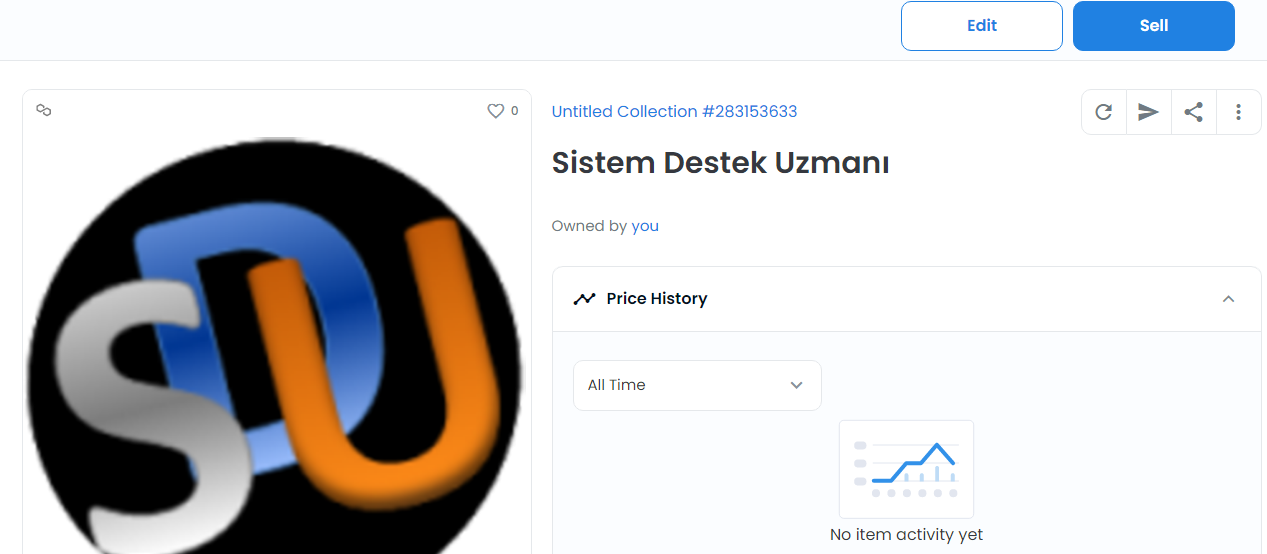
Bu işlem sonrası artık satışa hazır bir NFT’niz olacaktır. Satışa çıkarmak için Sell butonuna tıklayın. Çıkan ekranda ETHEREUM olarak fiyat girin ve satışta kalacağı süreyi belirleyin.

Complete Listing‘e tıkladıktan sonra karşınıza 3 aşamalı kontrol ekranı gelecek. İşlemleri sırayla yaparak onaylayın. Bu onaylar sonrası eğer satış gerçekleşirse ilerleyen dönemde, Metamask hesabınıza tutarın yatmasını sağlamış oluyorsunuz.


Desteklenmeyen Bilgisayarlara Windows 11 Kurulumu

Microsoft, desteklenmeyen işlemcilere sahip bazı bilgisayarların geliştirici önizlemelerini yüklemesine izin veriyor ancak bunun için 24 Haziran’dan önce Windows Insider Programına kayıt olmak gerekiyordu. Kaydolmadıysanız ve bilgisayarınız desteklenmiyorsa, Windows 11’in önizlemelerini (resmi olarak) alamayacaksınız. Tabi, desteklenmeyen bilgisayarınıza Windows 11 yüklemenin birçok yolu da mevcut.

Bu yöntemlerden en ideal olanı .iso dosyası üzerinde değişiklik yaparak temiz Windows 11 kurulumu yapmak.

Öncelike, Önyükleme modunu kontrol edin

Başlat’a tıklayın ve msinfo yazın. Windows 10 öncesi sürümler için msinfo32 yazmanız gerekmekte.

Karşınıza çıkan ekran Sistem Bilgisi ekranı olmalı. Sağ bölmede, BIOS Modu öğesini göreceksiniz. Burada UEFI yazıyorsa Rufus programı üzerinden GPT modunu, Legacy yazıyorsa da MBR modunu tercih etmeniz gerekecek.

Windows 10 Kurulumu ve Format İşlemi | Sistem Destek Uzmanı (sistemdestekuzmani.com)

Buradaki anlatımdaki gibi Rufus programı ile flash diske Windows 10 iso dosyasını yazın.

Mevcut en son Windows 11 ISO‘sunu indirin. Windows 11 ISO indirildikten sonra, Windows 10’u yazdığınız USB sürücüsünü Dosya Gezgini’nde açın. Sources klasörüne gidin. install.wim veya install.esd dosyası göreceksiniz.

Dosyanın adını install2.wim ya da install2.esd gibi bir adla değiştirin.

Windows 11 ISO dosyasını UltraISO, Daemon Tools, vb. bir programla sanal sürücüde açın.

Sanal sürücüde açabilmek için aşağıdaki bağlantıdaki anlatımı kullanabilirsiniz.

USB den Windows Kurulumu ve Format Atmak | Sistem Destek Uzmanı (sistemdestekuzmani.com)

Dosya Gezgini’nde Windows 11 sanal sürücüsünde Sources klasörüne girip install.wim veya install.esd dosyasını bulun. Eğer uzantılar aynıysa, dosyayı flash disk içindeki Sources klasörüne aktarın.

Bu şekilde kurulum yaptığınızda Windows 10 gibi gözükmesine rağmen Windows 11 kurulacaktır.

Eğer uzantılar tutmuyorsa yapmanız gereken WIM dosyasını ESD dosyasına çevirmek olacaktır.

Windows 11 Sources klasöründeki install.wim dosyasını diskinizin C:\ kısmına kopyalayın.

Yönetici olarak bir Komut İstemi açın. (Başlat Menüsünde CMD’yi arayın, Komut İstemi’ne sağ tıklayın ve Yönetici olarak çalıştır’ı seçin.)

Komut İstemi penceresinde

dism /Get-WimInfo /WimFile:C:\install.wim

yazın. Bu size, WIM’de bulunan sürümlerin bir listesini verecektir. İstediğiniz sürümü seçin ve Index numarasını not alın.

Bundan sonra,

dism /Export-Image /SourceImageFile:C:\install.wim /SourceIndex:INDEX /DestinationImageFile:C:\install.esd /Compress:recovery /CheckIntegrity

INDEX‘i not aldığınız sürüm numarasıyla değiştirin.

Ardından yeni oluşan .esd dosyasını hazırladığınız flash diskinizde Sources klasöründe aynı dosya ile değişin ve kurulumu başlatın.


Microsoft Office 2019 Windows 7 – 8 İşletim Sistemine Kurulumu

Bilindiği üzere Microsoft, Office 2019 sürümü ile beraber Windows 7 ve 8.1 işletim sistemlerine desteği kaldırdı yani Windows 10’dan eski sürümlere güncel Microsoft Office 2019 kurulumu mümkün değil.

Ancak Microsoft Office 2019’un ilk dağıtımlarında bu engeli geçmek mümkün Bunun için 16.0.125127 dağıtımını indirmeniz gerekiyor.

Bu dağıtımla çalışabilen WOTOK 2019.08.06.01 offline uygulaması ile kurulumu offline modunda yapmanız mümkün.

Microsoft güncel dağıtımları yayınladığı için Microsoft Office eski dağıtımlarına ulaşmak çok da kolay değil. İçinde WOTOK uygulaması da mevcut ISO dosyasını bu bağlantıdan indirebilirsiniz.

office2019_win7.iso dosyası İngilizce ve Rusça Microsoft Office sürümünü barındırdığı için Türkçe kullanmak istiyorsanız, harici olarak dil paketi kurmanız gerekmekte.

Kurulum için indirdiğiniz .iso dosyasını Daemon Tools, PowerISO vb. bir uygulama ile açmanız gerekmekte.

Bu örnekte Daemon Tools Lite programı ile şu şekilde yapılmakta.

İndirdiğiniz office2019_win7.iso dosyasını sürükleyerek sol alttaki hızlı bağla butonunun üstüne getirin.

Microsoft Office 2019

Bu şekilde bir sürücü atayacak. Bilgisayar menüsünde ilgili sanal sürücüye çift tıklayıp içeriğine ulaşın.

wotok_offline.exe programını çalıştırın ve kurulumunu yapmak istediğiniz Office programlarını sağdaki seçeneklerden işaretleyin.

Seçim işlemi bittikten sonra Install Office butonuna tıklayın. Sağ altta kurulum başladı bildirimini göreceksiniz.

Bu işlem ile sadece Windows 10 harici kurulum engelini aşabilirsiniz. Lisanslama için herhangi bir uygulama içermez.

iPhone 13 Pro ve Pro Max’te Makro Modu Tamamen Devre Dışı Bırakma

Apple, iPhone 13 Pro ve iPhone 13 Pro Max ile ilk kez makro modunu iPhone serisinde kullanmaya başladı. Bu cihazlar özel bir makro modlu kamera kullanmak yerine, ultra geniş kamera lensine bir otomatik odaklama sistemi ekleyerek yakın mesafelerde makro çekimler yapabiliyor.

Ancak normal bir fotoğraf veya video çekmek için kamerayı bir şeye yaklaştırdığınızda, kamera uygulaması sürekli olarak makro modu ile normal geniş kamera arasında geçiş yapmaya başlıyor.

Apple, bu sorunu çözmek için iOS 15.1 ile bir makro modu geçiş özelliği ekledi ama kamera uygulamasını kapatıp yeniden başlattığınızda telefonunuz, lensleri otomatik olarak değiştirme varsayılan davranışına sıfırladığından bu pek de kalıcı bir çözüm değil.

Bu yüzden iPhone 13 ve iPhone 13 Pro’da makro modunu tamamen kapatmak için aşağıdaki yöntemi uygulamanız gerekmekte.

–Ayarlar uygulamasını başlatın.

-Aşağı kaydırın ve Kamera ayarlarına girin.

-Burada Makro Kontrolü anahtarını etkinleştirin.

-Yukarı kaydırın ve ardından Ayarları Koru‘ya girin.

–Makro Kontrolü anahtarını buradan da etkinleştirin.

–Kamera uygulamasını başlatın, kamera sistemini bir yüzeye yaklaştırın ve sol altta makro geçiş anahtarını göreceksiniz. Aşağıdaki örnekte gösterildiği gibi devre dışı bırakmak için dokunun.
Artık fotoğraf veya video çekiyorsanız, Kamera uygulaması bu ayardan sonra makro lense geçmeyecektir.


Metaverse Evreni Nedir ve Nasıl Girilir?

Facebook’un da dahil olduğu birçok teknoloji devinin yatırım yapmaya başladığı, Yunancada “sonra, öte” anlamına gelen Meta kelimesi ile İngilizce’deki universe kelimelerinin birleştirilmesi ile türetilen Evrenötesi anlamına gelen Metaverse, gerçek ve sanal dünyanın bir bilim kurgu vizyonunda birleştiği ve insanların farklı cihazlar arasında hareket etmesini ve sanal bir ortamda iletişim kurmasını sağlayan dijital bir dünya.

Aslında öncesinde de farklı isimlerle, farklı platformlarda mevcut olan bu sanal dünyanın popülerleşmesinin nedeni Facebook’un kurumsal adını Meta olarak değiştirmesi oldu.

Metaverse evreninde insanlar kendilerini temsil etmek, başkalarıyla iletişim kurmak ve sanal olarak topluluğu oluşturmak için kendilerine özel “Avatar“ları kullanırlar.

Metaverse içerisinde dijital para birimi olarak bilinen kripto paralar, video oyunlarında birçok öğe satın almak için kullanılmakla beraber, kullanıcılar ayrıca bir sanal gerçeklik gözlüğü ile eğlence amaçlı sanal olarak seyahatler de yapabilirler.

Son aylarda NFT olarak satılan birçok eser sanal dünyalarda korunuyor ve bu eserler de Metaverse’te, sergilenip, satılabiliyor. Blockhain teknolojisi sayesinde sahip olunan herhangi bir sanal varlığın sanal evrende kullanabilme imkânını mevcut.

Metaverse evreninde kullanılan kripto paralar, tıpkı Bitcoin ve diğer altcoinlerde olduğu gibi kripto para borsaları üzerinden satın alınabiliyor. Binance başta olmak üzere birçok global borsadan metaverse coin alabiliyorsunuz.

Günümüz için bazı popüler metaverse projeleri ise şöyle:

  • Decentraland (MANA)
  • Ufo Gaming (UFO)
  • Axie Infinity (AXS)
  • Starlink (Starl)
  • Aavegotchi (GHST)
  • The Sandbox (SAND)

Ancak son dönemde farkındalığa neden asıl durum bu dünyada vakit geçirenlerin odağında olan meta arazi satın alımları.

METAVERSE ARSA NASIL ALINIR?


İlk önce yapmanız gereken Metaverse evreninde kullanabileceğiniz kripto paraları barındırabilecek bir kripto cüzdanı oluşturun, bu borsalarda olduğu gibi soğuk cüzdan da olabilir.

Seçtiğiniz platformda bir hesap açın. Günümüzde birçok popüler platform mevcut. Bunlardan ilki olarak Decentraland örnek verilebilir.

Samsung’un bile metaverse evreninde kendi mağazasını açmak için tercih ettiği Decentraland, tamamen sanal arsalardan oluşan bir platform. Burada arsaların değeri genellikle merkezi noktalar olan Genesis Plaza’ya yakınlaştıkça artıyor. Tabi arsanın değeri arsanın büyüklüğü, arsada bulunan yapılar ve barındırdığı objelere göre değişiklik gösteriyor.

Diğer bir dijital platform ise Decentraland’ın en büyük rakibi olan ve tıpkı Decentraland gibi oyuncuların kendi arsalarını oluşturduğu ve bu arsaları sattığı ve Skybound Entertainment, Ubisoft, SoftBank tarafından da desteklen The Sandbox. Buradaki arsalar da barındırdığı varlıklara göre değere sahip.

OVR Land, Decentraland ve The Sandbox gibi platformlardan farklı olarak metaverse evrenine gerçek dünyayı taşımayı hedefliyor. Gerçek dünyanın bir kopyasının oluşturulduğu platformda alınan araziler, gerçek dünya üzerinde şekillendirilebiliyor. Arazilerin fiyatları arazinin gerçek dünyadaki konumuna göre değişiyor.

En popüler metaverse platformlarından birisi olan Axie Infinity ise, satın alabileceğiniz veya kiralayabileceğiniz, geliştirilebilir arsalara sahip. Bu arsalardan birine sahip olduktan sonra arsayı geliştirerek arsa ticaretine girişilebiliyorsunuz. Burada da arsaların değeri içindeki varlığa göre değişiklik gösteriyor.

SuperWorld evreni tıpkı OVR gibi gerçek dünyanın bir kopyasını sanal dünyaya taşımış durumda. SuperWorld evreninin çalışma mantığı ve arazilerin değerleri de aynı OVR’daki gibi gerçekleşiyor.

Decentraland ve The Sandbox’dan farklı olarak sanal gerçeklik desteği sunan Somnium, diğerlerinde olduğu gibi arsa oluşturup burayı tasarlamanızı ve arsa alım satım yapmanıza olanak tanıyor. Somnium’daki arsaların fiyatları da diğerlriyle aynı şekilde haritada bulundukları konuma ve arsadaki varlığın değerine göre değişkenlik gösteriyor.


Arsa almak istediğiniz platforma giriş yapıp, ilgili kripto cüzdanınızı onların hesabına bağlamanız gerekiyor.

Kolaylık sağlamak için tüm NFT’lere tek bir ortak pazarda erişmek istiyorsanız da OpenSea üzerinde bir hesap oluşturabilirsiniz.

OpenSea platformunda işlemler akıllı sözleşme ile yürütülüyor ve kullanıcılara yüksek güvenlikli bir ticaret deneyimi sunuyor. Ayrıca OpenSea “Wyvern Protocol” isimli akıllı sözleşme paketiyle kullanıcıların işlemlerini güvenli ve hızlı bir biçimde yapmasına da olanak tanımakta.

Kripto para cüzdanınızı bağladıktan sonra da satın almak istediğiniz NFT’yi seçin ve ödemeyi yapın. Tüm yapılması gereken işlemler bu kadar.

Tabi platformlara, kripto paralara ve cüzdanlara göre komisyon ücretleri değişiklik göstermekte.


Group Policy(GPO) Ayarlarında Önlem Alınması Gereken Noktalar

Bilindiği üzere özellikle günümüzde siber saldırılar çokça meydana gelmekte. Özellikle uzaktan çalışmanın arttığı bu dönemlerde çalışanların bilgisayar kullanımını kendi haline bırakmak birçok riske de açık hale getiriyor. Kullanıcı hesaplarında yapılacak erken önlemler ile hem mevcut bilgisayar hem de şirket ağında saldırılara kısmen de olsa önlem almak mümkün olabilir.

En temel önlemlerden biri USB bellek kullanımı engellemek. Bilindiği gibi zararlı yazılımların bilgisayara en kolay eriştiği yöntem usb bellekler. Bunun için yapmanız gerekenler:

Computer Configuration > Administrative Templates > System > Removable Storage Access bölümünde Removable Disk ayarlarında Enabled seçerek engelleyebilirsiniz. Bunun yanında diğer sürücüleri de engellemek mümkün.

Denetim masası kontrolü ile kullanıcılar birçok ayarı değiştirebilir ve bu risklere neden olabilir. Standart kullanıcı için gerekli olmayan değişiklikleri engellemek de mümkün.

User Configuration > Administrative Templates > Control Panel bölümünde Prohibit access to the Control Panel Enabled olarak seçmelisiniz.

Kullanıcıların karmaşık ve güvenli bir şifre almalarını sağlamak da  bilgisayarının ve tabiki şirket güvenliği için çok önemlidir.

Computer Configuration > Windows Settings > Security Settings > Account Policies > Password Policy

Password must meet complex seçeneğini Enabled olarak belirlemeniz gerekiyor.

Düşük Donanımlı Bilgisayarlar İçin Windows 11 SE

Microsoft, geçtiğimiz aylarda açıkladığı ve donanım kısıtlamalarına sahip Windows 11‘in ardından, benzer bir görünüm ile gelen yeni işletim sistemi Windows 11 SE’yi de tanıttı. Windows 11 SE, temel olarak öğrencilere ve okullara özel olarak tasarlanmış durumda.

Windows 11 bu kadar yeniyken böyle bir açıklama yapılmasının en önemli nedeni Chrome OS, vb rakiplerle de mücadele edebilmek çünkü Windows 11 mevcut yapısıyla alt seviye cihazlara uygun değil.

Bu işletim sistemini ilk olarak Surface Laptop SE içerisine koyan Microsoft, yeni işletim sistemini oldukça düşük özelliklere sahip dizüstü bilgisayarlara özelleştirmiş durumda. Bu açıdan yüksek sistem ihtiyacı olmayan bu sürüm, arayüz ve genel kullanım açısından Windows 11’den çok farklı görünmüyor ve Microsoft 365 uygulamaları ön yüklü olarak geliyor.
Microsoft’un kendi uygulamaları olmasına rağmen sadece Microsoft yazılımları ile sınırlanmayan sürüm, Zoom ve Chrome gibi diğer uygulamaları da sorunsuz olarak çalıştırıyor. “Widget” bölümü gibi bazı unsurlar olmadan gelen ve dokümanları otomatik olarak OneDrive ile yedekleyen Windows 11 SE, Microsoft Edge üzerinde Chrome eklentilerinin çalıştırılmasına imkân tanıyor ve öncelikle direkt olarak okullara satılan sistemlerde yer alacak bilgisi veriliyor.
Microsoft bu işletim sisteminde Snap Layouts özelliğini aynı anda yalnızca iki uygulamayla çalışacak şekilde sınırlandırdı. Ayrıca bu sürümde programlar her zaman tam ekran modunda başlatılacak.
Windows 11 SE anlaşılacağı gibi sadece eğitim kanallarından satın alınabilen düşük maliyetli dizüstü bilgisayarlarda sunulacak ancak piyasaya sürülmesinden kısa süre sonra tüm bilgisayarlara kurulabilir sürümlerinin internette bulunabilir olması muhtemel.

Pancakeswap Trust Wallet Hesap Açılışı ve Kullanımı

Pancakeswap üzerinde işlem yapabilmek için sırasıyla şunları yapmanız gerekmekte:

1- Apple Store veya Play Market’te Trust Wallet ve Binance uygulamalarını indirin

  • Trust Wallet‘ta bir hesap oluşturun ve 12 kelimelik bir kurtarma kodu kaydedin.
  • Binance‘de bir hesap oluşturun ve doğrulamayı geçin.

Binance’da kolay hesap açılması | Sistem Destek Uzmanı (sistemdestekuzmani.com)

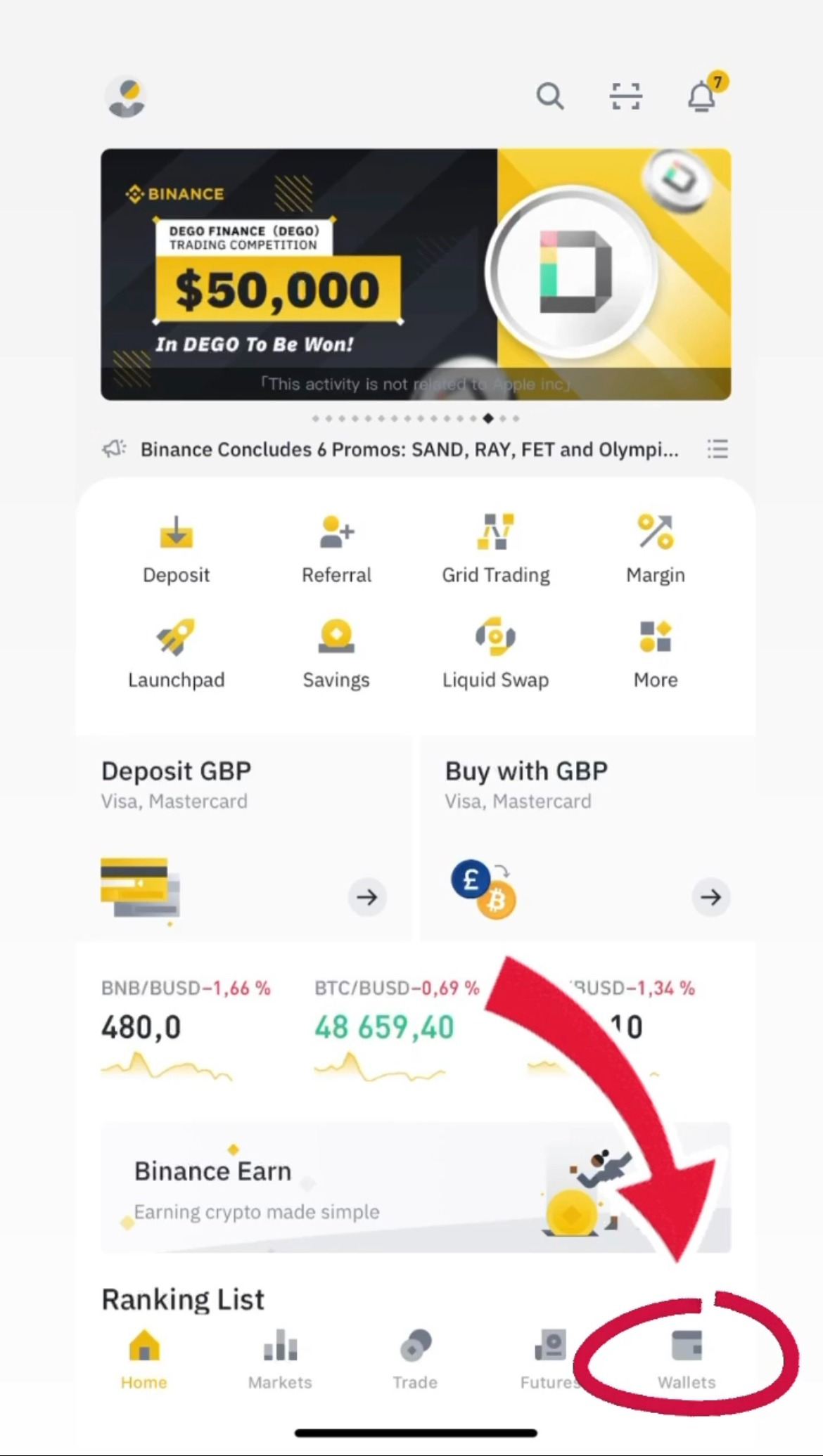
2- İşlem yapabilmek için Trust Wallet cüzdanına BNB coin yüklemeniz gerekiyor, bunun için  binance borsasından satın almalısınız. Bunu yapmak için binance sayfasına gidin ve “Cüzdan” ı tıklayın.

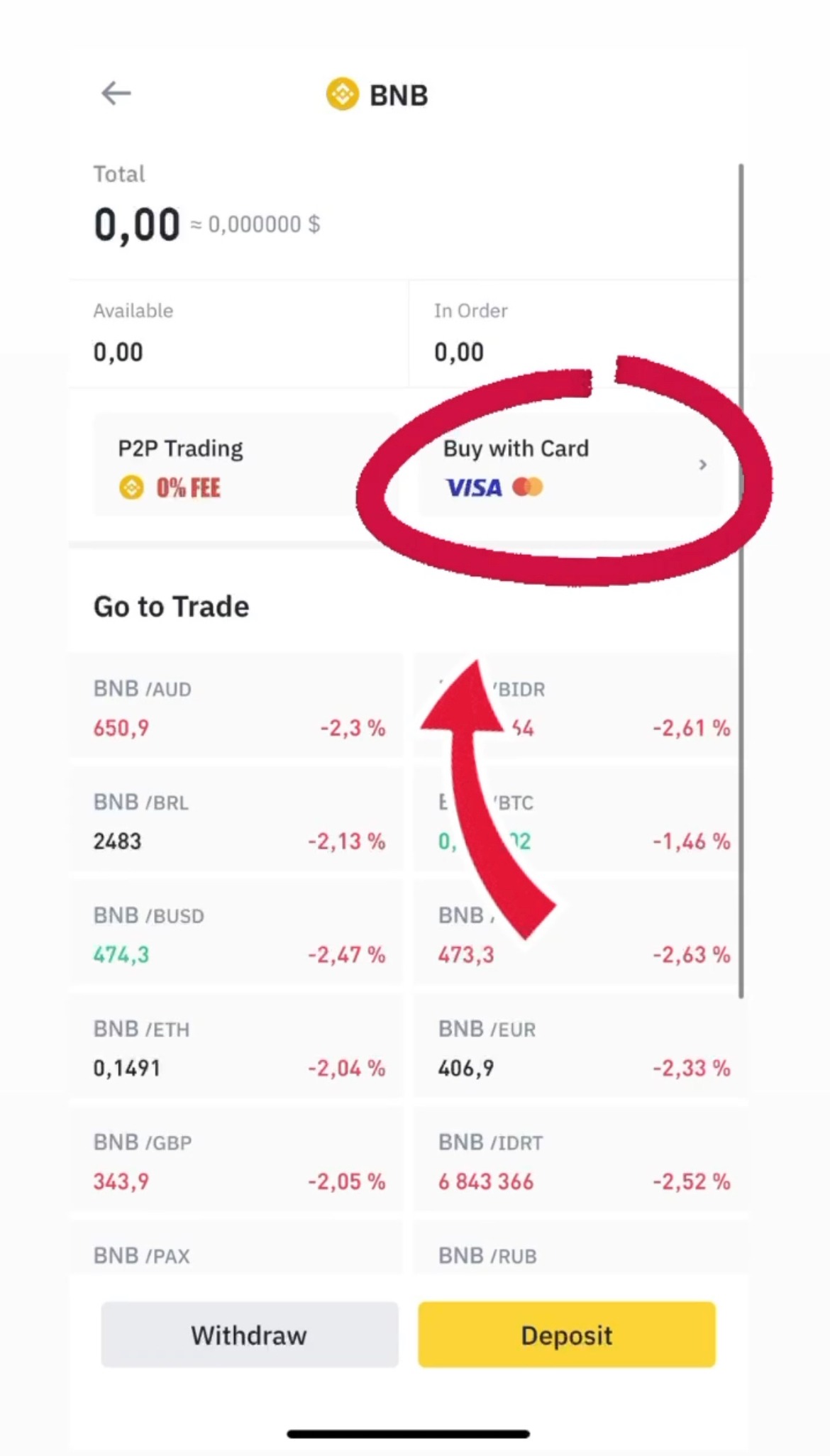
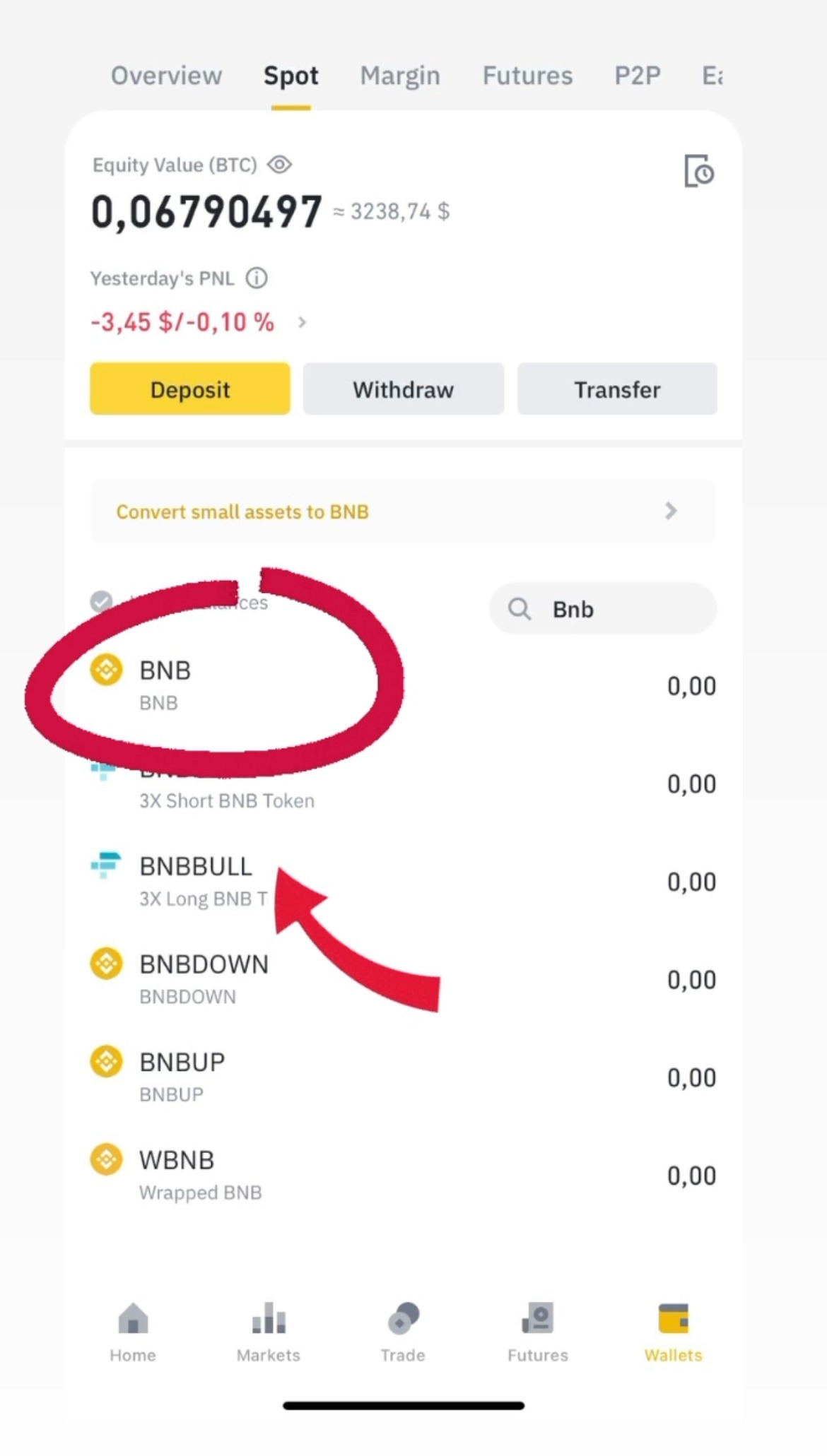
3- Ana ekranda ‘Cüzdan’ sayfasındayken, ekranınızın üst kısmındaki ‘Spot‘ bölümüne gitmeniz gerekiyor.

4- BNB’ye geçiş yaptıktan sonra, ‘Kart ile satın al’ seçeneğini seçin ve otomatik olarak listenin başında yer alacak olan BNB’yi yeniden seçin.

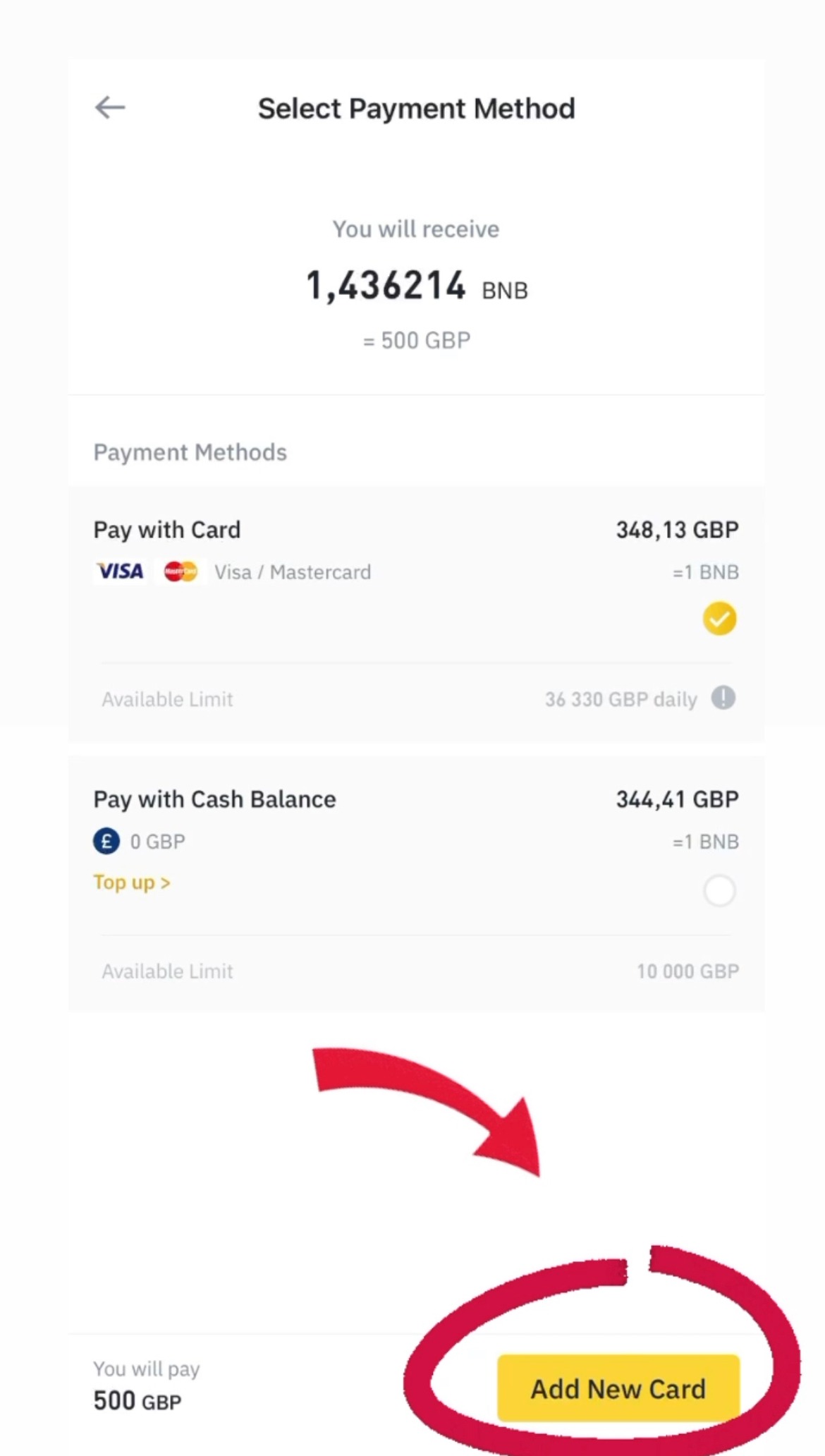
5- İhtiyacınız olan miktarı girin ve Devam’a tıklayın. Ardından kart bilgilerinizi ekleyin ve BNB satın alma işleminizi tamamlayın.

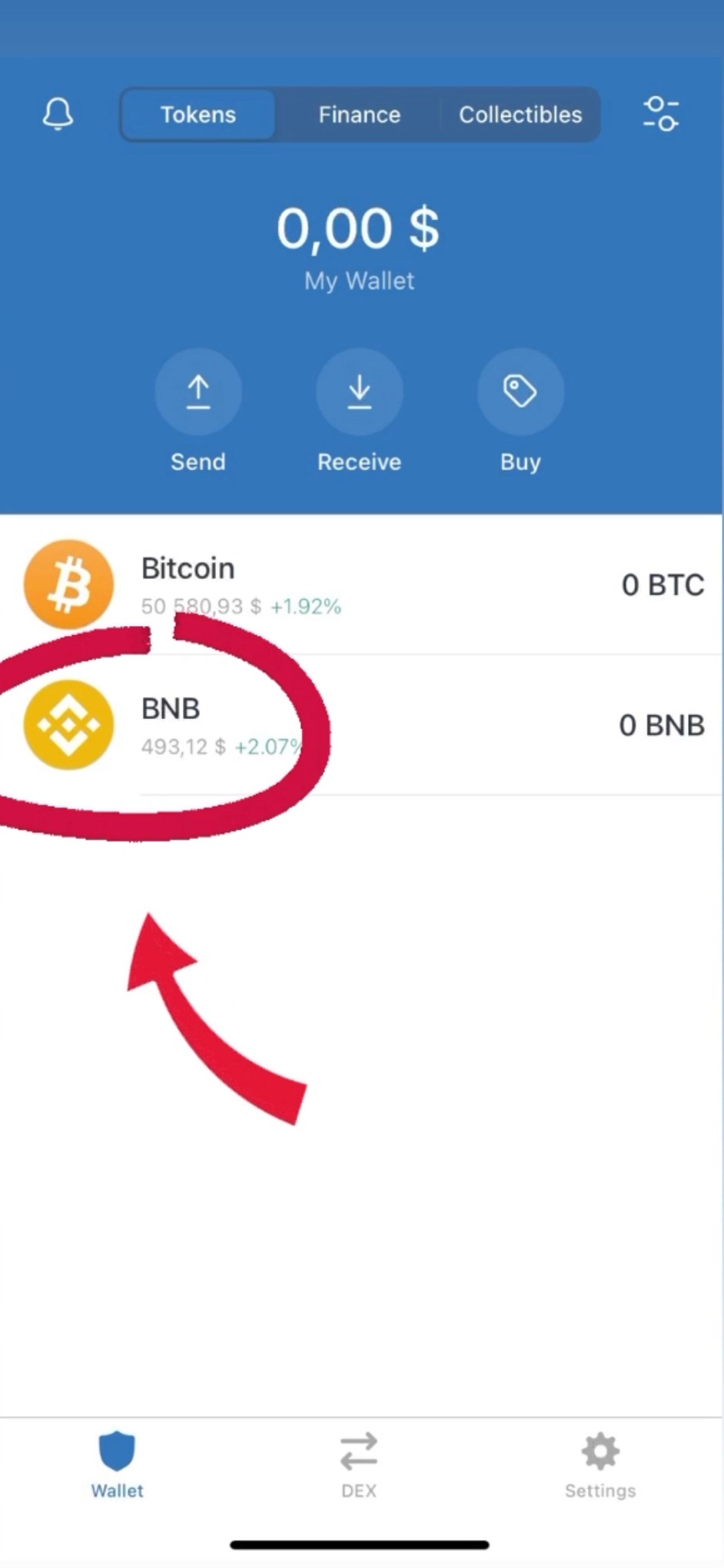
6- BNB satın aldıktan sonra bunu Trust Wallet cüzdanına göndermeniz gerekir.

7- Ardından, Binance’den ‘BNB’ göndereceğiniz cüzdanınızın adresinin görüntüleneceği ‘Al’ seçeneğine tıklayın.

8- Cüzdan numaranızı Trust Wallet’a kopyalamak için “kopyala”yı tıklayın


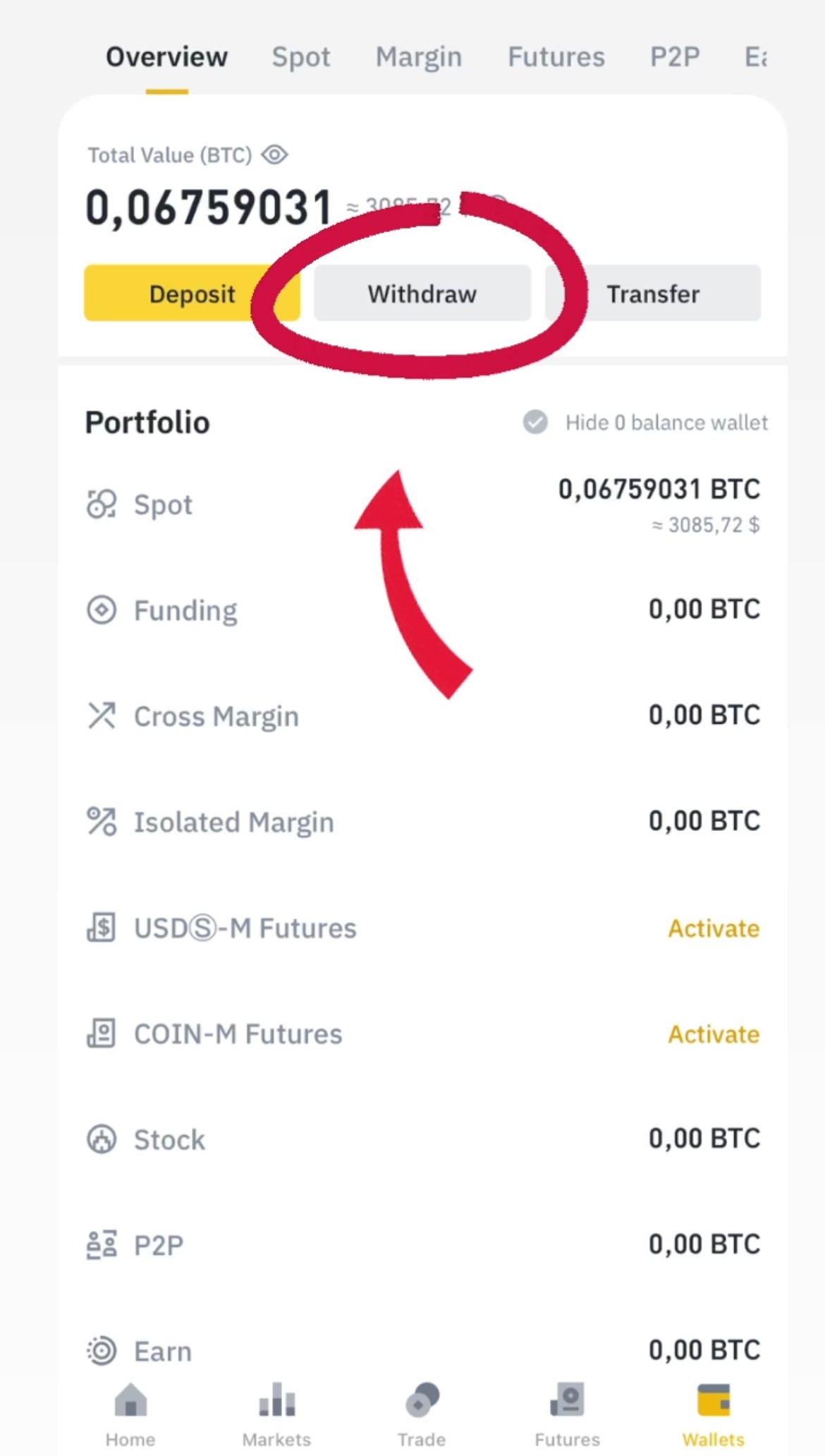
9- Binance uygulamasına dönün. Daha önce Binance cüzdanınızdan satın aldığınız “BNB”nizi Trust Wallet cüzdanınıza göndermeniz gerekiyor. Cüzdana gidin, ‘Genel Bakış’ı ve ardından ‘Çek’i tıklayın


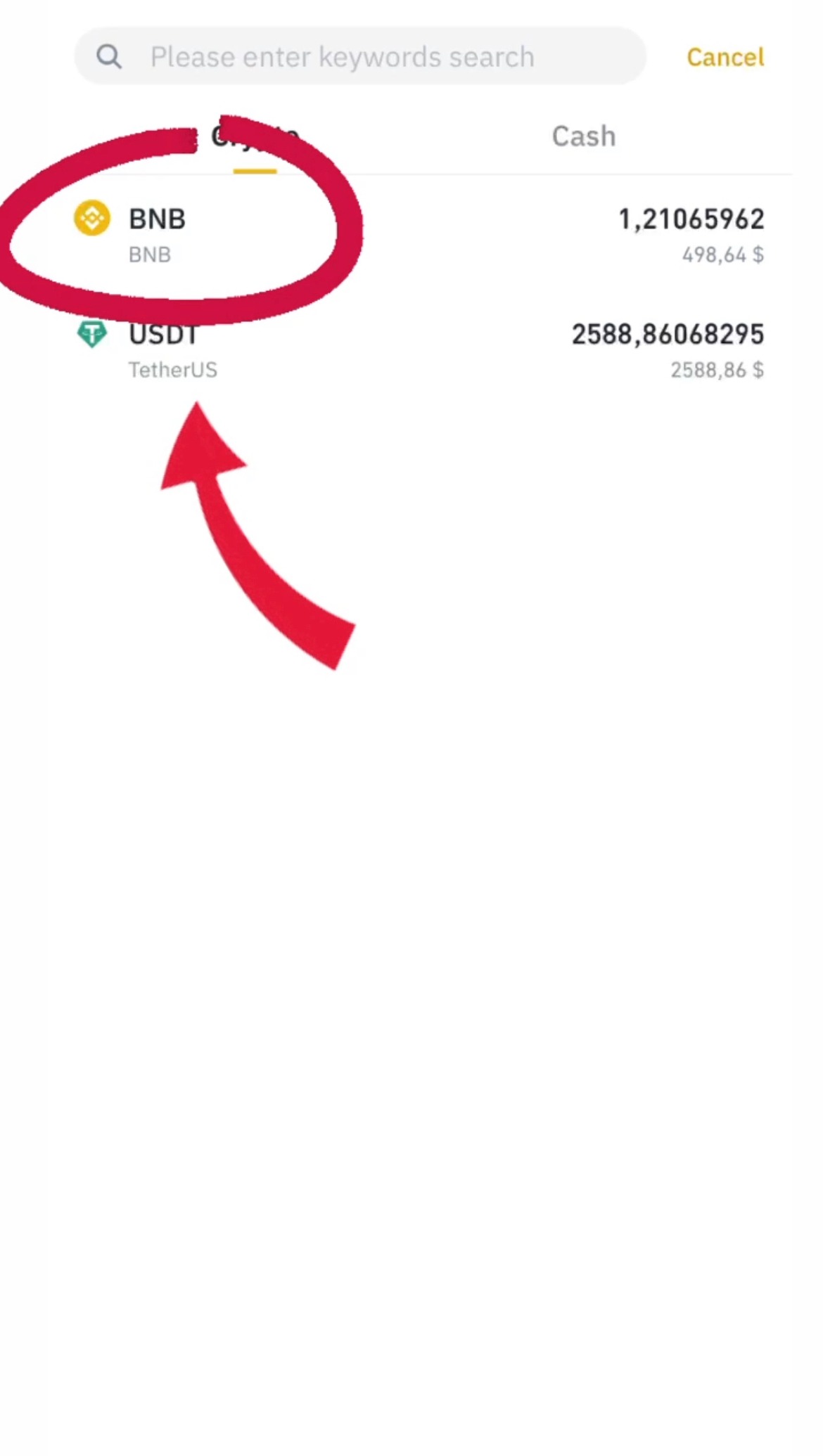
10- ‘BNB’ye tıklayın

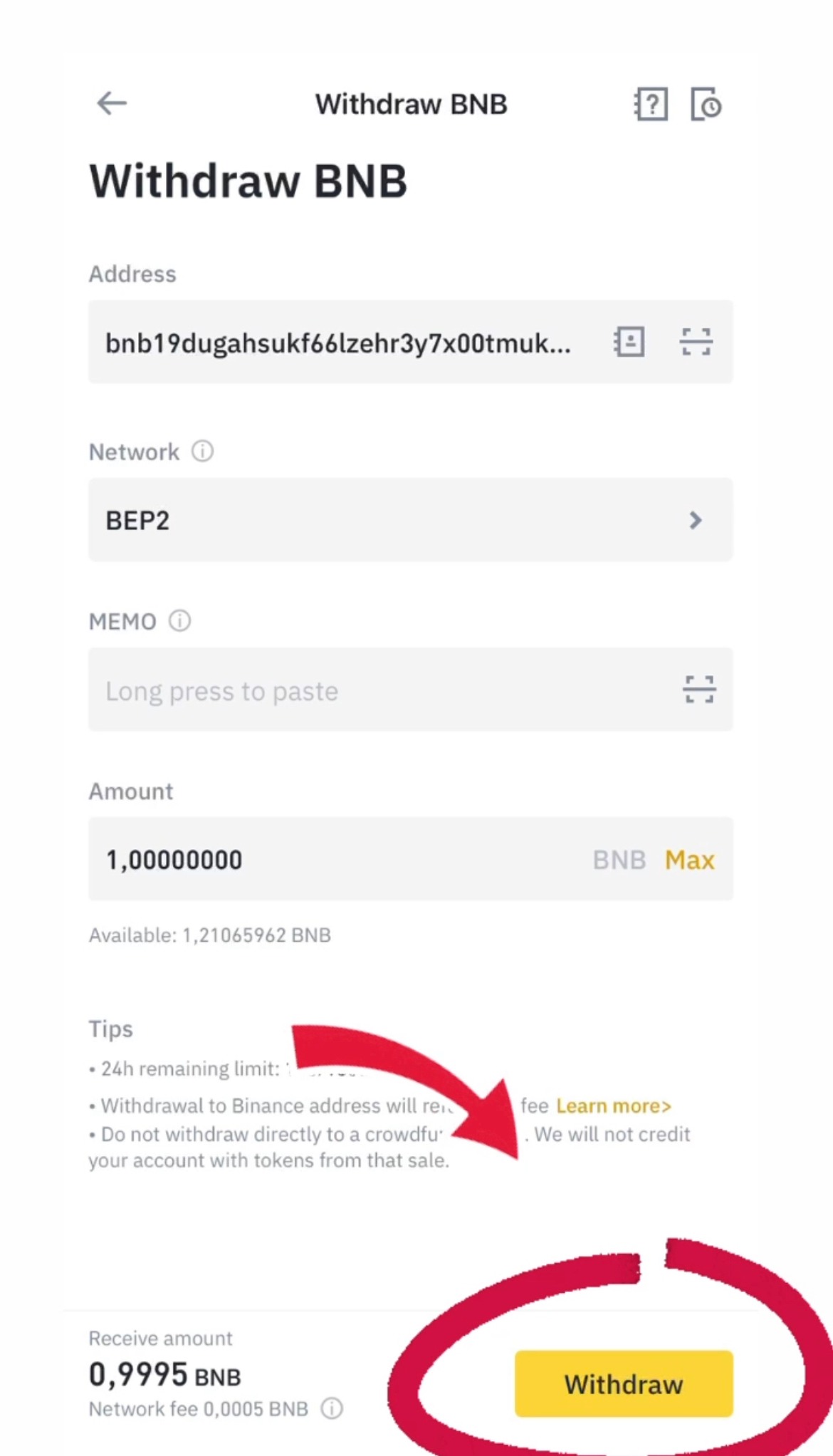
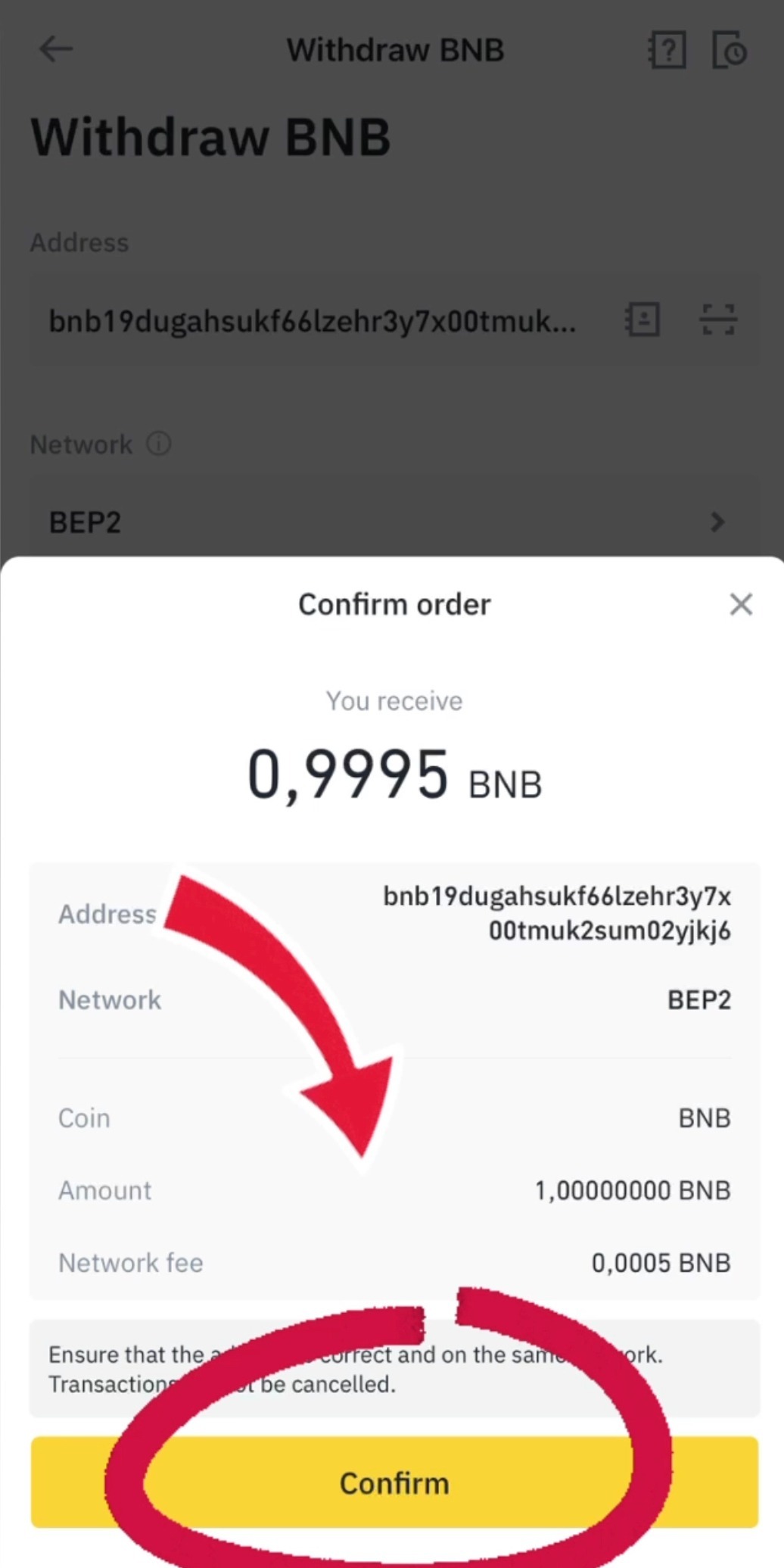
11- Kopyaladığınız adresi Trust Wallet’a girin, “BEP2” Ağı’nı seçin, toplamı belirtin ve “Para Çek”e tıklayın (memo girmenize gerek yok)

12- Aktarımı onaylayın.

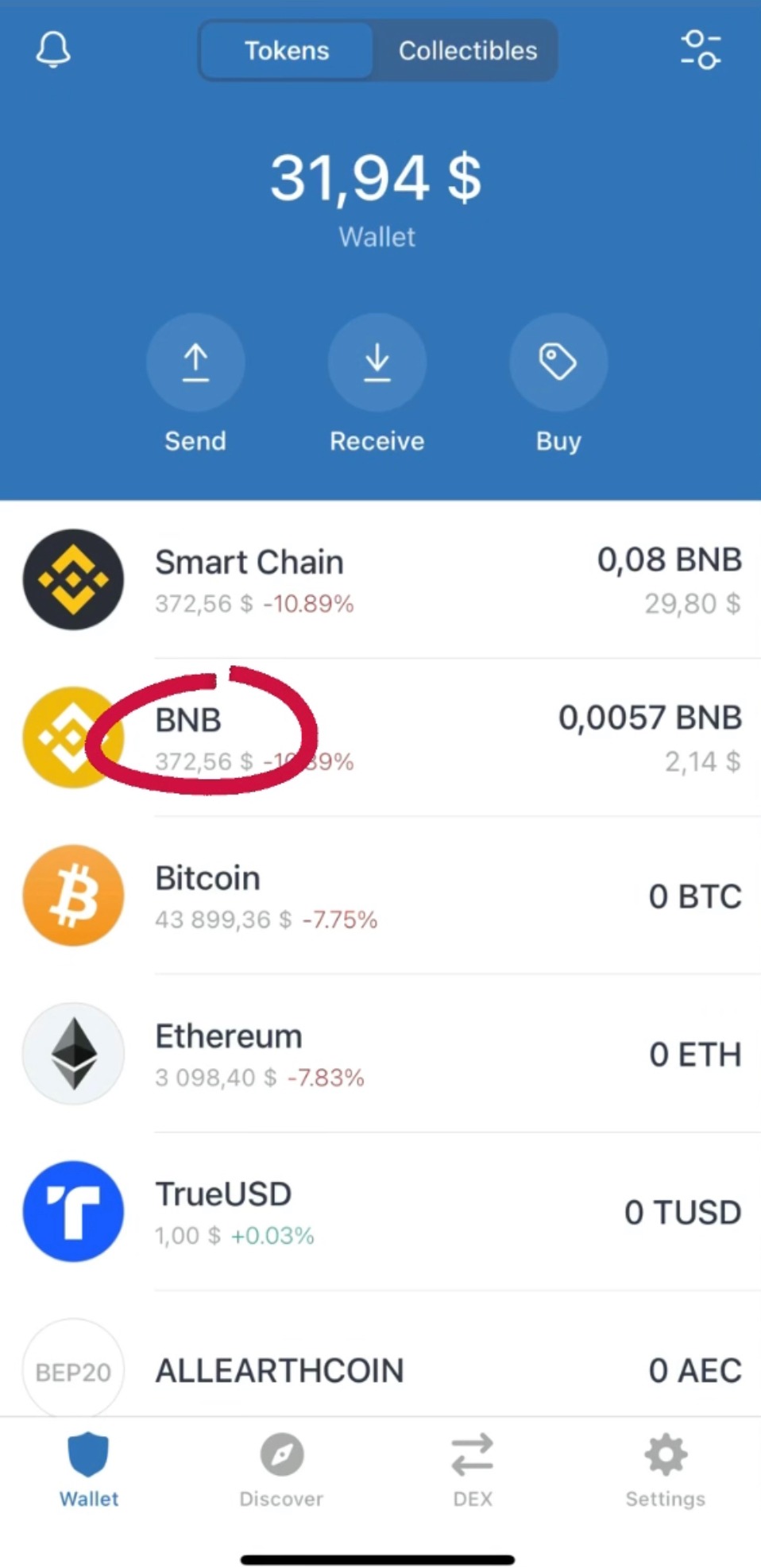
13- Bakiyenizde BNB’yi göreceksiniz.


14- ‘BNB’ seçin ve “Takas” tıklayıp “Swap to Smart Chain” seçin.


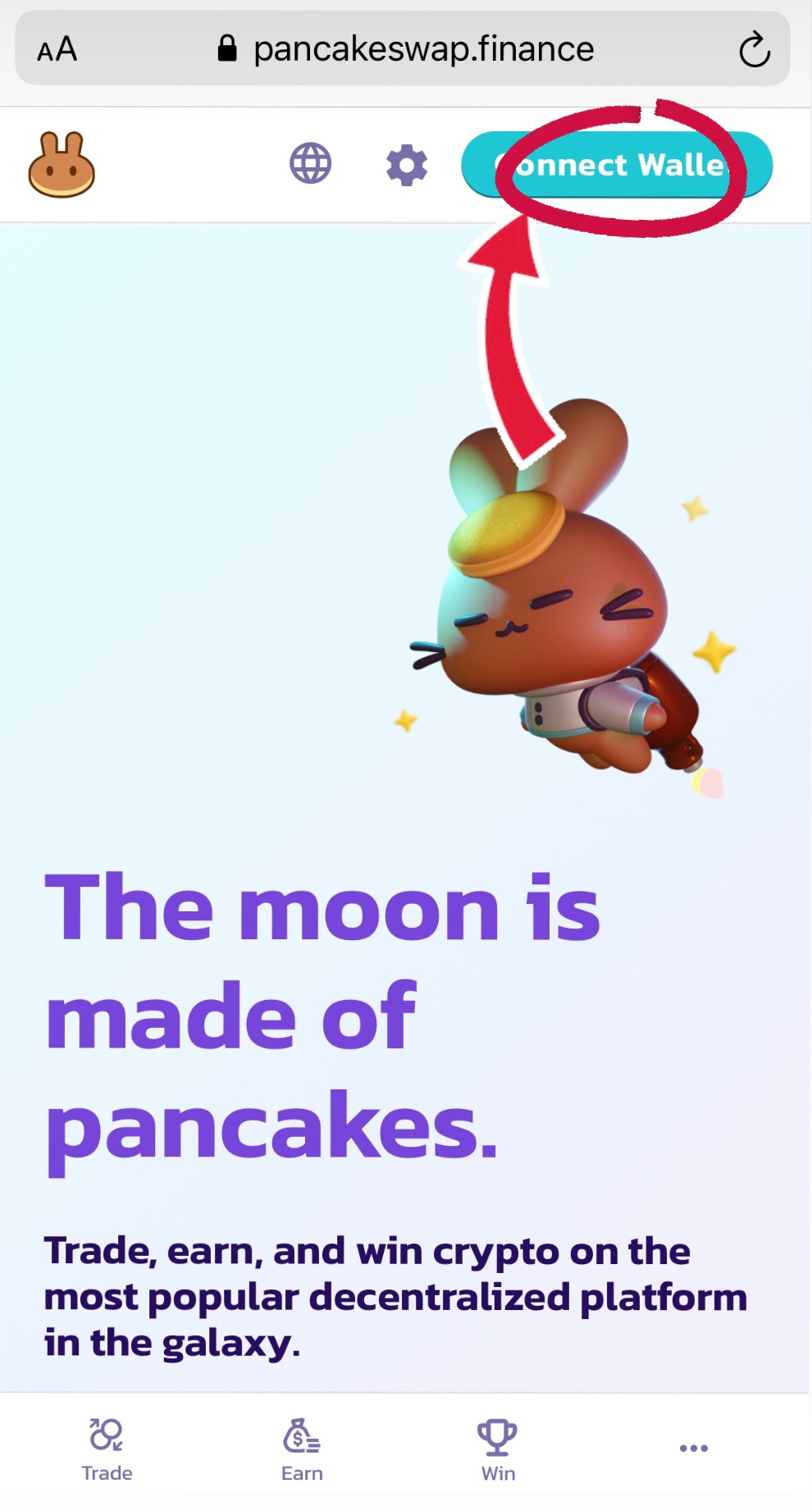
15- Ardından istediğiniz kadar BNB’yi seçip “Takas” a tıklayarak Trust Wallet’a aktarımı bitirmiş olacaksınız. Bir sonraki adım, cüzdanınızı Pancakeswap‘a bağlamak, “Cüzdanı bağla” yı tıklayın.

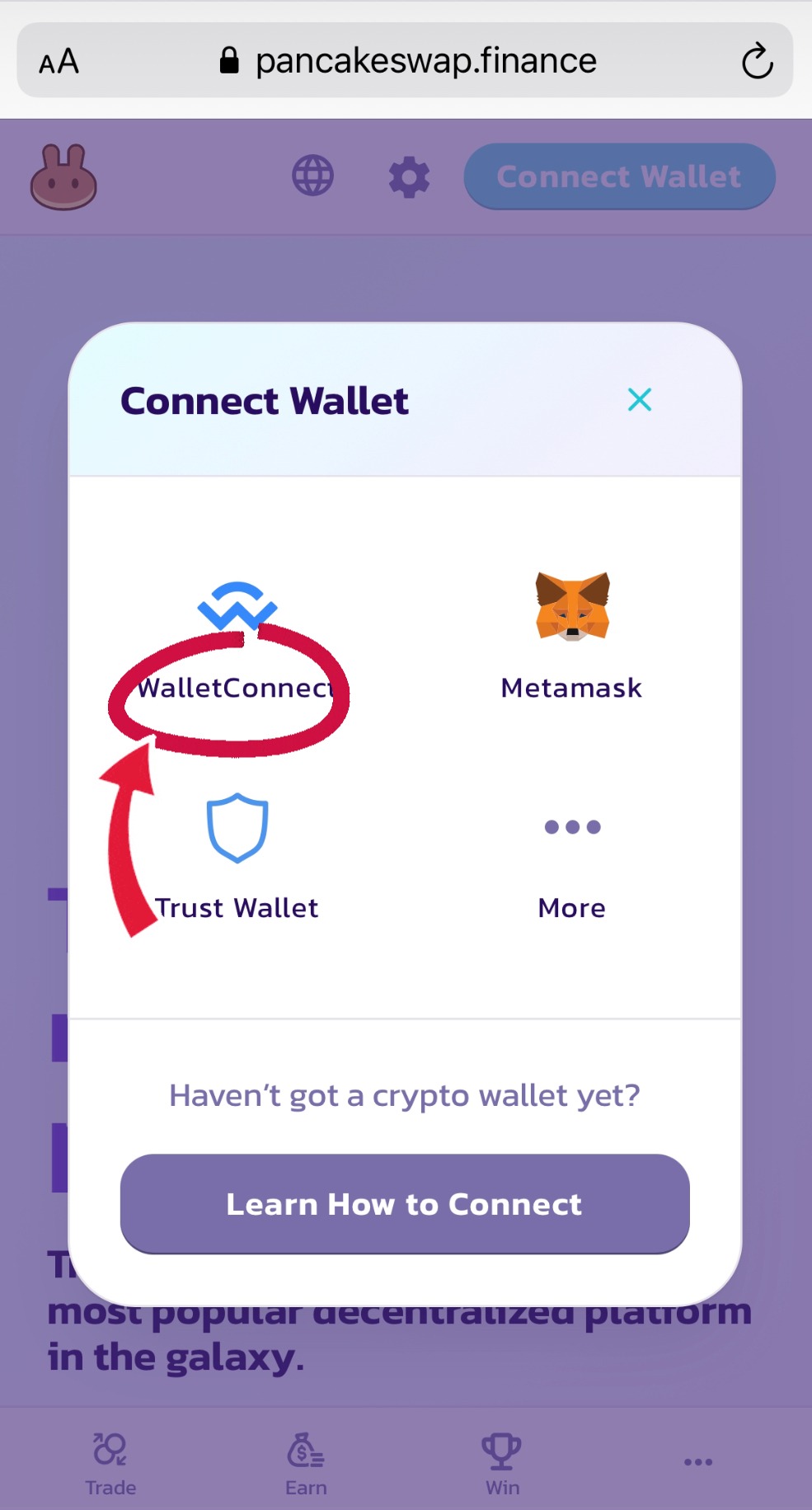
16- “Cüzdan bağlantısı”na tıklayın

17- “Trust Wallet”a tıklayın

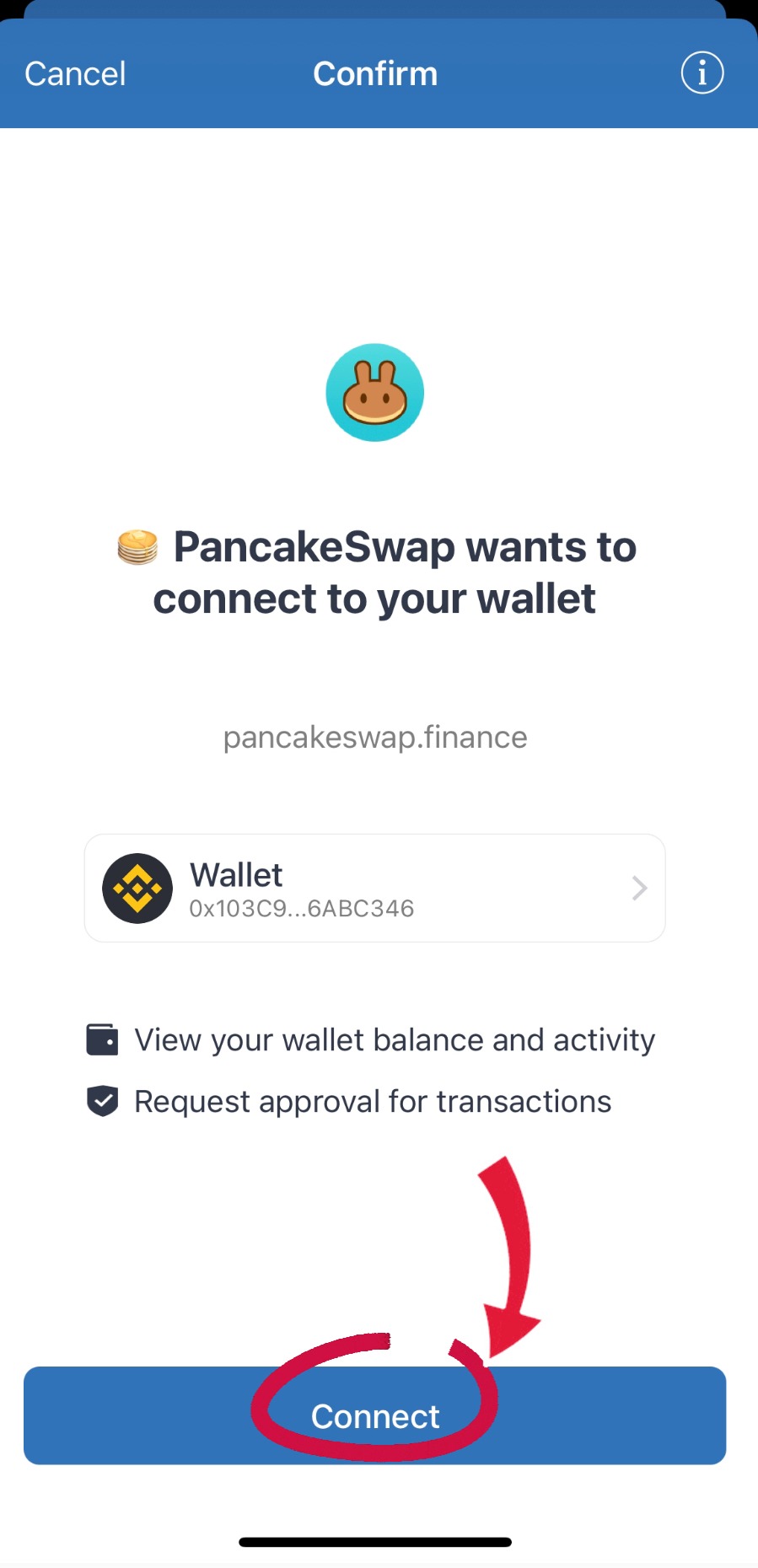
18- “Bağlan”a tıklayın


19- Tarayıcıya geri dönün, cüzdan bağlanmış olacaktır

20- Artık “Exchange” bölümünde takas işlemlerini yapabilirsiniz.

Microsoft Forms Sonuçlarının İstenilen E-Posta Adreslerine Gönderilmesi

Microsoft Forms üzerinden oluşturduğunuz anket, sorular, sınavlar vb formları Microsoft Flow yeni adıyla Power Automate üzerinden istediğiniz e-posta adresine yönlendirebilirsiniz.

Bunun temel kullanım amacı tek bir form üzerinde oluşturacağınız birden fazla konu hakkındaki değerlendirmenin ilgili kişilere veya kurumlara iletilmesidir.

Öncelikle Microsoft Forms üzerinden ilgili formu hazırlamanız gerekmekte. Ardından Power Automate sayfasına giriş yapıp, soldaki menüden “My Flows” a tıklayın.

Ardından açılan ekranda sol üstte “New Flow” u seçin.

Ardından “Automated cloud flow” seçerek aşağıda gelen ekranda bilgileri girin. “Flow Name” olarak bir isim girin ve alttaki seçeneklerden form doldurulduğunda işlemin yapılması için “When a new response is submitted” olanı işaretleyin.

“Form Id” seçeneğinde daha önce hazırladığınız formunuzu seçin. Alttaki ok işaretinin üstüne gelip “Add an action” a basın ve “Get response details” olanı seçin.

Ardından tekrar aşağı ok üzerinde aynı işlemi yapıp bu sefer “Control” menüsü altında “Condition” seçin. Eğer farklı cevaplar için farklı e-postalara sonuçların gönderilmesini istiyorsanız bunun için her duruma ayrı condition oluşturmalısınız, çoklu condition için ise bu sefer “Add an action” yerine “Add a parallel branch” seçeneğini kullanmalısınız.

Buradaki amaç form üzerinde ilgili seçim yapıldığında yönlendirilmenin yapılması.

“Condition” bölümünde choose a value kısmında formdaki ilgili soruyu seçin ve yanında “contains” seçerek yanında ilgili cevabı girin. Bu eğer soruya bu cevap girilirse yapılan işlemi tanımlamak içindir.

“Add an action” a tıklayarak “Send an email (V2)” seçerek e-posta formatını hazırlayabilirsiniz.

“To” bölümünde iletilmesini istediğiniz e-posta adresini girebilir. Diğer kısımlarda ise “Dynamic Content” seçerek formda ilgili soruların cevaplarını e-posta içinde konu veya açıklamaya ekleyebilirsiniz.

İşlemler bittikten sonra “Save” ile kaydetmeyi unutmayın. Ardından “Test” ile işlemi deneyebilirsiniz. Formu en son doldurduğunuz hali otomatik olarak kaydedecek, her test işleminde tekrardan formu doldurmanız gerekmeyecektir.