OFİS UYGULAMALARI (Word, Excel, Powerpoint,..)

LibreOffice, basit arayüzü ve güçlü araçları ile pazardaki en güçlü Özgür ve Açık Kaynaklı Ofis yazılımını oluşturmayı sağlayan birçok uygulama içermektedir: Writer; kelime işlemci, Calc; hesap tablosu uygulaması , Impress; sunu, Draw; çizim ve akış şeması uygulaması, Base; veritabanı ve veritabanı ön ucu ve Math matematik yazılımı.
KURULUM

Aynı zamanda mobil cihazlara indirilebilmekte ve tüm Office Word işlemci işlevlerini entegre edebilmektedir. Bu uygulama Microsoft Word, Excel, Power Point, Google doküman ve Adope PDF formatı ile tam olarak uyumludur.
KURULUM

Apache OpenOffice, Apache Yazılım Vakfı önderliğinde özgür yazılım topluluklarınca geliştirilen, özgür ve ücretsiz bir ofis yazılımları ailesidir. Kelime İşlemci, Hesap Tablosu, Sunum, Çizim, Formül ve Veritabanı bileşenlerini içerir.
KURULUM
VERİTABANI
PostgreSQL
PostgreSQL, hem ilişkisel (SQL) hem de ilişkisel olmayan (JSON) sorgulamayı destekleyen açık kaynaklı, kurumsal sınıf ve gelişmiş bir nesne-ilişkisel veri tabanı sistemidir. SQL dilini, karmaşık veri iş yüklerini yüksek verimlilikle işlemesini sağlayan ek özelliklerle kullanır ve genişletir.
MySQL
MySQL bir ilişkisel veri tabanı olarak, 1995 yılında kullanıma sürülen en popüler açık kaynaklı ilişkisel veri tabanı yönetim sisteminden biridir. SQL, MySQL’in çekirdeğini oluşturur. İsmini ‘SQL’ ile Michael Widenius’un kızının adının (My) birleşiminden alır.
İŞLETİM SİSTEMİ
Debian
Dünya’da en çok kullanılan Linux çekirdekli taban olan Debian işletim sistemi ilk olarak 1993 yılında başlayıp, 1993’ten bu yana aralıksız olarak geliştirilmektedir. Günümüzde en çok kullanılan açık kaynaklı işletim sistemi olan Ubuntu,TÜBİTAK tarafından geliştirilen Pardus ve oldukça popüler olan Linux Mint de Debian tabanlıdır.
Red Hat
Kurumsal dünyada en çok kullanılan Linux tabanlı işletim sistemlerinin başında Red Hat gelmekte. Tabi Enterprise sürümleri ile tamamen ücretsiz değil. Red Hat altyapısını kullanan CentOS, Fedora ve Oracle Linux ile özellikle sunucu yönetiminde ücretsiz kullanım imkanı mevcut olmakta.
SANALLAŞTIRMA
Proxmox Virtual Environment
Proxmox Virtual Environment ya da Proxmox VE açık kaynaklı bir sanallaştırma ortamıdır. Debian tabanlı bir Linux dağıtımı olup değiştirilmiş bir RHEL çekirdeği kullanır ve sanal makinelerin yönetimine imkân sağlar. Bir web arayüzü ile kontrol edilen bu sanallaştırma ortamı tamamen ücretsiz olmasıyla beraber ücretli destek ve ekstralar da mevcuttur.
Oracle VM Virtualbox
Başta Sun Microsystems’in piyasaya sürdüğü fakat daha sonra Oracle Corporation tarafından satın alınması ile Oracle VM Virtualbox olarak değiştirilen bir sanallaştırma yazılımıdır. VirtualBox, Linux, Mac OS X, 2 Warp, Microsoft Windows, OpenSolaris/Solaris işletim sistemleriyle kullanılabilmektedir. Bu işletim sistemlerinin içinde FreeBSD, OpenBSD, GNU/Linux, OS/Windows, MS-DOS, Solaris sistemleri sanallaştırılabilmektedir.
oVirt (RHEV)
GÜVENLİK DUVARI
Pfsense
PfSense, FreeBSD tabanlı bir Güvenlik Duvarı (Firewall) dağıtımıdır. Ücretsiz ve açık kaynak kodlara sahip olduğu için geliştirilmeye açıktır. Pfsense firewall 1 GB disk kapasitesi ve 128 MB bellek (RAM) ile bile rahatlıkla kullanılabilecek düşük sistem gereksinimlerine sahiptir. .
Endian UTM
Endian UTM yukarıda da bahsettiğim gibi İtalyan bir şirket tarafından kurulan ve açık kaynak olarak dağıtılan bir linux tabanlı bir Firewall yazılımıdır. pFsense den çok bir farkı olmasa da orta ölçekli bir işletme için ideal bir yapısı vardır, kurulumu kullanımı çok kolay ve aşırı sistem tüketmeyen bir yapıya sahiptir.
YEDEKLEME
Proxmox Backup Server
Sanal makineleri, kapsayıcıları ve fiziksel ana bilgisayarları destekleyen açık kaynaklı bir yedekleme yazılımı projesi olan Proxmox Backup Server, Bare-metal sunucusu, kullanıma hazır ZFS desteği ve Linux çekirdeği 5.4 LTS gibi bazı genişletilmiş özelliklerle birlikte Debian Linux dağıtımına dayanmaktadır.
Veeam Agent
ÜCRETSİZ ve bağımsız bir ürün olan Veeam® Agent for Microsoft Windows, Windows tabanlı masaüstü bilgisayarları, dizüstü bilgisayarları ve tabletleri. ÜCRETSİZ olarak yedeklemeniz için basit bir çözüm sunar. Böylece bilgisayarınızı bir harici sabit sürücüye, ağa bağlı depolama (NAS) paylaşımına veya Veeam Backup & Replication™ havuzuna kolayca yedekleyebilirsiniz.
VPN
SoftEther VPN Client
Tsukuba Üniversitesi’nden Daiyuu Nobori’nin yüksek lisans tezi araştırması kapsamında geliştirilen çoklu işletim sistemi ve protokol desteği olan ücretsiz bir açık kaynak kodlu, çapraz platform, çoklu protokol destekli VPN çözümüdür. Openvpn, l2tp, sstp, pptp protokollerini destekleyen, kurulum ve kullanım kolaylığı sağlayan bir vpn yazılımıdır.
OpenVPN
Windows, macOS ve Linux dışında Android ve iOS’u da destekleyen yazılım, bunlarla birlikte FreeBSD, QNX, Solaris, Maemo desteklemektedir.
Yazılım, OpenSSL sayesinde 256-bit şifreleme yapabiliyor. OpenSSL, Statik Anahtar Modundaki geleneksel şifrelemeyi önceden paylaşılan anahtarlar (PSK) aracılığıyla ve istemci ve sunucu sertifikaları yoluyla da genel anahtar güvenliğini destekliyor. OpenVPN yalnızca en gelişmiş güvenlik özelliklerine sahip değil, aynı zamanda üçüncü parti yazılımlara da uyumlu.
Açık kaynak kodlu ücretsiz sürümünü sanal sunucularınıza kurarak sınırsız bir şekilde kullanabilirsiniz. Ücretsiz sürümde yalnızca iki bağlantı hakkına sahip olabilmektesiniz.
WireGuard VPN
WireGuard protokolü Linux kernelini kullanarak yürütülmekte ve yeni nesil kriptografik teknikleri kullanmakta. Hızlı, basit, geliştirmeye açık olması ve aynı zamanda da güvenlik açısından güçlü olması hedefleniyor. Veri transferi UDP üzerinden yürütülüyor ve güvenlik duvarlarına takılmadan kullanılabiliyor. Bunlar sayesinde en hızlı ve en güvenli VPN protokollerinden biri haline gelmiş durumda.
MONITORING
Zabbix
Alexei Vladishev tarafından geliştirilen ağlar ve uygulamalar için bir kurumsal açık kaynak izleme çözümü. Çeşitli ağ hizmetleri, sunucular ve diğer ağ donanımlarını izlemek ve durumunu takip etmek için tasarlanmıştır. Zabbix MySQL, PostgreSQL, SQLite, Oracle veya IBM DB2 kullanarak veriyi saklar.
CRM (Müşteri İlişkileri Yönetimi) ve ERP (Kurumsal Kaynak Planlama)
SuiteCRM
PHP ile yazılmış, sunucular için ücretsiz bir açık kaynaklı Müşteri İlişkileri Yönetimi uygulamasıdır. SugarCRM‘in popüler müşteri ilişkileri yönetim sisteminin bir yazılım çatalıdır ve temeli, son açık kaynaklı SugarCRM sürümüne dayanmaktadır.
EspoCRM
Müşteri ilişkilerini yönetmek için açık kaynaklı, web tabanlı bir uygulamadır. EspoCRM hızı, hafif bir kullanıcı arayüzü ve kolay özelleştirme ile ilgilidir.
Dolibarr
Küçük ve orta ölçekli şirketler ve kurumlar için açık kaynak koduna sahip bir ERP/CRM yazılımdır. Yazılım, Kurumsal Kaynak Planlaması (ERP) ve Müşteri İlişkileri Yönetimi (CRM) ile ilgili farklı özellikler içerir.
LOGLAMA
Graylog
Graylog; tüm loglarınızı merkezi olarak bir noktada toplama, anomalileri gözlemleme, analiz yapma ve kısmen dashboard hazırlama gibi aksiyonları yapabileceğimiz açık kaynak kodlu bir loglama yazılımıdır.
Syslog
Syslog, Linux sistemlerdeki loglama yapısına verilen addır. Linux işletim sistemlerinde loglama işlemleri syslog aracılığı ile yapılmaktadır. Syslog, Linux işletim sistemimiz üzerinde neler olup bittiğini öğrenmek ve geriye yönelik sisteme giriş, uyarı, durum, hata ve rapor gibi kayıtların tutulduğu sistemlerdir.
E-POSTA
Zimbra
Microsoft Exchange e-posta platformuna alternatif olarak kullanılan; görev yönetim sistemi, belge yönetim sistemi, takvim yönetim sistemi ve diğer gelişmiş arama seçenekleri gibi özelliklerden oluşan, mesajlaşma ve işbirliği için kullanılan açık kaynaklı bir teknolojidir.
Zpush
Merkezi bir sunucu ile bir mobil cihaz arasında e-posta, kişisel kişiler ve diğer öğeleri senkronize etmek için kullanılan Microsoft Exchange ActiveSync protokolünün bir FOSS uygulamasıdır.
YARDIM MASASI
Hesk
SysAid firmasına ait, MySQL veritabanı ile çalışan Ücretsiz PHP web tabanlı Yardım Masası Yazılımı. Müşterilere destek bileti gönderme, personel-müşteri destek isteklerini yönetmek için bir web arayüzü mevcut.
osTicket
Kullanıcıların e-posta, web formları ve telefon görüşmeleri yoluyla oluşturduğu olayları şeffaf, kolay ve basit bir şekilde yönetmenizi sağlayan açık kaynak kodlu bir web aracıdır.
Kurulumu basittir ve kullanılabilirliği diğer çözümlerin üzerinde öne çıkmaktadır. Ek olarak, aracı üçüncü taraf çözümlerle entegre etmeye izin veren güçlü bir API’ye sahiptir.
PROJE YÖNETİM ARAÇLARI
OpenProject
Web tabanlı “Trello ve Jira gibi uygulamalara alternatif ” ücretsiz bir proje yönetim sistemidir. Geliştirmesi çoğunlukla OpenProject GmbH adlı bir şirket tarafından yapılmaktadır.
AĞ İZLEME
Icinga
Ubuntu üzerinden c++ ve php dilleri ile hazırlanmış bir ağ izleme yazılımıdır. Icinga ağ kaynaklarının kullanışlı olup olmadığına ve ağ kesintilerini bildiren ve raporlayan bir yazılımdır. Icinganın bir avantajı da istediğiniz ağ verilerini kolayca ulaşmanıza yardım etmektedir.
ENVANTER YÖNETİMİ
Snipe-IT
Snipe-IT, 2013 yılında bir Github projesi olarak yola çıkmış ve bir çok geliştiricinin desteğiyle Version v5.1.5 stabil sürümüne kadar gelebilmiş, PHP ve MYSQL tabanlı, açık kaynak kodlu envanter yönetim yazılımıdır.
ŞİFRE YÖNETİMİ
KeePass
KeePass açık kaynak kodlu bir şifre saklama programıdır.KeePass kullanıcıların tüm şifrelerini tek bir programda saklamaya yarayan ve girilen tüm şifreleri bir veritabanında tutan oldukça güvenilir bir programdır. KeePass ile kullanıcılar bir Ana Anahtar belirler ve bu anahtar ile diğer tüm şifrelerine program üzerinden ulaşabilir.
BULUT
OwnCloud
Genel bir terimle dosya barındırma hizmeti hizmeti sunan bir yazılım sistemidir. Yaygın kullanılan Dropbox, Google Drive hizmetlerinin aksine özgür ve açık kaynak kodlu bir yazılımdır.
3D TASARIM
Blender
Hem Blender Foundation, hem de topluluğu tarafından geliştirilen açık kaynaklı bir 3D uygulamasıdır. Son zamanlarda endüstri standardı özellikleri ve bazı benzersiz araçlarıyla artık en iyi 3d modelleme programları arasında yaşanan rekabetin içerisinde yer alıyor.
DİJİTAL PANO
Xibo Open Source Digital Signage
Xibo bedava olarak dağıtılan OpenSource bir yazılımdır. Xibo Server ve Xibo Client olmak üzere iki taraflı çalışır. Xibo Server üzerinden yayınlanan içerikler, üzerinde Xibo Client çalışan bilgisayarlarda HTTP protokolü kullanılarak gösterilir.




 Bu sayfada e-posta adresiniz ve telefon numara bilgilerinizi girip kayıt oluşturduktan sonra açılan sohbet ekranında aklınıza gelen her türlü soruyu sorabilirsiniz.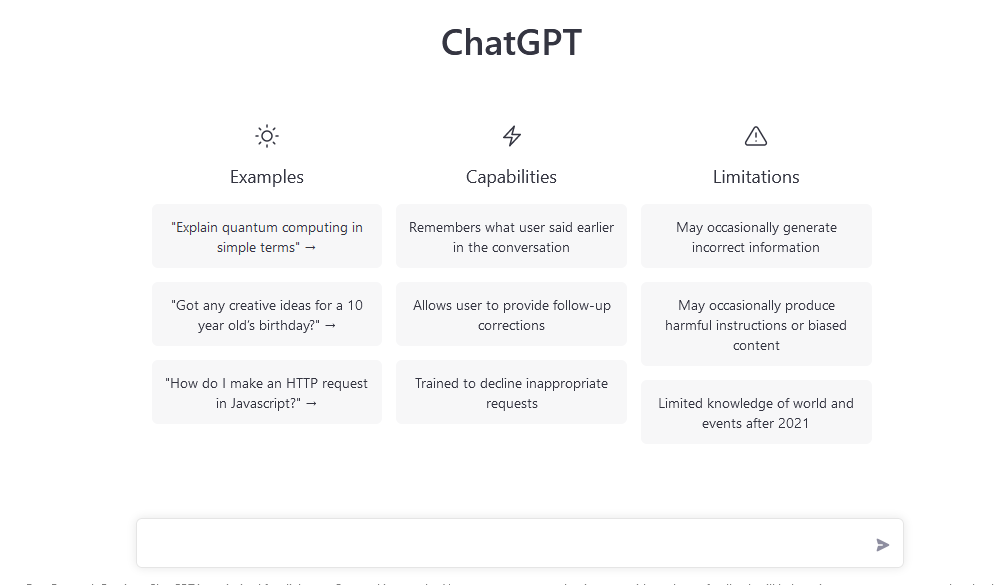


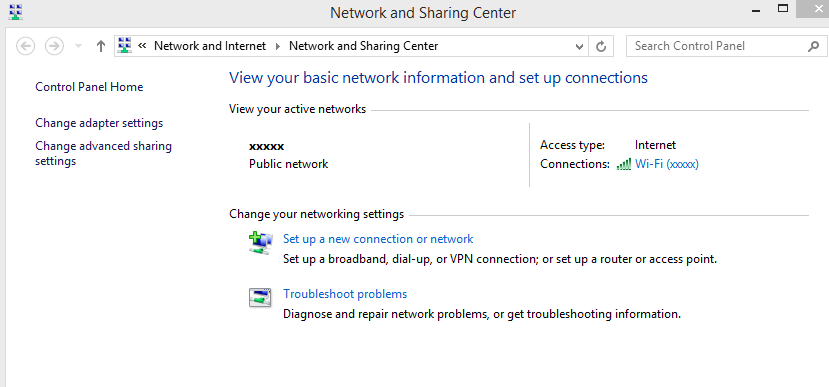
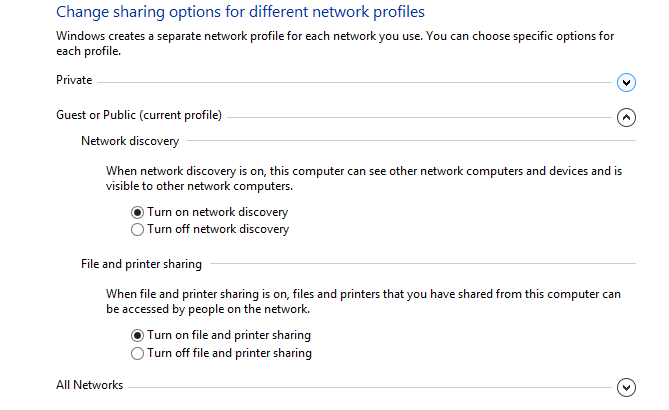
 Bunun ardından Güvenlik Duvarı üzerinde de paylaşıma izin vermelisiniz.
 Başlat Çalıştır üzerinden regedit yazarak veya başlat çubuğunda arama bölümüne regedit yazarak Windows Kayıt Defteri’ne girin.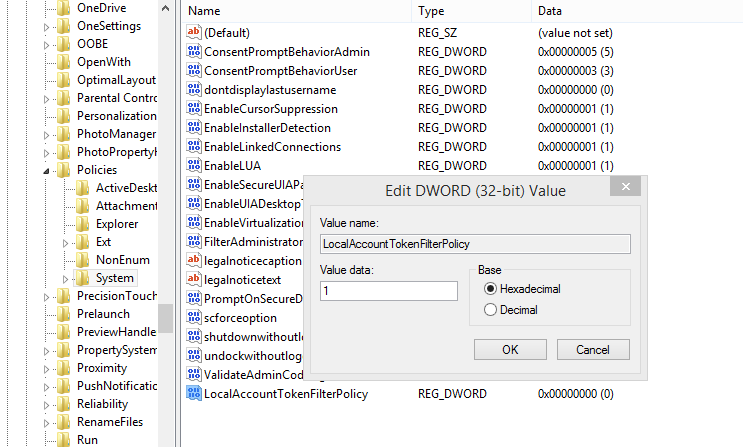



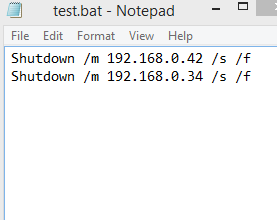
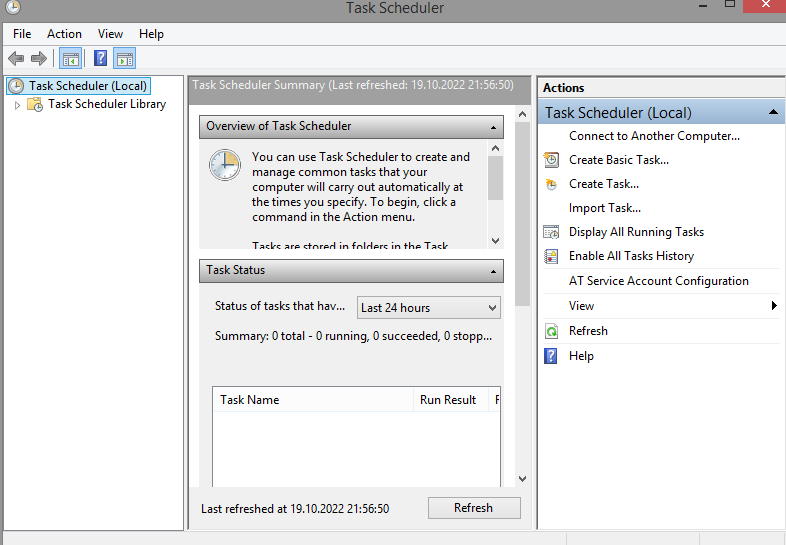


 Daha sonra start a program‘ı seçin ve sonraki ekranda hazırladığınız bat dosyasını bulun.