Etiket arşivi: homepage

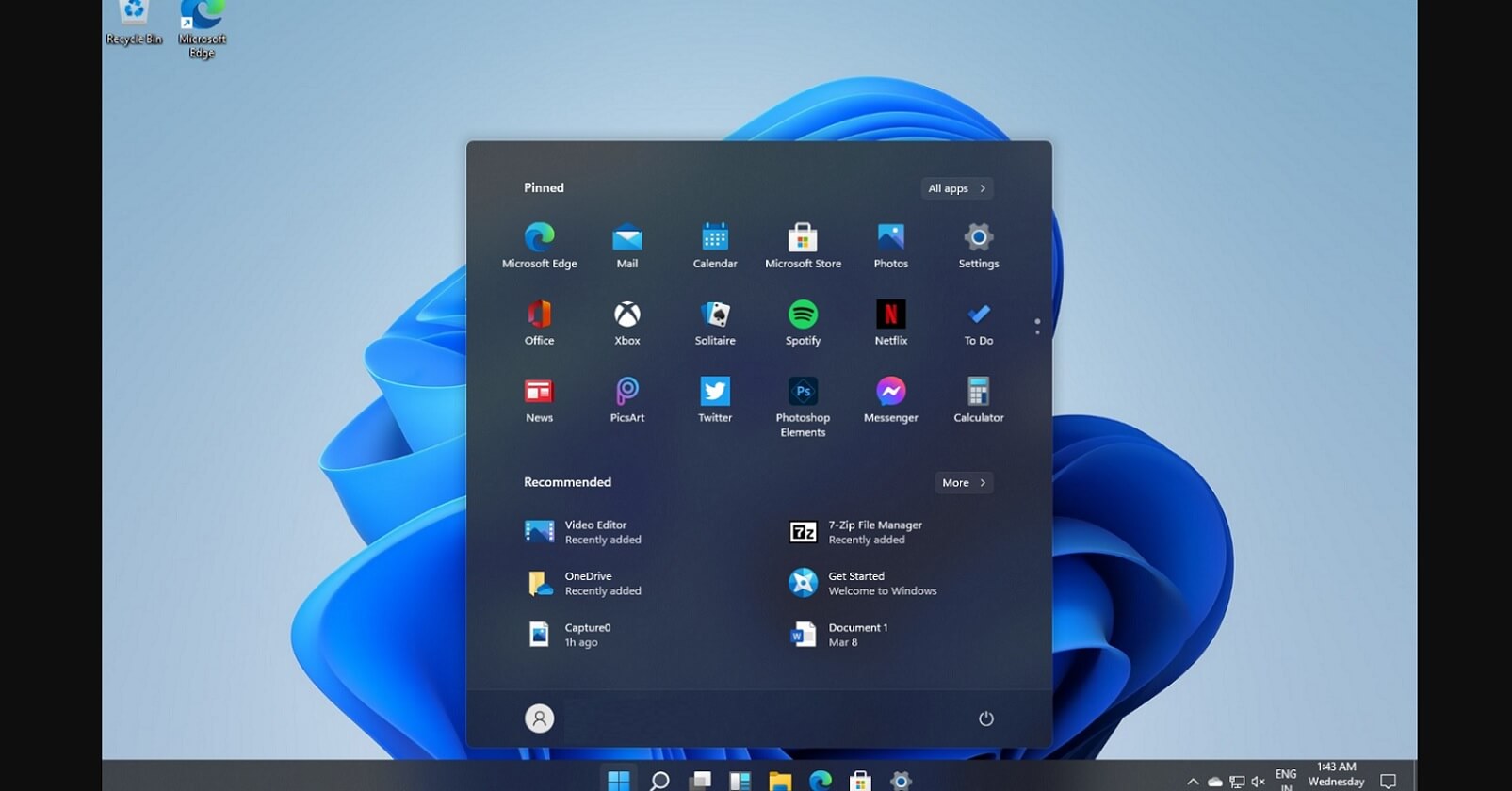
Eski Bilgisayarlara da kurulabilen hafif WINDOWS 11 LITE sürümü

Birçok kullanıcı Windows 11’i kendi bilgisayarında kullanmak istese de yüksek donanım gereksinimleri yüzünden bu mümkün olamamıştır. Aynı zamanda yüksek donanımlı bilgisayarlarda dahi bazı performans sorunları yaşanabilmektedir. Eski Bilgisayarlara da kurulabilen hafif Windows 11 lite sürümü olan Tiny11 ile bu sorun tamamen çözülebilecek.

Buna çözüm olarak NTDEV tarafından hazırlanan Tiny11 sürümü ile hem eski bilgisayarlara Windows 11 kurulması mümkün hale geliyor, hem de yüksek donanım ihtiyacı büyük ölçüde aşağı çekiliyor.

Tabi bu sürümü kullanmak için illaki düşük donanımlı bir bilgisayar sahip olmanız gerekmiyor. Yüksek donanımlı bir bilgisayarda tam gücü alabilmeniz için de tercih edebileceğiniz bir seçenek haline geliyor Tiny11.

NTDEV tarafından tasarlanan kurulum için yalnızca 8GB depolama alanı ve 2GB RAM gerektirirken, TPM ve Secure Boot gerektirmeyen Tiny11, sadeleştirilmiş bir Windows 11 Pro 22H2 tabanlı bir ISO’dur.

Tabi şunu da belirtmek gerekir ki otomatik güncelleştirmeler ne yazıkki bu sürümde çalışmamaktadır. Güncelleştirmeleri NTDEV üzerinden manuel olarak yapmanız gerekir.

MOZILLA FIREFOX Açıkken, MICROSOFT DEFENDER Hizmeti Yüksek İşlemci Kullanımı

Mozilla Firefox tarayıcı kullanımı sırasında Microsoft Windows Defender Hizmetinin yüksek işlemci kullanımına sahip olması genel olarak yaşanan bir problem. Aynı zamanda yüksek ram, disk ve güç kullanımı da olabilmekte.

Bunun nedeni Mozilla Firefox tarayıcının çok sayıda önbellek işlemi yapması ve bunun da daha fazla Defender Hizmetinin devreye girmesini gerektirmesidir. Google Chrome‘da daha az önbellek işlemi vardır ve diske daha az dosya yazarken, Edge önbellek dosyalarını gerçek zamanlı taramanın dışında tutar (bunları korumalı işletim sistemi dosyaları olarak değerlendirir).

Mozilla Firefox kullanırken Windows Defender Yüksek İşlemci Kullanımını azaltmak için uygulayabileceğiniz yöntemler şunlardır:

1- Microsoft Defender ayarlarında dışlamalara Firefox.exe uygulamasını ekleyin.

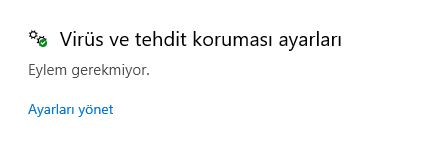
Virüs ve Tehdit koruması ayarlarında Ayarları Yönet seçeneğine tıklayın.

Aşağı inerek Dışlamalar bölümüne gelip Dışarıda bırakılanları ekle ve kaldır seçeneğine tıklayın.
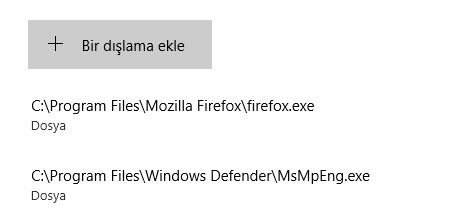
Bir dışlama ekle seçeneğine tıklayıp firefox.exe ve MsMpEng.exe uygulamalarını dışlamalara ekleyin.

Windows Defender İşlemci Kullanımını Azaltmak


2- Mozilla Firefox ayarlarında önbellek işlemini pasifleştirin.

Firefox açıp about:config yazıp giriş yapın.


arama bölümüne browser.cache.disk.enable yazın çıkan seçenekte true olanı false olarak değiştirin.

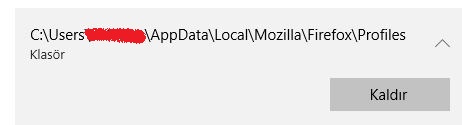
3- Microsoft Defender ayarlarında Mozilla Firefox profil klasörünü dışlamalara ekleyin.

İlk maddedeki gibi Microsoft Defender Dışlamalar bölümüne gelip üstteki örnekteki gibi Firefox Profiller klasörünü dışlamalara ekleyin.

Prefs.js yüksek işlemci kullanımına da neden olabildiği için;

C:\Users\ Kullanıcı Adınız\ AppData\ Roaming\ Mozilla\ Firefox\ Profiles klasörünü de dışlamalara ekleyin.


Yapay Zeka ChatGPT ile her sorunuza cevap bulabilirsiniz

https://chat.openai.com/auth/login adresinden giriş yaparak erişebileceğiniz yapay zeka uygulaması ChatGPT ile aklınıza gelebilecek her türlü kişisel veya teknik sorunuza, belirli bir veritabanın dayalı olmadan tamamen yapay zekanın sorunuza yönelik oluşturduğu cevaplara ulaşabilirsiniz.

Bu sayfada e-posta adresiniz ve telefon numara bilgilerinizi girip kayıt oluşturduktan sonra açılan sohbet ekranında aklınıza gelen her türlü soruyu sorabilirsiniz.

Yapay Zeka

Tanınmayan şahıslar hakkında herhangi bir cevap veremese de geriye kalan her konuda mantıklı cevaplar verebilmektedir.

Birçok dili bildiği gibi Türkçe’yi de bilmekte, soruları anlayıp yine Türkçe olarak cevap verebilmektedir Ancak İngilizce soru cevap konusunda daha etkin.

Bunun yanında https://beta.openai.com/ ile çok daha fazlasını yapabilirsiniz. Kod yazmanın yolları, optimizasyon sorgularını çözme yolları birçok karmaşık soruya açıklamalar ve çözümler sağlayabilmekte.

Herhangi bir kod bloğu üzerinde hatayı bulabilme, basit komutlar ile kod yazabilme, matematik denklemlerini çözebilme, diller arası çeviri yapabilme, temel akademik makaleler de dahil olarak metin yazabilme özelliklerini de barındıran ChatGPT daha beta aşamasında olmasına rağmen büyük ses getirmiş durumda.

Windows 10 İçin En İyi 3d Bilgisayar Grafik Yazılımları

Windows 10 için en iyi 3D bilgisayar grafik yazılımını arıyorsanız doğru yere geldiniz. Bu makalede, şu anda mevcut olan en iyi seçeneklerden üçüne göz atacağız. Birçok profesyonel sanatçı ve tasarımcı tarafından kullanılan güçlü ve popüler bir program olan Autodesk 3ds Max ile başlayacağız. Sırada, büyüyen bir kullanıcı topluluğuna sahip açık kaynaklı bir program olan Blender var.

Windows 10 için 3d Bilgisayar Grafikleri İçin Hangi Yazılım En İyisidir?

3D bilgisayar grafikleri için kullanılabilecek birçok yazılım programı vardır, ancak bunların hepsi Windows 10 işletim sistemi ile uyumlu değildir. Windows 10 için en popüler 3D grafik yazılım programlarından bazıları Blender, Maya ve 3ds Max’i içerir. Bu programların her biri, çarpıcı 3D görüntüler ve animasyonlar oluşturmak için kullanılabilecek benzersiz özelliklere ve araçlara sahiptir.

1. Blender – Blender, sanatçılar ve tasarımcılar arasında çok popüler olan ücretsiz ve açık kaynaklı bir 3D grafik programıdır. Hem 2 boyutlu hem de 3 boyutlu sanat oluşturmak için kullanılabilecek çok çeşitli özellikler ve araçlar sunar.

2. Maya – Maya, güçlü modelleme ve animasyon araçlarıyla tanınan, yaygın olarak kullanılan bir başka 3D grafik programıdır. Ücretli bir programdır, ancak satın alıp almamaya karar vermeden önce denemeniz için ücretsiz deneme sürümü sunar. Ayrıca, bir Autodesk Maya promosyon koduyla bunu uygun bir fiyata alabilirsiniz.

3. Autodesk 3ds Max – Bu yazılım, Windows 10’da 3 boyutlu bilgisayar grafikleri için en iyi seçenek olarak kabul edilir. Yüksek kaliteli 3D modeller ve animasyonlar oluşturmanıza olanak tanıyan çok çeşitli özellikler ve araçlar sunar.

4. Cinema 4D – Cinema 4D, birçok Hollywood stüdyosu tarafından filmler ve televizyon şovları için görsel efektler oluşturmak için kullanılan profesyonel düzeyde bir programdır.

Windows 10 için 3D Bilgisayar Grafiklerinin Artıları ve Eksileri

3D bilgisayar grafikleri çeşitli alanlarda farklı amaçlarla kullanılmaktadır. Son yıllarda teknolojinin gelişmesiyle birlikte giderek daha popüler hale geldiler. Ancak, bu tür bir yazılımı kullanmanın hem artıları hem de eksileri vardır.

Artıları:

3D bilgisayar grafikleri, Windows 10’da kullanılan en popüler grafik biçimlerinden biridir. Gerçekçi görüntüler oluşturma yetenekleriyle 3D bilgisayar grafikleri, gerçekçi ortamlar ve nesneler oluşturmak için mükemmeldir. Windows 10 için 3D bilgisayar grafikleri kullanmanın bazı avantajları şunlardır:

1. Nihai ürüne daha gerçekçi bir görünüm veren üç boyutlu görüntüler oluşturulabilir

2. Resimlerinize daha fazla derinlik ve gerçekçilik kazandırmak için gölgeleme ve dokular ekleyebilirsiniz.

3. Birden çok katman kullanarak, aksi takdirde geleneksel 2 boyutlu grafiklerle yeniden oluşturulması imkansız olan karmaşık sahneler oluşturabilirsiniz.

● Eksileri:

3B bilgisayar grafikleri, resimlerinize gerçekçilik katmanın harika bir yoludur, ancak bazı dezavantajlar vardır. İşte Windows 10 için 3D bilgisayar grafiklerini kullanmanın en büyük eksilerinden üçü:

1. Pahalı olabilirler. Piyasadaki en iyi 3D yazılımlardan bazıları yüzlerce hatta binlerce dolara mal olabilir.

2. Öğrenmesi zor olabilir. 3D modelleme ve animasyona henüz aşina değilseniz, bu tür bir yazılıma başlamak zor olabilir.

3. Kaynak açısından yoğun olabilirler. Modellerinizin ve sahnelerinizin karmaşıklığına bağlı olarak, bunları 3B olarak oluşturmak çok fazla CPU ve GPU gücü gerektirebilir.

Windows 10 İçin Neden 3d Bilgisayar Grafikleri Satın Almalısınız?

3D bilgisayar grafikleri, Windows 10 deneyiminize gerçekçilik katmanın harika bir yoludur. Windows 10 için 3D bilgisayar grafik yazılımı satın almanız için üç neden:

1. Oyun deneyiminizi geliştirmek için – Bir PC oyuncusuysanız, grafiklerin önemli olduğunu bilirsiniz. 3D bilgisayar grafikleri ile oyunlarınızı bir sonraki seviyeye taşıyabilir ve gelişmiş görsellerin keyfini çıkarabilirsiniz.

2. Harika sanat ve tasarım projeleri yaratmak için – İster profesyonel bir grafik tasarımcı olun, ister yaratıcı projelerle uğraşmayı seven biri olun, 3D bilgisayar grafikleri çarpıcı görseller yaratmanıza yardımcı olabilir.

3. Windows 10 deneyiminizi daha gerçekçi hale getirmek için – Windows 10 deneyiminizi daha gerçekçi hale getirmek istiyorsanız, 3B bilgisayar grafikleri bunu yapmanın harika bir yoludur.

Windows 10 için 3d Bilgisayar Grafik Yazılımı için 3d Max Vs Maya Hangisi Daha İyi?

Hangi 3D yazılımın daha iyi olduğu, 3ds Max ve Maya‘nın daha iyi olduğu sorusuna kolay bir cevap yoktur. Her ikisinin de artıları ve eksileri vardır ve belirli bir proje için en iyi seçim, sanatçının veya stüdyonun özel ihtiyaçlarına bağlıdır. Ancak, hangisinin sizin için doğru olduğuna karar vermenize yardımcı olabilecek iki program arasında bazı önemli farklılıklar vardır.

3ds Max tipik olarak mimari ve mühendislik görselleştirmesine yönelik olarak görülürken, Maya’nın karakter animasyonu ve VFX çalışmasına daha fazla odaklandığı görülüyor. Bununla birlikte, her iki program da çeşitli farklı alanlarda yüksek kaliteli sonuçlar üretme yeteneğine sahiptir.

3DS Max ve Maya arasındaki temel farklardan biri, alt bölüm yüzeylerini işleme biçimleridir. 3ds Max, her nesnenin kendi ayrı ağına bölündüğü anlamına gelen bir nesne-uzay alt bölme yöntemi kullanır.

Sonuç Olarak


Windows 10 için en iyi 3D bilgisayar grafik yazılımı Autodesk 3ds Max, Maya ve Blender’dır. Bu yazılım programlarının üçü de çarpıcı 3D görseller oluşturmak için kullanılabilecek çok çeşitli özellikler ve araçlar sunar. Windows 10 PC’nizde 3D grafikler oluştururken mümkün olan en iyi deneyimi arıyorsanız, bu üç yazılım programından herhangi biri size iyi hizmet edecektir.

Birden Fazla Windows Bilgisayarın Uzaktan Kapatılması veya Yeniden Başlatılması

Uzaktan Kapama veya Yeniden Başlatma

Aynı yerel ağda bulunan Windows bilgisayarları herhangi bir üçüncü parti uygulama desteği olmadan tek veya toplu şekilde kapatmanız ya da yeniden başlatmanız mümkün.

Bunun için öncelikle uzaktan kapatılacak bilgisayarlarda bu işleme izin vermeniz gerekiyor. Bunun için birkaç ayar ve Windows Kayıt Defteri‘nde değişiklik yapmanız gerekiyor.

Önce ağ dosya paylaşımını açmanız gerekmekte.

Bunun için ağ ayarlarında gelişmiş paylaşım seçeneklerine girmelisiniz.

Ardından dosya ve yazıcı paylaşımı ile ağ görünümünü aktifleştirin.

Bunun ardından Güvenlik Duvarı üzerinde de paylaşıma izin vermelisiniz.

Uygulamalara izin ver seçeneğine girip Dosya ve Yazıcı Paylaşımında iki kutuya da tik koyun.

Başlat Çalıştır üzerinden regedit yazarak veya başlat çubuğunda arama bölümüne regedit yazarak Windows Kayıt Defteri’ne girin.

HKEY_LOCAL_MACHINE\SOFTWARE\Microsoft\Windows\CurrentVersion\Policies\System

içerisinde sağ tıklayıp Yeni DWORD (32-bit) Değeri‘ni seçin ve isim olarak LocalAccountTokenFilterPolicy girin.

Değer olarak da 1 girin.

Bundan sonra son olarak uzaktan kapatma seçeneğini aktifleştirmeniz gerekmekte. Yine Başlat Çalıştır veya Başlat çubuğu arama bölümünde secpol.msc yazıp giriş yapın.


Local Policies > User Rights Assignments > force shutdown from a remote system

seçeneğine giriş yapıp Add User or Group bölümüne girip Administrators‘a ek olarak Everyone‘ı da ekleyin.

Bu işlemden sonra bilgisayarı yeniden başlatın.

Ardından öncelikle test etmek için uzaktan işlem yapacağınız bilgisayarda arama kutusuna cmd yazıp Yönetici olarak komut istemi ekranını açın.

shutdown /m 192.168.0.42 /s /f /c “Bilgisayarınız kapatılacak. Lütfen çalışmalarınızı kaydedin.” /t 60

Burada örnek olarak bu komutu girdik. /s bilgisayarı kapatmak, /r ise yeniden başlatmak için kullanılmaktadır. Eğer yeniden başlatmak istiyorsanız /s yerine /r yazmanız gerekmekte. /f komutu ile işlemin zorla yapılmasını sağlıyoruz. /c ile o sırada bilgisayarı kullanan varsa uyarı görmesini sağlanıyor. /t komutu ile kaç saniye içinde kapanmasını istediğinizi ayarlıyorsunuz.

Eğer bu komutu girdikten sonra bir hata almıyorsanız uzak bilgisayar kapanıyor demektir. Eğer Access Denied (5) hatası aldıysanız;

net use \\192.168.0.42\IPC$ 123456 /USER:Test

komutu ile bağlantı testi yapın. Örnekte Test olan uzak bilgisayarın admin yetkili kullanıcı adı, 123456 bu kullanıcının şifresi ve uzak bilgisayarın ip adresi.

Bu komut sonrası olumlu sonuç alıyorsanız üstteki komutu tekrar çalıştırıp test edin. Olumsuz sonuç alırsanız baştaki ayarlarda atladığınız yer var demektir.

Tek komut ile uzaktan kapatma işlemini yapabildikten sonra bir Not Defteri açıp aşağıdaki gibi kapatmak istediğiniz her bilgisayarın bilgisini satırlara yazın.

Ardından istediğiniz adla .bat dosyası olarak kaydedin. Bu örneğimizde test.bat olarak kaydettik.

Bu kaydettiğiniz komut dosyasına artık sağ tıklayıp yönetici olarak çalıştır’ı seçerek kaydını girdiğiniz tüm bilgisayarların tek bir komutla kapanmasını sağlayabilirsiniz.

Eğer bu komutun otomatik çalışmasını istiyorsanız bunu Windows Görev Zamanlayıcısı ile yapabilirsiniz.

Windows Görev Zamanlayıcısı‘na girip açılan ekranda Actions > Create Basic Task seçin.


Ardından zamanlayıcı çalışmasını istediğiniz işleme ad verin. Burada Test adını verdik.


Ne sıklıkta çalışmasını istediğinizi seçin. Bu örnekte günlük olarak seçili. Ardından gelen ekranda çalışmasını istediğiniz saati seçin.

Daha sonra start a program‘ı seçin ve sonraki ekranda hazırladığınız bat dosyasını bulun.


Son olarak işlemi onaylayıp kapatın. Artık zamanlanmış göreviniz hazır. Bu görevin herhangi bir kesintiye uğramadan çalışmasından emin olmak için Görev Zamanlayıcı ekranında oluşturduğunuz göreve çift tıklayıp girin.


Açılan ekranda Run with highest privileges seçeneğine tik koyup kaydedin. Bundan sonra zamanlayıcı otomatik olarak hazırladığınız komut dosyasını çalıştıracaktır.

Windows 10 11 Kullanıcı Parolası Şifresi Sıfırlama Kırma

Windows 10 veya 11 işletim sistemi kullanılan bilgisayarınızda açılıştaki kullanıcı şifrenizi unuttuğunuzda, Windows 10 11 Kullanıcı Parolası Şifresi Sıfırlama Kırma işlemi gayet basit.

Bunun için öncelikle bir windows kurulum flash diski hazırlamanız gerekmekte. Bunu nasıl yapacağınız ile ilgili bilgiyi

Windows 10 Kurulumu ve Format İşlemi

buradan alabilirsiniz. Ardından bilgisayarınızı hazırladığınız Windows kurulum flash diskinden başlatın.

Windows kurulumu dil seçenekleri ekranı geldiğinde “İleri” seçeneğini seçin ve ardından gelen ekranda sol altta “Bilgisayarınızı Onarın” a tıklayın.

Gelen ekranda “Sorun Gider” ve ardından “Gelişmiş Seçenekler” i seçin.

Devamında “Komut İstemi” ni seçerek komut ekranını açın.

Windows 7’de bu işlemi yapacaksanız kurulum ekranı geldiğinde SHIFT+F10 tuşlarına basıp komut ekranını açabilirsiniz.

Burada X:\Sources> şeklinde komut satırı açılacaktır. X kısmı flash diskinizi göstermekte. c: yazarak C diskine geçiş yapın.

satır C:\> olduktan sonra dir yazarak dosyaları görüntüleyin. Eğer bu listede <DIR> Windows satırı görüyorsanız doğru yeri seçmişsiniz demektir. Eğer görmüyorsanız d: veya e: veya f: ve devamını deneyerek ardından dir komutuyla doğru disk harfini belirlemeye çalışın.

C diskinde Windows klasörü var diye kabul edersek, önce cd windows ardından cd system32 komutlarıyla C:\Windows\System32> klasörüne girmeniz gerekmekte.

Burada sırasıyla şu komutları yazmanız gerekmekte:

ren utilman.exe utilman-bk.exe

copy cmd.exe cmd-bk.exe

Windows Defender utilman.exe dosyasının doğru olmadığını tespit ettiği an otomatik silebilmekte. Bu da haliyle ismi değişmiş cmd.exe nin tamamen silinmesine neden olmakta. Bu yüzden copy komutuyla cmd.exe yedeğini almanızda da fayda var.

ren cmd.exe utilman.exe

Bu komutlardan sonra bilgisayarınızı normal şekilde yeniden başlatmanız gerekmekte. Kullanıcı şifre ekranında

Kullanıcı Parolası Şifresi Sıfırlama

üstte görebildiğiniz “erişim kolaylığı” kısayolu olan butona tıklayın. Üstteki komutla görevini değiştirerek bu kısayola komut istemi bağlantısı ayarlamış olduk.

Tıkladığınız zaman karşınıza

C:\Windows\System32>

ile başlayan komut satırı gelmesi gerekiyor.

net user

komutunu girdiğinizde karşınızda kullanıcı hesapları bilgisi gelecek. Şifresini kurtarmak istediğiniz kullanıcı adı örneğin SDU olsun.

net user SDU *

şeklinde komut girdiğinizde yeni şifre soracak. Şifreyi girdikten sonra doğrulama için tekrar aynı şifreyi girin. Bu işlem sonrası

net user SDU active

komutu girerek kullanıcıyı aktif edip, yeni girdiğiniz şifre ile sisteme giriş yapabilirsiniz.

Eğer mevcut kullanıcınız bir Microsoft hesabına bağlıysa ve burada değişiklik yapamıyorsanız, yeni bir kullanıcı oluşturup sisteme giriş yapabilir veya Administrator hesabını aktifleştirip giriş yapabilirsiniz.

net user “Administrator” /active:yes

komutuyla Administrator hesabı aktifleşecektir. Bu hesaba şifre vermek isterseniz de girmeniz gereken komut:

net user Administrator *

ardından size girmek istediğiniz parola sorulacaktır. İki kere parolayı girdikten sonra Windows işletim sisteminize giriş yapabilirsiniz. Sonrasında yönetici yetkilerine sahip bu hesap ile mevcut hesabınıza ait klasörlerdeki verilerinize erişebilir, yeni kullanıcı oluşturup oraya aktarabilirsiniz.

Windows 10 – Windows 11 Metro Uygulamalarını Kaldırma

Windows 10 ve Windows 11 ile önyüklü olarak gelen Metro Uygulamaları yeni adıyla Universal Windows Platformu Uygulamaları kullanışlı gibi dursa da sistemi yavaşlatabiliyor. Özellikle ssd kullanılmayan bilgisayarlarda Windows 10 aşırı ağır çalışıyor.

Bu işlemden önce mutlaka Windows güncelleştirmeleri tamamlanmış olmalı yoksa tekrar otomatik olarak kuracaktır kaldırılan uygulamaları.

Hem sistemi rahatlatmak hem de gereksiz uygulamaları kaldırmak için yapmanız gerekenler şu şekilde:

Tüm metro uygulamalarını mağaza da dahil kaldırmak için arama çubuğuna “Powershell” yazıp “Yönetici olarak çalıştır” ı seçin.

Ardından;

Get-AppxPackage -allusers | Remove-AppxPackage

komutunu girerek tüm metro uygulamalarını kaldırabilirsiniz.

Eğer tek tek bazı uygulamaları kaldırmak istiyorsanız aşağıdaki listeye göre komutla kaldırabilirsiniz.

3D Builder:
get-appxpackage *3dbuilder* | remove-appxpackage

Alarms & Clock:
get-appxpackage *alarms* | remove-appxpackage

App Connector:
get-appxpackage *appconnector* | remove-appxpackage

App Installer:
get-appxpackage *appinstaller* | remove-appxpackage

Calendar ve Mail:
get-appxpackage *communicationsapps* | remove-appxpackage

Hesap Makinesi:
get-appxpackage *calculator* | remove-appxpackage

Camera:
get-appxpackage *camera* | remove-appxpackage

Feedback Hub:
get-appxpackage *feedback* | remove-appxpackage

Get Office:
get-appxpackage *officehub* | remove-appxpackage

Get Started or Tips:
get-appxpackage *getstarted* | remove-appxpackage

Get Skype:
get-appxpackage *skypeapp* | remove-appxpackage

Groove Music:
get-appxpackage *zunemusic* | remove-appxpackage

Groove Music ve Movies & TV:
get-appxpackage *zune* | remove-appxpackage

Maps:
get-appxpackage *maps* | remove-appxpackage

Messaging ve Skype Video:
get-appxpackage *messaging* | remove-appxpackage

Microsoft Solitaire Collection:
get-appxpackage *solitaire* | remove-appxpackage

Microsoft Wallet:
get-appxpackage *wallet* | remove-appxpackage

Microsoft Wi-Fi:
get-appxpackage *connectivitystore* | remove-appxpackage

Money:
get-appxpackage *bingfinance* | remove-appxpackage

Money, News, Sports ve Weather:
get-appxpackage *bing* | remove-appxpackage

Movies & TV:
get-appxpackage *zunevideo* | remove-appxpackage

News:
get-appxpackage *bingnews* | remove-appxpackage

OneNote:
get-appxpackage *onenote* | remove-appxpackage

Paid Wi-Fi & Cellular:
get-appxpackage *oneconnect* | remove-appxpackage

Paint 3D:
get-appxpackage *mspaint* | remove-appxpackage

People:
get-appxpackage *people* | remove-appxpackage

Phone:
get-appxpackage *commsphone* | remove-appxpackage

Phone Companion:
get-appxpackage *windowsphone* | remove-appxpackage

Phone ve Phone Companion:
get-appxpackage *phone* | remove-appxpackage

Photos:
get-appxpackage *photos* | remove-appxpackage

Sports:
get-appxpackage *bingsports* | remove-appxpackage

Sticky Notes:
get-appxpackage *sticky* | remove-appxpackage

Sway:
get-appxpackage *sway* | remove-appxpackage

View 3D:
get-appxpackage *3d* | remove-appxpackage

Voice Recorder:
get-appxpackage *soundrecorder* | remove-appxpackage

Weather:
get-appxpackage *bingweather* | remove-appxpackage

Windows Holographic:
get-appxpackage *holographic* | remove-appxpackage

Windows Store:
get-appxpackage *windowsstore* | remove-appxpackage

Xbox:
get-appxpackage *xbox* | remove-appxpackage

Sildikten sonra uygulamaların tamamını geri yüklemek isterseniz de “Powershell” komut ekranını yine “Yönetici olarak çalıştır” ı seçip

Get-AppXPackage -allusers | Foreach {Add-AppxPackage -DisableDevelopmentMode -Register "$($_.InstallLocation)\AppXManifest.xml"}

komutunu girmeniz gerekmektedir. Eğer tek bir uygulama yükleyecekseniz de;

Get-AppxPackage -allusers Microsoft.Windows.Photos | Foreach {Add-AppxPackage -DisableDevelopmentMode -Register "$($_.InstallLocation)\AppXManifest.xml"}

üstteki komutu girmeniz gerekiyor. Üstteki komut fotoğraflar uygulamasının yüklenmesi içindir. Başka bir uygulama kurulumu için Microsoft.Windows.Photos kısmına kurmak istediğiniz uygulamanın adını girmeniz gerekmekte.

Windows 10 İşletim Sisteminde Telemetry – Veri Toplamayı Devre Dışı Bırakma


Ravencoin Madenciliği

Ethereum madenciliğinin bitmesi ile alternatif arayışlarına ağırlık verilmiş durumda. Şu an için en kazançlı gözüken Ravencoin kazımı en ideal alternatiflerden. Ravencoin kazımı da aslında Ethereum kazımından farksız değil.

Örneğimizde Nvidia ekran kartları ile yapacağımız için T-rex miner indiriyoruz. İndirdikten sonra Ethermine üzerinde Flypool‘da kazım yapmak için bazı ayarlar yapmak gerekiyor.

Ravencoin Madenciliği Nasıl Yapılır

Klasör içerisindeki RVN-2miners.bat dosyasını kopyalayıp yenisine RVN-flypool.bat adını verin.

Sağ tıklayıp düzenle seçeneğini seçtiğiniz zaman karşısınıza aşağıdaki gibi bir satır gelecek:

@cd /d “%~dp0”
t-rex.exe -a kawpow -o stratum+tcp://rvn.2miners.com:6060 -u RNm4LMBGyfH8ddCGvncQKrMtxEydxwhUJL.rig -p x
pause

Değiştirerek aşağıdakine çevirin. Ravencoin cüzdan bilgisi olarak kendinizinkini girmeniz gerekiyor. Ravencoin cüzdanını Binance üzerinden edinebilirsiniz.

Binance’da kolay hesap açılması | Sistem Destek Uzmanı (sistemdestekuzmani.com)

@cd /d “%~dp0”
t-rex.exe -a kawpow -o stratum+ssl://stratum-ravencoin.flypool.org:3443 -u RNm4LMBGyfH8ddCGvncQKrMtxEydxwhUJL.rig -p x
pause

Bundan sonra MSI Afterburner veya bu dosya üzerinde overclock ayarlarını yaparak kazımı başlatabilirsiniz.

Biz 3 adet Nvidia 3060ti için overclock ayarlarını dosya içerisine girdik.

@cd /d “%~dp0”
t-rex.exe -a kawpow -o stratum+ssl://stratum-ravencoin.flypool.org:3443 -u RFsq3Nk8XaMYPcDsEE2PUQLqqbBMQeaGZ4.rig0 -p x –devices 0,1,2 –lock-cclock 1350 –fan 90 –pl 65 –mclock 950 –cclock 100 –intensity 23
pause

Bu örnekte 3 tane ekran kartı, hepsi fanı yüzde 90’da çalıştırıyor. Memory clock +950, Core clock +100 ve 1350 değerinde sabitleyerek, güç yüzde 65 şeklinde ayarladık. Nvidia 3060 ve 3060ti için tavsiye edilen değerler bu şekilde.

Yüksek Maliyetli Ticari Uygulamaların Açık Kaynak Alternatifleri

OFİS UYGULAMALARI (Word, Excel, Powerpoint,..)


Libre Office

LibreOffice, basit arayüzü ve güçlü araçları ile pazardaki en güçlü Özgür ve Açık Kaynaklı Ofis yazılımını oluşturmayı sağlayan birçok uygulama içermektedir: Writer; kelime işlemci, Calc; hesap tablosu uygulaması , Impress; sunu, Draw; çizim ve akış şeması uygulaması, Base; veritabanı ve veritabanı ön ucu ve Math matematik yazılımı.

KURULUM


WPS Office

Aynı zamanda mobil cihazlara indirilebilmekte ve tüm Office Word işlemci işlevlerini entegre edebilmektedir. Bu uygulama Microsoft Word, Excel, Power Point, Google doküman ve Adope PDF formatı ile tam olarak uyumludur.

KURULUM

Open Office

Apache OpenOffice, Apache Yazılım Vakfı önderliğinde özgür yazılım topluluklarınca geliştirilen, özgür ve ücretsiz bir ofis yazılımları ailesidir. Kelime İşlemci, Hesap Tablosu, Sunum, Çizim, Formül ve Veritabanı bileşenlerini içerir.

KURULUM

VERİTABANI

PostgreSQL

PostgreSQL, hem ilişkisel (SQL) hem de ilişkisel olmayan (JSON) sorgulamayı destekleyen açık kaynaklı, kurumsal sınıf ve gelişmiş bir nesne-ilişkisel veri tabanı sistemidir. SQL dilini, karmaşık veri iş yüklerini yüksek verimlilikle işlemesini sağlayan ek özelliklerle kullanır ve genişletir.

MySQL

MySQL bir ilişkisel veri tabanı olarak, 1995 yılında kullanıma sürülen en popüler açık kaynaklı ilişkisel veri tabanı yönetim sisteminden biridir. SQL, MySQL’in çekirdeğini oluşturur. İsmini ‘SQL’ ile Michael Widenius’un kızının adının (My) birleşiminden alır.

İŞLETİM SİSTEMİ

Debian

Dünya’da en çok kullanılan Linux çekirdekli taban olan Debian işletim sistemi ilk olarak 1993 yılında başlayıp, 1993’ten bu yana aralıksız olarak geliştirilmektedir. Günümüzde en çok kullanılan açık kaynaklı işletim sistemi olan Ubuntu,TÜBİTAK tarafından geliştirilen Pardus ve oldukça popüler olan Linux Mint de Debian tabanlıdır.

Red Hat

Kurumsal dünyada en çok kullanılan Linux tabanlı işletim sistemlerinin başında Red Hat gelmekte. Tabi Enterprise sürümleri ile tamamen ücretsiz değil. Red Hat altyapısını kullanan CentOS, Fedora ve Oracle Linux ile özellikle sunucu yönetiminde ücretsiz kullanım imkanı mevcut olmakta.

SANALLAŞTIRMA

Proxmox Virtual Environment

Proxmox Virtual Environment ya da Proxmox VE açık kaynaklı bir sanallaştırma ortamıdır. Debian tabanlı bir Linux dağıtımı olup değiştirilmiş bir RHEL çekirdeği kullanır ve sanal makinelerin yönetimine imkân sağlar. Bir web arayüzü ile kontrol edilen bu sanallaştırma ortamı tamamen ücretsiz olmasıyla beraber ücretli destek ve ekstralar da mevcuttur.

Oracle VM Virtualbox

Başta Sun Microsystems’in piyasaya sürdüğü fakat daha sonra Oracle Corporation tarafından satın alınması ile Oracle VM Virtualbox olarak değiştirilen bir sanallaştırma yazılımıdır. VirtualBox, Linux, Mac OS X, 2 Warp, Microsoft Windows, OpenSolaris/Solaris işletim sistemleriyle kullanılabilmektedir. Bu işletim sistemlerinin içinde FreeBSD, OpenBSD, GNU/Linux, OS/Windows, MS-DOS, Solaris sistemleri sanallaştırılabilmektedir.

oVirt (RHEV)

2008 yılında Red Hat tarafından satın alınan Quamranet tarafından geliştirilen KVM, “RHEV” – Red Hat Enterprise Virtualization ‘inin temelinde hypervisor olarak kullanılmakta. Ovirt ise RHEV’in ücretsiz olarak kullanıma açılan hemen hemen birebir aynı versiyonu. Red Hat tarafından destekleniyor ve ölçeklendirilebilir, tamamen ücretsiz bir sanallaştırma deneyimi sunuyor.

GÜVENLİK DUVARI

Pfsense

PfSense, FreeBSD tabanlı bir Güvenlik Duvarı (Firewall) dağıtımıdır. Ücretsiz ve açık kaynak kodlara sahip olduğu için geliştirilmeye açıktır. Pfsense firewall 1 GB disk kapasitesi ve 128 MB bellek (RAM) ile bile rahatlıkla kullanılabilecek düşük sistem gereksinimlerine sahiptir. .

Endian UTM

Endian UTM yukarıda da bahsettiğim gibi İtalyan bir şirket tarafından kurulan ve açık kaynak olarak dağıtılan bir linux tabanlı bir Firewall yazılımıdır. pFsense den çok bir farkı olmasa da orta ölçekli bir işletme için ideal bir yapısı vardır, kurulumu kullanımı çok kolay ve aşırı sistem tüketmeyen bir yapıya sahiptir.

YEDEKLEME

Proxmox Backup Server

Sanal makineleri, kapsayıcıları ve fiziksel ana bilgisayarları destekleyen açık kaynaklı bir yedekleme yazılımı projesi olan Proxmox Backup Server, Bare-metal sunucusu, kullanıma hazır ZFS desteği ve Linux çekirdeği 5.4 LTS gibi bazı genişletilmiş özelliklerle birlikte Debian Linux dağıtımına dayanmaktadır.

Veeam Agent

ÜCRETSİZ ve bağımsız bir ürün olan Veeam® Agent for Microsoft Windows, Windows tabanlı masaüstü bilgisayarları, dizüstü bilgisayarları ve tabletleri. ÜCRETSİZ olarak yedeklemeniz için basit bir çözüm sunar. Böylece bilgisayarınızı bir harici sabit sürücüye, ağa bağlı depolama (NAS) paylaşımına veya Veeam Backup & Replication™ havuzuna kolayca yedekleyebilirsiniz.

VPN

SoftEther VPN Client

Tsukuba Üniversitesi’nden Daiyuu Nobori’nin yüksek lisans tezi araştırması kapsamında geliştirilen çoklu işletim sistemi ve protokol desteği olan ücretsiz bir açık kaynak kodlu, çapraz platform, çoklu protokol destekli VPN çözümüdür. Openvpn, l2tp, sstp, pptp protokollerini destekleyen, kurulum ve kullanım kolaylığı sağlayan bir vpn yazılımıdır.

OpenVPN

Windows, macOS ve Linux dışında Android ve iOS’u da destekleyen yazılım, bunlarla birlikte FreeBSD, QNX, Solaris, Maemo desteklemektedir.

Yazılım, OpenSSL sayesinde 256-bit şifreleme yapabiliyor. OpenSSL, Statik Anahtar Modundaki geleneksel şifrelemeyi önceden paylaşılan anahtarlar (PSK) aracılığıyla ve istemci ve sunucu sertifikaları yoluyla da genel anahtar güvenliğini destekliyor. OpenVPN yalnızca en gelişmiş güvenlik özelliklerine sahip değil, aynı zamanda üçüncü parti yazılımlara da uyumlu.

Açık kaynak kodlu ücretsiz sürümünü sanal sunucularınıza kurarak sınırsız bir şekilde kullanabilirsiniz. Ücretsiz sürümde yalnızca iki bağlantı hakkına sahip olabilmektesiniz.

WireGuard VPN

WireGuard protokolü Linux kernelini kullanarak yürütülmekte ve yeni nesil kriptografik teknikleri kullanmakta. Hızlı, basit, geliştirmeye açık olması ve aynı zamanda da güvenlik açısından güçlü olması hedefleniyor. Veri transferi UDP üzerinden yürütülüyor ve güvenlik duvarlarına takılmadan kullanılabiliyor. Bunlar sayesinde en hızlı ve en güvenli VPN protokollerinden biri haline gelmiş durumda.

MONITORING

Zabbix

Alexei Vladishev tarafından geliştirilen ağlar ve uygulamalar için bir kurumsal açık kaynak izleme çözümü. Çeşitli ağ hizmetleri, sunucular ve diğer ağ donanımlarını izlemek ve durumunu takip etmek için tasarlanmıştır. Zabbix MySQL, PostgreSQL, SQLite, Oracle veya IBM DB2 kullanarak veriyi saklar.

CRM (Müşteri İlişkileri Yönetimi) ve ERP (Kurumsal Kaynak Planlama)

SuiteCRM

PHP ile yazılmış, sunucular için ücretsiz bir açık kaynaklı Müşteri İlişkileri Yönetimi uygulamasıdır. SugarCRM‘in popüler müşteri ilişkileri yönetim sisteminin bir yazılım çatalıdır ve temeli, son açık kaynaklı SugarCRM sürümüne dayanmaktadır.

EspoCRM

Müşteri ilişkilerini yönetmek için açık kaynaklı, web tabanlı bir uygulamadır. EspoCRM hızı, hafif bir kullanıcı arayüzü ve kolay özelleştirme ile ilgilidir.

Dolibarr

Küçük ve orta ölçekli şirketler ve kurumlar için açık kaynak koduna sahip bir ERP/CRM yazılımdır. Yazılım, Kurumsal Kaynak Planlaması (ERP) ve Müşteri İlişkileri Yönetimi (CRM) ile ilgili farklı özellikler içerir.

LOGLAMA

Graylog

Graylog; tüm loglarınızı merkezi olarak bir noktada toplama, anomalileri gözlemleme, analiz yapma ve kısmen dashboard hazırlama gibi aksiyonları yapabileceğimiz açık kaynak kodlu bir loglama yazılımıdır.

Syslog

Syslog, Linux sistemlerdeki loglama yapısına verilen addır. Linux işletim sistemlerinde loglama işlemleri syslog aracılığı ile yapılmaktadır. Syslog, Linux işletim sistemimiz üzerinde neler olup bittiğini öğrenmek ve geriye yönelik sisteme giriş, uyarı, durum, hata ve rapor gibi kayıtların tutulduğu sistemlerdir.

E-POSTA

Zimbra

Microsoft Exchange e-posta platformuna alternatif olarak kullanılan; görev yönetim sistemi, belge yönetim sistemi, takvim yönetim sistemi ve diğer gelişmiş arama seçenekleri gibi özelliklerden oluşan, mesajlaşma ve işbirliği için kullanılan açık kaynaklı bir teknolojidir.

Zpush

Merkezi bir sunucu ile bir mobil cihaz arasında e-posta, kişisel kişiler ve diğer öğeleri senkronize etmek için kullanılan Microsoft Exchange ActiveSync protokolünün bir FOSS uygulamasıdır.

YARDIM MASASI

Hesk

SysAid firmasına ait, MySQL veritabanı ile çalışan Ücretsiz PHP web tabanlı Yardım Masası Yazılımı. Müşterilere destek bileti gönderme, personel-müşteri destek isteklerini yönetmek için bir web arayüzü mevcut.

osTicket

Kullanıcıların e-posta, web formları ve telefon görüşmeleri yoluyla oluşturduğu olayları şeffaf, kolay ve basit bir şekilde yönetmenizi sağlayan açık kaynak kodlu bir web aracıdır.

Kurulumu basittir ve kullanılabilirliği diğer çözümlerin üzerinde öne çıkmaktadır. Ek olarak, aracı üçüncü taraf çözümlerle entegre etmeye izin veren güçlü bir API’ye sahiptir.

PROJE YÖNETİM ARAÇLARI

OpenProject

Web tabanlı “Trello ve Jira gibi uygulamalara alternatif ” ücretsiz bir proje yönetim sistemidir. Geliştirmesi çoğunlukla OpenProject GmbH adlı bir şirket tarafından yapılmaktadır.

AĞ İZLEME

Icinga

Ubuntu üzerinden c++ ve php dilleri ile hazırlanmış bir ağ izleme yazılımıdır. Icinga ağ kaynaklarının kullanışlı olup olmadığına ve ağ kesintilerini bildiren ve raporlayan bir yazılımdır. Icinganın bir avantajı da istediğiniz ağ verilerini kolayca ulaşmanıza yardım etmektedir.

ENVANTER YÖNETİMİ

Snipe-IT

Snipe-IT, 2013 yılında bir Github projesi olarak yola çıkmış ve bir çok geliştiricinin desteğiyle Version v5.1.5 stabil sürümüne kadar gelebilmiş, PHP ve MYSQL tabanlı, açık kaynak kodlu envanter yönetim yazılımıdır.


ŞİFRE YÖNETİMİ

KeePass

KeePass açık kaynak kodlu bir şifre saklama programıdır.KeePass kullanıcıların tüm şifrelerini tek bir programda saklamaya yarayan ve girilen tüm şifreleri bir veritabanında tutan oldukça güvenilir bir programdır. KeePass ile kullanıcılar bir Ana Anahtar belirler ve bu anahtar ile diğer tüm şifrelerine program üzerinden ulaşabilir.


BULUT

OwnCloud

Genel bir terimle dosya barındırma hizmeti hizmeti sunan bir yazılım sistemidir. Yaygın kullanılan Dropbox, Google Drive hizmetlerinin aksine özgür ve açık kaynak kodlu bir yazılımdır.

3D TASARIM

Blender

Hem Blender Foundation, hem de topluluğu tarafından geliştirilen açık kaynaklı bir 3D uygulamasıdır. Son zamanlarda endüstri standardı özellikleri ve bazı benzersiz araçlarıyla artık en iyi 3d modelleme programları arasında yaşanan rekabetin içerisinde yer alıyor.


DİJİTAL PANO

Xibo Open Source Digital Signage

Xibo bedava olarak dağıtılan OpenSource bir yazılımdır. Xibo Server ve Xibo Client olmak üzere iki taraflı çalışır. Xibo Server üzerinden yayınlanan içerikler, üzerinde Xibo Client çalışan bilgisayarlarda HTTP protokolü kullanılarak gösterilir.


Windows 11’de Sabit Sürücüdeki Tüm Verilerin Ücretsiz Olarak Temelli Kaldırılması

Windows 11 Format komutundaki özel bir parametre, sabit sürücüdeki tüm verilerin üzerine rastgele sayılar yazarak hassas bilgilere erişimi ortadan kaldırabilmekte.

Windows Vista‘nın piyasaya sürülmesiyle Microsoft, Format komutu olarak bilinen eski DOS işlemi için yeni özellikler sundu. Bu parametrelerden biri (/P) yalnızca Windows işletim sistemi kullanımı için bir sabit sürücüyü biçimlendirmekle kalmıyor, aynı zamanda sürücüde bulunan tüm verilerin üzerine rastgele sayılar yazıyor. Bu işlem, mevcut tüm verileri etkin bir şekilde silmekte ve anlamsız rastgele verilerle değiştirmektedir.

Format komutunu bu şekilde kullanabilmeniz için öncelikle bir Windows 11 Recovery Drive ile cihazınızı başlatmanız gerekmekte. Kurtarma USB sürücüsü oluşturmak için, henüz yoksa, masaüstü arama aracına “kurtarma sürücüsü oluştur” yazın ve uygun arama sonucuna tıklayın.

Tüm sistem dosyalarını eklemeniz gerekmez, ancak Windows 11 için eksiksiz bir kurtarma sürücüsünün her zaman elinizin altında olması önerilmektedir. Tüm sistem dosyalarını dahil etmek için en az 32 GB depolama alanına ihtiyacınız olacak. Sistem dosyalarını dışarıda bırakmayı seçerseniz, ihtiyacınız olan tek şey 1 GB depolama alanıdır.

Seçiminizi yapıp ve ardından İleri düğmesine basın.

Uygun USB sürücüsünü seçip ve ardından İleri düğmesine tıklayın. Kurtarma sürücüsünün oluşturulması birkaç dakika sürecektir. İşlemi tamamladığında Bitir‘e tıklayın.

Şimdi, Windows 11 Kurtarma Sürücünüzü sabit diskini silmek istediğiniz PC’ye yerleştirin ve kurulu işletim sistemi yerine USB sürücüsünü kullanarak başlatın. Bunu gerçekleştirmenin en etkili yolu, Başlat Düğmesinin kapatma menüsünden Yeniden Başlat‘ı seçerken Shift tuşunu basılı tutmaktır.

Sorun giderme başlangıç moduna ulaştığınızda, Sorun Giderme | Gelişmiş Seçenekler | Menüden komut istemi. Komut istemi ekranında, şu komutu yazın:

Format C: /P:4

Bu komut, C sürücüsünü biçimlendirecek ve dört kez rastgele sayılarla verilerin üzerine yazacaktır. İsterseniz bu rastgele sayıyı daha da arttırabilirsiniz.