
Etiket arşivi: homepage

Citroen C3 Aircross Çekiş Sistemi Arızası

Citroen C3 Aircross araçların 2024 ve sonrası elektrikli ya da hibrit modellerinde çokça görülmekte olan Çekiş Sistemi Arızası çokça şikayet edilen sorunlardan biri. Sıfır alınan araçlarda da görülebilen bu arızanın kullanım kaynaklı veya eskime kaynaklı olmadığı biliniyor.

Elektrikli yürütme sistemi arızası veya elektrikli çekiş sistemi arızası olarak da bilinen bu arıza oluştuğunda ortaya çıkan belirtiler şu şekilde:

– Araç “Elektrikli Yürütme Sistemi Arızası” uyarısı verip tamamen çalışmaz hale gelir ve çekici ile servise götürülmelidir.

– ESP/ABS/ASR veya park freni, fren sensörü vb arızalar arka arkaya vermeye başlar. Bu durumda araç yürür ancak tüm elektronik sistemler hata verir ve devre dışı kalır.

– Bazı araçlarda anlık olarak bu hatayı verip kendiliğinden gidebilmektedir. Sinyal bozukluğu olarak kabul edilen bu arıza PSA grubu araçlarda geçmişte de çokça görülen bir durumdur. Sürekli tekrarlamıyorsa görmezden gelinebilir.

Bu Arızanın Çıkmasının Olası Nedenleri

  • Aracın elektrikli çekiş sistemini yöneten elektronik kontrol modülündeki yazılım hataları buna neden olabiliyor.
  • Sensörlerin bağlantı kabloları, kablo izolasyonu, su sızması ve benzeri tesisat sorunları neden olabilmektedir.
  • Batarya hücresi veya modüldeki voltaj dengesizliği, düşük voltaj gibi sorunlar bu uyarının ortaya çıkmasına neden olabilir.
  • Elektrikli olan modellerde şarj dolum istasyonundaki gerilim dalgalanmaları veya olması gerekenin dışında gerilim sistemde arızaya neden olabilmektedir.
  • İnvertör modülü ve konvertör devrelerinde güç elektroniği arızası neden olabilmektedir.
  • Batarya sisteminde veya elektronik devrelerdeki ısı sorunları yani soğutma sistemi arızaları nedenlerden biridir.
  • Çekiş sisteminin diğer unsurları olan ESP/ASR/ABS gibi sürüş destek sistemlerinde oluşan arızalar da genel çekiş sisteminin arıza uyarısı vermesine neden olabilmektedir.

Batarya ve invertör harici nedenler yüksek maliyetli olmayıp çoğunlukla basit müdahaleler ile çözülebilmektedir. 2024 ve üstü modellerde görüldüğü için de garanti kapsamında çözülebilmektedir.

Bu durumda öncelikle bir oto diagnostik arıza tespit cihazı ile aracın motor kontrol ünitesinin tam olarak hangi hataları kaydettiğine bakmak gerekir. Bu hata kodlarına göre ilerlemek gerekmektedir.

Bmw Marka Araçlarda Tahrik Arızası ve Olası Nedenleri

BMW marka araçlarda görülen Tahrik Arızası uyarısı, en bilindik sorunların başında gelmekte. F kasa araçlarda görülen bu arıza genellikle B38 kodlu motorlarda çokça görülmekte. Bu arıza ile karşılaşıldığında araç ya koruma moduna girip gücünü kısmakta ya da tamamen kullanılmaz hale gelebilmektedir.

Bu arıza sırasıyla şu nedenlerle ortaya çıkabilmektedir:

-Ateşleme sistemi yani yaklaşık ömrü 30 bin km olan bujilerin işlevini kaybetmesi ve bobin arızaları neden olabilir.

-Düşük kalite yakıt, enjektör arızaları ve daha çok görülen Yüksek basınç yakıt pompası (HPFP) arızası yakıtın düzensiz gelmesine neden olup bu arızayı ortaya çıkarabilir.

Valvetronic motoru arızası ve EGR valfinin tıkanması veya arızalanması ile işlevini tam olarak yerine getirememesi neden olabilir.

-Hava girişleri ve Turbo sistemindeki sensör arızaları, hortum kaçaklarının oluşturduğu basınç sorunları da bu arızayı ortaya çıkarabilir.

-Otomatik şanzımanlı bir modelse, şanzıman yağ basıncı veya yağ sıcaklığındaki düzensizlikler de sorunun kaynağı olabilir.

Birçok neden kaynaklı olabilen Tahrik Arızası tüm motor şanzıman sisteminde kullanımda kritik sorunlara neden olabilen arızaların ortak adıdır. Bu yüzden bir oto diagnostik arıza tespit cihazı ile bağlanıp, mümkün profesyonel bir universal cihaz ya da markaya özel cihazla arıza kodları edinilip ona göre arızanın giderilmesi yoluna gidilmelidir.

Örneğin B38 motorda tahrik arızası veren P1234.01 kodu elektrikli wastegate adaptasyon sorununa işaret eder ki bu turbo kaynaklı bir sorundur. Normalde sadece bu kodla beraber yanında yine P1234 ile başlayan kodları da verecektir.

Yanında çıkabilecek P1234.37 kodu ise wastegate kapalı anlamı taşımaktadır. Wastegate kapalı kalırsa yüksek devirlerde motora giden hava basıncı fazla olacağından karışım bozulacaktır. Bu durumda da araç zarar görmesin diye ECU motoru korumaya alacaktır.

Bu arıza kodları aynı markalarda çoğunlukla aynı anlama gelse de bazen farklı açıklamaları da olabilmekte. Bu durumda detaylı açıklamaya göre ilerlemekte fayda vardır.

BMW F20 ve BMW F30 kasalardaki N13 kodlu motorlarda ise tahrik arızası genel olarak Turbo Basınç Valfi Diyaframı yırtılması kronik sorunundan ortaya çıkıyor.

Ayrıca yağ kaçakları, motor yağ basıncının düşüklüğü ve özellikle kolaylıkla yerinden çıkan, montajı yapıştırıcı ile olan, çoğu zaman sıvı conta ile takıldığından yeteri kadar tutunma sağlamadığı için yağ kaçıran 11117540057 parça kodlu motor blok yağ tapaları da diğer tahrik arızası nedenlerinden biridir.

Ayrıca Bmw için 11368610388 parça kodlu ve PSA grubu üretimi motor olduğundan PSA için v758776080 parça kodlu Eksantrik Vanos Manyetik Selenoid Valfi arızası da genel görülen nedenlerdendir.

F30 316i modellerinde 320i ile aynı motora sahip olsa da yağ soğutucu farkının olması ve 316i modellerinde genellikle performans arttırmak için chiptuning uygulaması yapılması yağ basıncı sorunlarına neden olabilmekte. Bu da tahrik arızasının çokça görülen nedenlerinden biridir.

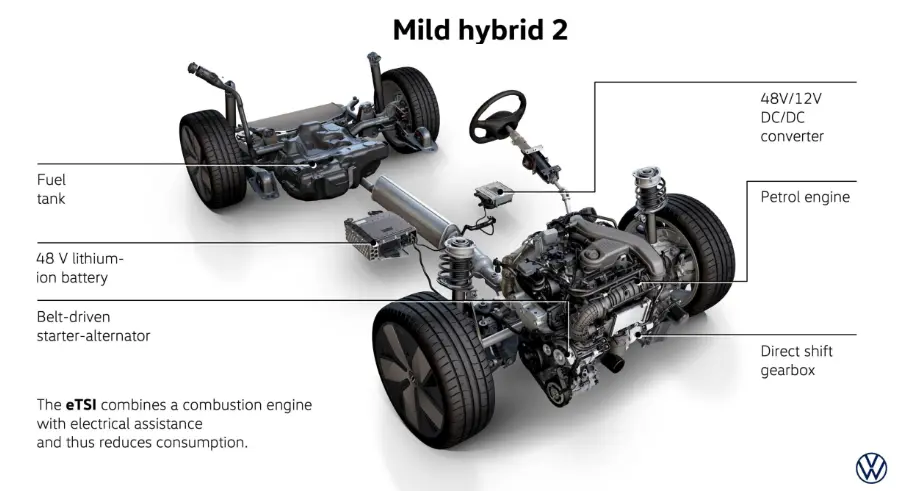


Volkswagen Araçlarda Alternatör Arızası

eTsi motorlu Volkswagen marka araçlarda görülen ancak özellikle ülkemizde daha çok Golf 8’de ortaya çıkan alternatör arızası, motor çalışırken aküyü şarj eden ve aracın elektrik sistemine enerji sağlayan alternatörün görevini tam yerine getirememesi kaynaklı oluşan bir sorundur. Bu arıza, araçta elektriksel dengesizliklere, akünün boşalmasına ve ilerleyen aşamada aracın çalışmamasına da yol açabilir.

Bu araçlarda klasik alternatör bulunmaz. Bunun yerine 48V mild-hybrid sistemi ile çalışan BAS (Belt Alternator Starter – Kayışlı Marş Alternatörü) vardır. Bu parça hem marş motoru gibi motoru çalıştırırken hem de alternatör gibi aküleri (12V + 48V batarya) şarj eder. Hibrit alternatör arızası denilen şey aslında bu kayışlı marş alternatöründe veya 48V mild-hybrid elektrik altyapısında çıkan problemleri ifade eder.

Bu sorunu yaşamaya başladığınızı şu belirtilerden anlayabilirsiniz:

Aracın gösterge panelinde 12v veya 48v akü hatası çıkmaya başlar. Devamında da Araç şarj sistemi arızası veya Alternatör arızası gibi uyarılar çıkar. 12v veya 48v kısıtlı arızası her zaman alternatör arızası nedenli olmayabilir.

İç ve dış aydınlatma sisteminde, multimedya ekranında degensizlikler ile cam, silecek, klima gibi elektrik ihtiyacı yoğun sistemlerde yavaşlama bir belirti olabilir.

Kullanım sırasında akü boşalıyor, akü şarj olduktan sonra hızla boşalıyor ve marş basamayacak kadar zayıflıyorsa da alternatör  sorunu yaşanıyor olabilir.

Bu durumda olası arızalar şunlardır:

48V Batarya Arızası – Akü hücreleri zayıfladığında alternatör şarj edemediği için devre dışı kalır.

(BAS) Kayışlı Marş Alternatörü Arızası – İçindeki sargılar veya rulmanlar hasar görmüş olabilir.

Elektronik Kontrol Ünitesi Arızası – Şarj voltajı kararsız olur.

Gergi veya Kayış Sorunu – Alternatörü çeviren kayış gevşemiş veya kopmuşsa sistem çalışmaz.

Yazılım Sorunları – Mild-hybrid sistemde yeni bir sistem olduğundan dolayı yazılımsal güncellemeler gerekebilmektedir.

Yaşanan sorunu tam olarak belirleyip çözümlemek için de şunları yapmanız gerekmekte:

Öncelikle 48V ve 12V bataryaları test etmelisiniz.

OBD-II portu üzerinden diagnostik arıza tespit cihazı ile tarama yapılarak hata kodları okunmalı. Bu hata kodları sorunla ilgili daha detaylı sonuç verebilir.

Normalde 13.8V–14.8V arasında olması gereken şarj seviyesinde ciddi dalgalanma varsa regülatör veya BAS arızalıdır.

Yıpranma veya gevşeklik durumu olan kayış değiştirilmelidir.

Sorun hala mevcutsa Kayışlı Marş Alternatörü yani BAS değişimi veya tamiri gerekmektedir.

iPhone Mesajına Otomatik Cevap Olarak Konum Gönderme

iPhone‘da yerleşik olarak gelen bir özellik ile mesaj atılan telefonun, mesajın içeriğine göre mesaj gönderene otomatik olarak konum atmasını sağlamak mümkün. Yani mesaj olarak örneğin “nerdesin” yazılıp gönderdildiğinde, mesajın geldiği iPhone marka telefon otomatik olarak konumunu mesajı gönderen telefona göndermekte.

Bunun için konum gönderecek telefon yapmanız gerekenler sırayla şu şekilde:

Kestirmeler uygulamasını açıp, sağ üstte artıya (+) basın. Açılan ekranda arama çubuğuna Metni Seslendir yazıp çıkana tıklayın.

-Burada seslendirme alanına yapılacak işlem için bildirim şeklinde bir metin yazabilirsiniz. Örneğin “konum gönderiliyor”. Ardından aşağıda İşlemlerde Ara kısmında şu anki konumu al yazıp çıkanı seçiyorsunuz.

-Bu işlemden sonra arama kısmına Mesaj Gönder yazıp çıkanı seçiyorsunuz. Alıcı olarak da konumun gideceği kişiyi seçiyorsunuz.

-Daha sonra Tüm Kestirmeler ekranında alttan Otomasyon seçeneğini tıklayın. Açılan ekranda Yeni Otomasyon butonuna tıklayın. Açılan ekranda Mesaj seçeneğine tıklayın.

-Gönderen alanında mesajın geleceği kişiyi seçin. Mesaj İçeriği kısmına da mesajda yazması gereken şeyi yazın. Unutmayın mesajda tam olarak burada yazan yazarsa işlemi yapar, bu yüzden basit bir kelime yazmakta fayda var.

-Burada Hemen Çalıştır seçeneğini işaretleyin.

-İşlem sonrası Tüm Kestirmeler kısmında Metni Seslendir kestirmesi üzerinde üç noktaya tıklayın ve son mesaj gönderme işleminin üzerine tıklayıp Çalıştırıldığında Göster seçeneğini kapatın.

Bu işlemlerden sonra belirlediğiniz mesaj gönderildiği an otomatik olarak konum mesajı gidecektir. Eğer mesaj geldiğinde seslendirilen bir metin olmasın istiyorsanı daha sonra Tüm Kestirmeler ekranında Metni Seslendir kestirmesinin sağ üstündeki 3 noktaya tıklayıp, ilk satırdaki seslendirmeyi kaldırabilirsiniz.


RustDesk İndir

RustDesk programı ile bilgisayaranıza, bilgisayar veya mobil cihazınızdan kolayca güvenli ve ücretsiz uzak masaüstü bağlantısı kurabilirsiniz.

RustDesk İndir

RustDesk, Windows, MacOS, Linux ve Android dahil birçok işletim sistemli iki farklı cihazı internet üzerinden birbirine bağlamak ve böylece uzak masaüstü bağlantısı sağlayabilmek için kullanabileceğiniz bir uygulamadır. RustDesk, açık kaynak kodlu olup süre limitsiz olarak ücretsiz kullanım imkanına sahiptir.

RustDesk Nedir?

2020 yılında kullanıma sunulan RustDesk, uzak masaüstü kontrol programıdır.

Uzak Masaüstü özelliği Windows‘un kendi sunduğu bir özellik olsa da hem kullanım zorluğu hem de güvenlik zaafları göz önüne alınınca RustDesk ücretsiz olması bir yana sağladığı güvenlik mekanizmaları ve aynı zamanda çok basit yapısı ile çok daha tercih edilebilir bir hal alıyor.

RustDesk Ne İşe Yarar?

Uzakta yer alan ailenizin veya arkadaşınızın bilgisayarında bir sorun meydana gelmişse ve bilgisayarın yanında değilseniz, RustDesk ile uzaktan bağlantı kurup yardımcı olabilirsiniz.

Dosya transferi özelliği sayede herhangi bir ek yazılıma ihtiyaç duymadan, sınırılama olmaksınız, dilediğiniz kadar ve istediğiniz sıklıkta dosya paylaşabilmeniz mümkün.

Aynı zamanda ekran paylaşımı özelliğini de kullanabilirsiniz. Düşük gecikme süresine sahip olan ekran paylaşımı hizmeti yüksek kare hızları ve verimli bant genişliği sunar. Böylelikle ekran paylaşımı sırasında herhangi bir sorun ile karşı karşıya kalmazsınız.

RustDesk Özellikleri Nelerdir?

Uzak masaüstü kullanımı yanında;

  • Uzak Sistemin ekran görüntüsünü alma
  • Uzak bilgisayardaki sesleri duyma
  • Klavye ve fare kilidi
  • Sık Güvenlik Güncellemeleri
  • İleri Seviye Güvenlik
  • Dosya transferi

gibi özelliklere de sahiptir. Programı kullanmak için yapmanız gereken iki cihaz üzerinde de kurulum yapıp, bağlantı kurulacak cihazın adresini diğerinde girmek. Bağlantı kurulacak cihazda onay verildiği an bağlantı sağlanacaktır. Dilerseniz bağlanacağınız cihaza şifre de koyabilir, böylece karşı taraftan onay gerekmeksizin de bağlanabilirsiniz.

RustDesk İndir

Yukarıdaki “RustDesk İndir” yazısına tıkladıktan sonra tüm işletim sistemleri için en son sürümlerin görüntülendiği indirme sayfası açılacaktır.

Veya tarayıcı adres ekranından rustdesk.com yazarak web sitesine giriş yapıp

Mavi Download butonuna tıklarsanız karşınıza indirme seçenekleri çıkacaktır.

Burada işaretli olan Windows işletim sistemi için indirmeniz gereken. Eğer listedeki başka bir işletim sistemini kullanıyorsanız onu indirmeniz gerekmekte.

İndirme işlemini tamamlandıktan sonra RustDesk kurulumu yapabilir veya kurulum yapmadan uzan bağlantı kullanabilirsiniz. Ancak bilgisayarınızın veya mobil cihazınızın her açılışta otomatik olarak RustDesk’i hazır hale getirmesi için kurulum yapmanız gerekmektedir.

Windows işletim sistemli bilgisayarınızda indirme işlemi bitip de çift tıkladığınızda güvenlik uyarısı ile karşılaşabilirsiniz. Bu durumda Ek Bilgi seçeneğine tıklayıp Yine de Çalıştır seçeneğine tıklamanız gerekmekte.

Eğer sizin bilgisayarınıza bağlanılacaksa programın sol üst köşesinde konumlanan adresi kopyalayıp, kopyaladığınız adresi sizin bilgisayarınıza bağlantı kuracak kişiye göndermeniz gerekmekte. Bağlanacak kişinin programa adresinizi girmesi ve hemen ardından Bağlan butonuna tıklaması gerekmektedir..

Bağlan butonuna tıklaması halinde de size bağlantı isteği gelecek vei kabul ettiğiniz takdirde bağlantı kurulacaktır. Eğer bağlanan taraf sizseniz, adresi aldıktan sonra yukarıdaki adımları sizin uygulamanız gerekmektedir.

Ayrıca bağlantı kodu yanında şifre ile de giriş yapılabilmektedir.

AMD’den Yeni Orta Seviye Ekran Kartı RX 9060 XT

2025 yılı itibarıyla ekran kartı pazarında AMD ve NVIDIA arasında önemli bir rekabet yaşanıyor. Bu kapsamda AMD’nin tanıttığı Radeon RX 9060 XT ekran kartı, yeni nesil RDNA 4 mimarisi ve 16 GB GDDR6 belleğiyle dikkat çekiyor.

Her iki üretici de yeni nesil GPU mimarileriyle kullanıcılarına yüksek performans, daha az güç tüketimi ve gelişmiş grafik özellikleri sunma iddiasında. Bu bağlamda AMD’nin RDNA 4 mimarili yeni ekran kartı Radeon RX 9060 XT, orta segmentte güçlü bir oyuncu olarak konumlanıyor.

AMD Radeon RX 9060 XT

RX 9060 XT, AMD’nin 2025’te piyasaya sürdüğü RDNA 4 mimarisine dayalı yeni nesil ekran kartlarından biri. TSMC’nin 4 nm üretim teknolojisiyle üretilmiş, 32 Compute Unit (CU), 2048 akış işlemcisi, 64 ROP ve 128 TMU ile donatılan bu kart, yüksek verimlilik ve düşük güç tüketimi hedefliyor. Kartın baz saat hızı 2.22 GHz, boost hızı ise 3.13 GHz’e kadar çıkabiliyor.

AMD Radeon RX 9060 XT modelinin 8 GB ve 16 GB GDDR6 VRAM’li olarak iki farklı versiyonu bulunmakta. Özellikle 16 GB’lık versiyon, modern oyunlar ve üretkenlik uygulamaları açısından öne çıkıyor. 128-bit bellek veri yolu ve 20.1 Gbps bellek hızı ile yaklaşık 320 GB/s bant genişliği sağlıyor. Güç tüketimi ise 150–160W aralığında ve PCIe 5.0 arabirimini destekliyor.

RX 9060 XT vs NVIDIA RTX 5060 – NVIDIA RTX 4060 Ti

RX 9060 XT, 1440p çözünürlükte RTX 4060 Ti ile başa baş bir performans sunarken bazı oyunlarda %5–7 oranında öne geçebiliyor.

Nvidia RTX 5060 ile kıyaslandığında ise rasterizasyon performansında RX 9060 XT genellikle %6–10 daha güçlü durumda.

Bellek kapasitesi açısından da RX 9060 XT’nin 16 GB’lık versiyonu, RTX 4060 Ti’nin 8 GB belleğine göre ciddi bir avantaj sunuyor. Özellikle açık dünya, yüksek çözünürlüklü texture’lar kullanan oyunlarda bu fark net şekilde hissediliyor.

Ancak ray tracing performansı konusunda NVIDIA ekran kartları hala önde. Nvidia RTX 4060 Ti ve RTX 5060, DLSS 3.5 teknolojisi sayesinde daha yüksek kare hızları ve görsel kalite sunabiliyor. AMD ise bu alanda FSR 4.0 teknolojisi ile rekabet etmeye çalışıyor; ancak DLSS’in gerisinde kalıyor.

RX 9060 XT, 150–160W civarındaki güç tüketimi ile 160W güç tüketen RTX 4060 Ti’ye oldukça yakın. 130W güç tüketen RTX 5060 ise biraz daha verimli ancak AMD’nin 4 nm mimarisi sayesinde verimlilik, soğutma çözümleri sayesinde kart, sessiz ve stabil çalışabiliyor.

Genel olarak bu kartlar kıyaslandığında ise RX 9060 XT 16 GB VRAM ile daha uzun ömürlü kullanım sağlarken, Modern API desteği: FSR 4.0, AV1, DisplayPort 2.1, PCIe 5.0 ile modern API desteği sağlıyor, güçlü 1440p oyun performansı verirken RTX 4060 Ti ekran kartına göre daha ucuza satın alınabiliyor.

Ancak Ray Tracing performansı halen NVIDIA’nın gerisinde ve FSR hala rakibi DLSS teknolojsinin kalite ve stabilite olarak gerisinde. Tabi 8 GB VRAM’li RX 9060 XT versiyonunun da bazı oyunlarda darboğaz yaratma ihtimali mevcut.

Fiyatlandırma olarak ülkemizde RTX 4060 Ti 8 GB versiyonu yaklaşık 19.000 TL üzerinden fiyatlandırılırken, 16 GB’lık versiyonu 22.000–30.000 TL arasında. RTX 5060 ise yaklaşık 20.000 TL seviyesine kadar çıkabiliyor.

Nvidia RX 9060 XT 16 GB versiyonu ise 15.500 TL seviyesine satışa çıkmış durumda.

Doğru Dizüstü Bilgisayar Nasıl Tercih Edilir

Piyasada çok sayıda dizüstü bilgisayar seçeneği mevcut ancak seçim yaparken hangisinin daha iyi olduğunu veya hangisinin ihtiyacınızı gideceğini tespit etmek çok kolay değil. Bunun için aşağıdakilere göre seçiminizi yapabilirsiniz.

İşlemci CPU

İşlemci yani CPU, bilgisayarınızın beynidir. Dizüstü bilgisayarlarda en bilindik işlemcilerin üreticileri Intel ve AMD firmalarıdır. Intel, çoğunlukla teknoloji olarak daha hızlı bir gelişme sağlasa da AMD daha düşük fiyatlarla rekabetçi modeller sunar. Her geçen gün gelişen teknoloji ile daha yüksek işlemci güçleri elde edilirken aynı zamanda düşük enerji tüketimli daha uzun batarya ömrü sunan ancak kısmen zayıf performanslı işlemciler de üretilmektedir. Bu durumda dizüstü bilgisayarınızdan beklentiniz öne çıkmaktadır. Genel kullanım, ofis uygulamaları vb işlemler için enerji tasarrufu odaklı işlemciler daha doğru bir tercih olacaktır. İki üretici için değişik şekillerde adlandırılan bu işlemciler hem ucuz hem de oldukça düşük elektrik tüketimine sahiptir. Eğer yüksek güç gerektiren işlemler, grafik tasarım, çizim, oyun vb işlemlerde kullanacaksanız bu tarz işlemciler yetmeyecektir. Bu durumda da performans odaklı işlemciler tercih etmelisiniz. Ancak bu performans artışının batarya performansına olumsuz etkisi yanında bilgisayarınızda ısı artışına da etkisi olacaktır. Bu yüksek sıcaklıklar da dizüstü bilgisayarınızın ömrünü etkileyecektir.

Ekran boyutu ve ağırlığı

Dizüstü bilgisayar ekranlarının boyutları genellikle 9-17 inç ekranlar arasında değişir. Ekran ne kadar büyürse dizüstü bilgisayarınız o kadar ağırlaşır. Doğru boyutu bulmak için taşıma ihtiyacınız olup olmadığını hesaplayın. Eğer taşıma ihtiyacınız varsa da ona göre boyutu ve ağırlığı seçin. Ekran boyutunda çözünürlük konusuna da dikkat etmeniz gerekecektir. Grafik ağırlıklı işlemler yapacaksanız yüksek çözünürlüklü ekrana ihtiyacınız olabilir ve bu da daha büyük ekranlarda daha rahat bir görüntü sağlayacaktır. Ancak daha büyük ekranlı dizüstü bilgisayarların da yüksek elektrik tüketimi nedeniyle batarya sürelerinin daha kısa olacağını da hesaba katmak lazım. Bu şartları hesaba katarak eğer çok sık bilgisayarınızı taşıyacak ve ağırlıklı günlük işlemler yapacaksanız 14 inçlik bir bilgisayar kullanışlı olacaktır. Çok sık taşımayacaksanız ve performans istiyorsanız da bu tür bilgisayarlar genellikle 15.4 ve 15.6 inç boyutlarında olmaktadır.

RAM

Rastgele Erişimli Bellek yani RAM, bilgisayar açıldığında depolama alanından verilerin işlemci tarafından yüklenip çalıştırılmasını sağlar. Yani ne kadar büyük boyutta olursa o kadar yüksek performans verecektir. Aynı zamanda paylaşımlı ekran kartlı dizüstü bilgisayarlarda da bu alandan kullanım sağladığı için Ram boyutu önemli olacaktır. Günlük kullanım için günümüz şartlarında 4 gb ram yeterli gibi gözükse de Windows 11 ile yüksek ram kullanımı kaynaklı olarak yetersiz gelebilmektedir. Bu yüzden minimum 8 gb ram tercihi doğru olacaktır.

Marka Tercihi

Bilindik büyük markalarla beraber çok fazla ucuz ürün sağlayan markalar da son dönemde artış göstermekte. Donanım özellikleri benzer gözükse de bazı noktalarda ucuz markalarda problemler yaşanabiliyor. Bunun başında malzeme ve soğutma kalitesinin zayıflığı. Lenovo, Dell vb markalarda uzun yıllar kullanabileceğiniz dizüstü bilgisayarlar, ismi bilinmedik markalarda kısa sürelerde özellikle menteşe bölgelerinden kırılabilmekte. Ayrıca dönemsel üretimli cihazlar olduğundan arıza durumunda yedek parça sorunu da yaşanabilmekte. Tabi bu her zaman ucuz olan daha kötüdür anlamına gelmiyor. Bu durumda ismini bilmediğiniz markalarla ilgili şikayet sitelerini inceleyerek kullanıcı yorumlarını incelemenizde fayda var. Köklü markaların birçok kez kronik sorunlu cihazlar ürettiği de düşünülürse kullanıcı yorumlarına göre marka seçimi daha doğru olacaktır.

Bu genel maddeler harici harici ekran kartı olsun, ışıklı klavye olsun birçok farklı nedenle dizüstü bilgisayar tercihiniz şekillenebilir.

Windows 11 Yavaş Dosya Gezgini Sorunu

Piyasaya belli donanım kısıtlarıyla sürülen Windows 11 zamanla bu kısıtların azaltılması ve diğer yöntemlerle de tüm donanımlara kurulabilmesiyle ciddi bir kullanıcı kitlesi elde etmeye başladı. Ayrıca düşük donanımlı bilgisayarlarda da sorunsuz olarak kurulabilen Windows 11 iot Ltsc sürümü ile Windows 11 kullanımı büyük oranda arttı.

Tabi birçok yeni özelliği içinde bulunduran Windows 11, bu özelliklerinin fazlalığıyla bazı noktalarda performans kayıpları yaşayabiliyor. Bunlardan biri de Dosya Gezgini yavaş çalışması.

Dosya Gezgini hızlandırmak için birkaç ayar mevcut.

Önce Dosya Gezgininde herhangi bir klasör açın. Ardından üst çubukta üç noktaya tıklayıp, Seçenekler bölümüne girin.

Windows 11 Dosya Gezgini

Bu alanda Genel sekmesinde, Gizlilik‘in altında, Office.com’dan dosyaları göster seçeneğindeki tiki kaldırın.

Bu işlemden sonra belli bir hız artışı göreceksiniz.

Ayrıca, Ayarlar->Ağ ve İnternet->Gelişmiş Ağ Ayarları->Gelişmiş Paylaşım Ayarları‘na girip aşağıdaki ayarları yapın.

Ağ Keşfi: AÇIK
[X] Ağa bağlı sürücüleri otomatik olarak ayarla
Dosya ve yazıcı paylaşımı: AÇIK


Togg Marka Araçlarda Ekran Kilitlenmesi Durumunda Yapmanız Gerekenler

Togg T10X her yeni güncelleştirme ile bazı sorunlarından kurtulmaya devam etse de hala ne yazık ki çözülemeyen daha doğrusu aracın otomatik olarak düzelemediği sorunlar mevcut. Bazı kullanıcılar son güncelleme ile artık bu sorunu yaşamadıklarını söyleseler de Togg marka araçlarda en çok görünen sorunların başında ekranların kapatıp tüm sistemin kilitlenmesi geliyor.

Kullanıcı hatası olarak belirtilen bu durum aslında aracın viteste olarak kapatılmaya çalışılması kaynaklı. Her ne kadar bu bir kullanıcı hatası olmaması gerekse de şu an için buna dikkat etmek gerekiyor. Ancak oldu da bu şekilde kullanım kaynaklı veya kendiliğinden gerçekleşen bir durumda ekran kilitlenmesi sorunu yaşadınız, yapmanız gerekenler şunlar.

Aracı Resetlemek

Joystik yukarı ve sağ hız limitle kolunu aşağı doğru 10 saniye tutarsanız araç resetleme işlemi yapmakta. Bu şekilde ekranların gelmesi gerekiyor. Ayarlarınızda veya araç bilgilerinde herhangi bir değişiklik yapmayan bu işlem soft reset olarak geçiyor ve sistemin yeniden başlamasını sağlıyor.

Sigorta Kutusundan Sigorta Söküp Takmak

Yukarıdaki uygulama işe yaramazsa çok kullanışlı olmasa da sigorta sök tak işlemini yapmanız gerekmekte.

Direksiyonun sol alt tarafında ufak bir kapağı olan sigorta kutusuna erişmeniz çok kolay. Bu kapağı açtıktan sonra ufak bir kargaburun yardımıyla sigortaları rahatlıkla söküp takabilirsiniz. Bu yüzden aracınızda bir kargaburun bulundurmanızda fayda var.

Togg 10X Sigorta Kutusu

İşaretli olan en üstteki iki sigortayı söküp takmanız gerekiyor. Bu işlem sonrası ekranlar tekrar çalışır hale gelmesi gerekiyor. Eğer sorun çözülmezse ikinci sıradaki iki sigortayı da söküp takmalısınız.

Windows 11 Sağ Tık Seçenekleri Klasik Hale Çevirmek

Windows 11 ile gelen yeni özelliklerden biri de bildiğiniz gibi herhangi bir öğeye sağ tıkladığınız zaman açılan adı Context Menu olan farklı menüdür. Bu menü aslında kullanışlılık katmış olsa ve daha hızlı bir erişim sağlasa da bazı durumlarda yetersiz kalabilmekte.

Bu sağ tık menüsü açıldığında en altta Diğer Seçenekleri Göster seçeneğine tıkladığınızda eski klasik menü açılmakta.

Bu şekilde klasik menüyü açabildiğiniz gibi bir öğeye sağ tıklamadan önce klavyeden SHIFT tuşuna basılı tutarsanız da doğrudan klasik menü açılmakta.

Eğer standart olarak eski tip menüyü kullanmak istiyorsanız da yapmanız gerekenler gayet basit.

Bu şekil eski menüye çevirmek için Powershell komut ekranını yönetici olarak açın. Ardından aşağıdaki komutu girip Enter‘a basın.

reg.exe add “HKCU\Software\Classes\CLSID\{86ca1aa0-34aa-4e8b-a509-50c905bae2a2}\InprocServer32” /f /v

Bu işlem sonrası Görev Yöneticisi‘nde Windows Explorer uygulamasını yeniden başlatır veya bilgisayarı yeniden başlatırsanız, artık sağ tıkladığınız zaman eski tip menü açılacaktır.

Eğer tekrar modern menüye dönmek isterseniz yine aynı şekilde Powershell açıp,

reg.exe delete “HKCU\Software\Classes\CLSID\{86ca1aa0-34aa-4e8b-a509-50c905bae2a2}” /f

komutunu girip Enter’a basarsanız. Ardından Windows Explorer veya bilgisayarı yeniden başlatırsanız, modern menü geri gelecektir.