Bu rehber, ikinci el araç satın almadan önce bakarak, dokunarak ve basit kontrollerle bir aracın geçmişi hakkında mümkün olan en net fikri edinmenize yardımcı olacak. Günümüzde otomobil fiyatlarının çok yüksek seviyeler ulaştığı düşünülürse kurumsal bir profesyonel ekspertiz hizmeti almanız ciddi öneme sahip olmakla beraber öncesinde sizin de mümkün olan en detaylı incelemeyi yapabilmeniz de önemli.
Tabi aracın yanına gidip bu kontrolleri yapmadan önce mevcut bilgilerle resmi kayıtları öncelikli olarak kontrol etmenizde fayda var. 5664‘e aracın plakasını bitişik olarak yazıp gönderirseniz (örn: 34XY123) aracın hasar kayıt bilgilerine erişebilirsiniz. Eğer Ağır Hasarlı, Pert veya Tam Ziya yazısı görürseniz bu aracın daha önce ağır hasar görüp onarılıp, araç muayenesi yapılarak tekrar trafiğe çıktığını gösterir. Gelen mesajdaki şase kodu ile aracın üzerindeki kodu mutlaka eşleştirin.
Çarpma, Çarpışma, Sel Hasarı, vb gibi hasar bilgileri de yaşanan hasarın tutarlarını gösterir. Buradaki tutarlar ağır hasar durumundaki de dahil olmakla beraber bazen tamamen mevcut aracın aldığı hasarın miktarını göstermeyebilmekte. Karşı araç veya zarar gören diğer yerin tutarı da eklenebilmekte yanlışlıkla.
Bunlarla beraber tutarsız olarak gördüğünüz hasarlar hem bu aracın o kazadan kayda değer hasar almadığı anlamına da gelebilmekle beraber, aldığı hasarın sigorta kayıtlarına düşülmeden özel bir serviste yapıldığı anlamına da gelebilir. Yani genel kanının aksine yanında tutar gözükmeyen kayıtlar aslında SIFIR değildir.
Ülkemizde çokça görülen km düşürme vakalarında da her ne kadar profesyonel olarak gizlemek mümkünse de ön kontrol olarak HGS KM SORGULAMA hizmetiyle araç genel muayene giriş kayıtları kontrol edilebilir. Aracın genel muayenelere hangi tarihler ve hangi km lerde girdiğini görebilirsiniz. Hem tarih km tutarlılığını görebilir, hem de aracın muayene aralıklarına bakarak bazı fikirler edinebilirsiniz. Örneğin binek araç olarak düşündüğünüz klasik bir sedan araç her yıl muayeneye girmişse taksi olarak çalışmış olabilir. Ya da her ne kadar hasar kaydında gözükmesi gerekiyorsa da 2 yıldan kayda değer bir zaman önce girmişse, ağır hasar alıp tekrar trafiğe çıkmak için muayeneye sokulmuş olabilir.
Resmi olarak diğer bazı detaylara da erişmeniz mümkün ama genel olarak bu iki bilgi önemli. Ayrıca araç yetkili servis bakımlı bir araçsa, yetkili servis kayıtlarını isteyebilirsiniz. Özellikle garanti dönemindeki araçlarda yetkili servis harici işlem yaptırmak garanti dışı bırakacağı için kullanıcılar dışarıda herhangi bir işlem yapmayacaktır. Eğer garanti süreci içerisinde garanti kapsamında çıktıysa da şüphelenmenizde fayda vardır.
Araca Nasıl Bakmalısınız?
Aracı ilk gördüğünüz an, acele etmeyin. Aracın tam olarak etrafını dolaşın ve özellikle gün ışığında bakmaya özen gösterin. Islak, yeni yıkanmış araçlar kusurları gizler.
Boyalı Parçalar Nasıl Anlaşılır?
Renk Tonu ve Vernik Farkı
Aynı renkte bile olsa boyalı parça, farklı ışıkta kendini ele verir. Kaporta çizgileri boyunca eğilip bakın. Tüm kaportada detaylı olarak yakından inceleyerek aşağıdakileri kontrol edin.
-Portakal kabuğu dokusu
-Vernik dalgalanması
-Mat-parlak geçişleri
-Boya üstü pütürtüler
-Boya kabarmaları
-Aynı tarafta farklı parçalardaki renk ton farkı

Boya Kalınlık Ölçer Yoksa Ne Yapılır?
Boya kalınlık ölçer kapasitelerine göre farklı fiyatlara sahip olsa da uygun fiyatlı modeller de otomobil boyalı parçaları tespitinde yeterli olmaktadır. Yine de elinizde bir boya kalınlık ölçer yoksa:
-Kapı içi, bagaj içi, kaput altı gibi gizli bölgelerde boya var mı bakın. Bunu anlamak için dıştan içe geçiş noktalarını incelemeniz yeterli olacaktır. Örneğin bir kapı boyandıysa dış yüzeyi boyanacaktır ve köşe noktalarda bitiş noktaları belli olacaktır.
Ayrıca kaput içindeki boşluklar ve bagaj kapağı içindeki boşlukların içine ışık tutarak boya kalıntısı var mı ona dikkat edin. Erişilemeyen bu gizli bölgelere boya geldiyse bu parça boyanmış demektir.
-Kapılarda olsun, bagaj ve kaputta menteşe ile ek noktalarında vida başlarında boya çatlağı var mı kontrol edin

Bu yukarıdaki kontrollerde tespit edemediğiniz boyalı parçalar olması mümkün olabilir. Boya kalınlık ölçer ile bile tespit edemeyeceğiniz boyama işlemleri yapılabilmekte. Genelde bu tarz boyama işlemleri çok maliyetli olup pahalı, lüks araçlarda yapılmakta.
Değişen Parça mı? Sök-Tak mı?
Değişen Parça Belirtileri
-Vida başları yeni ve parlak görünür. Tabi eskitme yöntemi ile bu da gizlenebilmekte.
-Ön panel, kapı, bagaj kapağı gibi parçalarda marka modele bağlı olarak bazı etiketler bulunabilir. Bunların eksikliği parçanın değişmiş olduğu konusunda ihtimal oluştursa da etiket eksikliği kesin olarak parça değiştiği anlamı taşımaz.
-Parçalar üzerindeki üretim tarihleri ve üretici logoları bulunur. Mevcut parçanın orijinal veya yan sanayi olup olmadığını, parça kodu görünür bir yerdeyse de eğer yeni tarihli ise sonradan değiştiğini tespit edebilirsiniz.
Sökülüp Takılmış Parça Nasıl Anlaşılır?
-Vidalar söküldüğü veya gevşetildiği için vida izleri ovalleşmiştir.
-Vida altındaki boya altında anahtar izi vardır.
-Ayar boşlukları eşit değildir ve bu bir işlem yapıldığını gösterir.
Değişen ve Sök Tak konusunu tam olarak ayırt etmek mümkün değildir. Eğer parçanın vidaları işlemli olursa ancak parça orijinal ve tarihi uyuyorsa genel kanı olarak Sök Tak kabul edilir.
Tabi boyama işlemindeki gibi bunda da vida işlemlerini gizleyici yöntemler mevcuttur. Vida etrafı maskelenerek boyama işlemi yapılarak işlemsiz gösterilebilmektedir. Bu durumda boya kalınlık ölçüm cihazı ile vida üstü ve vida taban bölgesindeki boya kalınlığı ölçülerek fark var mı tespit edilmesi gerekir. Bu boya kalınlığını da eşitleyenler de olduğundan yine tespit %100 doğru olmayabilir.
Tavan: Kesme – Ekleme – Kaynak Var mı?
Tavan aracın kritik bir bölgesi olmakla beraber her tavan işlemi veya değişimi aracın ciddi hasar aldığı anlamına gelmez. Aracın tavanına park halinde bir cisim düşmesi kaynaklı çok fazla tavan değişimi yapılabilmektedir. Bu durumda perde hava yastıkları da tamir işlemi görmeden yeni tavana aktarılabilir. Kayıtlı işlemlerde öncesinin de kaydı olduğu sürece korkmanız gerekmez.
Tavan konusunda ilk bakmanız gereken aslında aracın ruhsatı ve tam model paket bilgisidir. Çünkü tavan işlemlerinde gizleme amaçlı değişimlerde özellikle de değişirken araca değer kazandırmak için orijinalde cam tavan olmayan araçlara cam tavanlar eklenmektedir. Bunu da aracın şase koduyla üreticiden sorgulayarak mevcut araçta ne tip tavan var öğrenebilirsiniz.
Tavan Puntoları Nasıl Olmalı?
Tavan puntolarını görebilmeniz için kapı içlerindeki fitilleri çıkarmanız gerekir. Tamamen çıkarmadan tavan kısımlarını kolayca ayırıp puntolara bakabilirsiniz. Orijinal puntolar:
-Yuvarlak
-Eşit aralıklı
-Üzeri fabrika boyasıyla kaplı
Sonradan yapılan kaynaklarda:
-Düz kaynak izi
-Dalgalı sac
-Macun izleri
-Düzensiz puntolar
Tavan Döşemesini Kontrol Edin
Bu işlemleri çok profesyonel olarak yapanlar, tavan döşemesi de zarar gördüyse onu da değiştirenler olmakla beraber ülkemizde genelde yapılmaz. Yani tavanda bir işlem varsa mutlaka tavan döşemesinde iz olur.
Ayrıca sökme takma sırasında kırılanlar klipsler de olabilmekte. Tabi her tavan döşemesi sökülmesi tavanın değiştiği anlamına gelmez. Tavan döşemesinin zamana veya dış etkenlere bağlı olarak eskimesi kaynaklı yenilemesi yapılmış olabilmekle beraber aracın bir kaza sırasında perde hava yastıklarını açarak tavan döşemesine iz bırakmış olma ihtimali de vardır.
Eğer tavan döşemesinde yan hizada baştan sonra çizgi şeklinde bir katlanma izi mevcutsa, mutlaka perde hava yastıkları da dikkatlice kontrol edilmelidir.
Şase ve Podye Kontrolleri (ÖNEMLİ)
Şase Düzgün mü?
Şase motorun ön tarafına doğru sağda solda görebileceğiniz kısımlardır temel olarak. Daha doğrusu önde gördüğünüz şase koludur ve aracın tüm motor ile çevre aksamı buna tutunur.

Motor etrafından bakıp görebileceğiniz kısım işaretli alanlar olup, dalgalanma, boya farkı veya kaynak izi olmaması gerekmektedir eğer şase işlemsiz bir araç arıyorsanız.
Tabi bu sadece üst bölgeden görebileceğiniz kadarı. Aracın altından ve hatta koruma mufazalarının da açılarak kontrol edilmesi gerekmekte kesin emin olmak için. Ancak bu bölgede ve podye bölgesinde herhangi bir işlem gözükmüyor, araçta bir hasar kaydı ve değişen de yoksa, muhtemelen şase de işlemsizdir. Şaseye zarar verebilecek kazalarda parça değişimi olmaması mümkün değildir.
Podye Bölgesi (Amortisör Kuleleri)
Amortisör kuleleri ve onlara bitişik olan aracın iki yanını destekleyen kısım podye diye bilinir.

Birçok araçta motor kaputu açılınca gayet net bir şekilde görülebilir. Bu kısımlarda kaynak, kesme izi olmamalıdır. İki taraf simetrik olmalı birleşim noktalarındaki mastik fabrikasyon şeklini korumuş olmalıdır.
Tabi fabrikasyon şekline uygun olarak mastik çekebilen ve boyayarak da orijinal imajı yaratabilen ustaların olduğu da unutulmamalı.
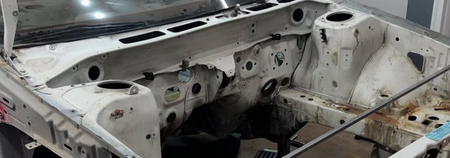
Burada işlemli podyeleri görebilirsiniz. Profesyonel onarımlarda kusurlar görülmeyecek kadar az olabilir.
Hava Yastıkları (Airbag) Kontrolleri
Hava Yastığı Açılmış mı?
Hava yastığının açıldığını anlamanın en basit yolu torpido kaplamasını kontrol etmektir. Genellikle ön göğüs üstü plastik parçaların bağlantılarında kırıklar olur. Hasar kaynaklı veya göğüs sökülürken kırılan bu tırnaklar çoğunlukla onarılmaz ve o şekilde parçalar takılır.
Ayrıca ön göğsün kapılara bakan yan taraflarındaki plastik kapakları açarak göğüs üstünde bir kaplama var mı anlayabilirsiniz. Fabrikasyon kaplama düzgün ve çizgisinde kesime sahipken, sonradan yapılan torpido kaplamaları çoğunlukla her noktada farklı kesiklere sahip ve yeterince köşelerde iyi yapışmaz. Ayrıca üst göğüs tarafı ile devamındaki aynı renk olması gereken parçalar arasında renk farkı olur.
Bununla beraber hasar onarımlarında ucuza kaçılması kaynaklı göğüs kaplama hatalarına da çoğunlukla rastlanır. Bunların başında tamirli hava yastığı kapağının iz yapması ve bu bölgenin kabarması gelir.

Tabi her ön göğüs kabarması hava yastığı işlemli anlamına gelmez. Bu kabarma öncelikle düzgün bir şekilde olmamalıdır. Yani belli bir kapak izi gibi ortaya çıkmamalıdır. Çünkü Fiat başta olmak üzere birçok marka araçta işlem olmadan hava yastığı kapağı bölgesi çoğunlukla güneşte fazla kalmaya bağlı olarak kabarabilmekte ve iz yapabilmektedir. Bu konuda inceleyeceğiniz araçla ilgili ön bir inceleme yapmanız gerekir. Örneğin belli bir yıla kadar tüm Fiat 500 araçlarda kabarma mutlaka görülür.
Ayrıca eğer yumuşak bir göğüs tipine sahipse araç ancak hava yastığı kısmında zemin sertse, muhtemelen hava yastığı onarılmış, üstündeki kapak da seviyesi düzlensin diye macun işlemi görmüştür. Bu hem zamanla iz ve kabarmaya neden olur, hem de olası bir kazada sertleşmiş macun parçalarının yolcuya ciddi zarar vermesine neden olabilir.

Yine tüm diğer işlemlerde olduğu gibi göğüs kaplamasını, hava yastığı açılışına göre uygun dikişler, doğru yumuşak malzemeler kullanarak orijinale yakın şekilde yapanlar mevcuttur. Hepsi bir yana hava yastığı açılmış araçta komple hava yastığı ve göğüs değişimi de yapılabilmektedir.
Direksiyonda ise direksiyon göbeğindeki hava yastığı sökülerek soket bağlantıları kontrol edilmesinde fayda vardır. Tamiri yapılmış ve üst kapağı değişmiş direksiyon hava yastığı tekrar işlevini yerine getirebilecek durumda olabilir ancak kapağın rengi, kalitesi, logonun etrafının çizgileri gibi detaylardan orijinal olup olmadığını belli eder.
Airbag Işığı Kandırmacası
Bazı araçlarda airbag ışığı dirençle kandırılır. Direnç atılmış olan parça ya kısmen çalışır ya da hiç çalışmaz. Direncin amacı aracın kontrol ünitelerinin bu parçalarının çalıştığı şeklinde kandırılmasıdır.
Genellikle emniyet kemerlerinde bu işlem yapılır çünkü kaza sonrası emniyet kemeri ana görevini yerine getirir. Kemer mekanizmasının içinde çalışan bir mekanizma kaza anında patlar ve içerdeki dişliyi kırarak kilitler. Sonrasında da kemer sabit kalır bu şekilde sizi darbe anında sabitlemiş olur. Daha sonrasında direnç yardımı ile emniyet kemerlerinin airbag ışığını yakması engellenir. Bunu anlamak direnç kontrolü yapmadan mümkün değildir çünkü emniyet kemeri hala temel işlevlerini yerine getirebilir.
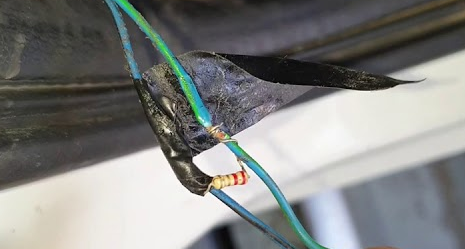
Direnç kontrolü için emniyet kemeri mekanizmasının bulunduğu yerdeki yani orta direkte en aşağıda olan plastik parça çıkarılıp soket bağlantıları kontrol edilmelidir.
Ayrıca emniyet kemeri sert çekince durduruyor mu ve geri sarması ne seviyede onu da kontrol edin. Geri sarma 10 yaş üstü arabalarda zayıflar genelde. Eğer genç bir araçta kemer geri çok zor sarıyor veya hiç sarmıyorsa şüphelenmeniz gerekebilir.
Bu direnç kontrolü torpido altındaki hava yastığına, direksiyon hava yastığına ve koltuk altlarındaki soketleri de kapsayacak şekilde yapılmalıdır. Tabi diğerlerinde herhangi bir direnç yokken ve orijinalken eğer koltuklarda direnç varsa bunu hemen kazaya yormamak gerekir. Birçok araçta tam ileri geri alma durumlarında kablolarda gerilme kaynaklı hava yastığı uyarı ışığı yanabilmekte ve dirençle bunu geçici olarak çözenler olmaktadır.
Direnç kontrolü yapamayacak ve sadece genel olarak inceleyeceksiniz de öncelikle yapmanız gereken kontak açıldığı an bir Airbag ikaz ışığı yanıp yanmadığının kontrolüdür. Eğer Airbag ışığı yanıp birkaç saniye içerisinde sönüyorsa en azından sistem aktif demektir. Eğer ışık hiç yanmıyorsa ya elektronik kontrol ünitesinden iptal edilmiş ya da gösterge sökülerek Airbag ışığı kapatılmıştır.
Tavan (Perde) Hava Yastıkları
Açılmış Perde Airbag Nasıl Anlaşılır?
Açılmış ve tekrar toplanmış perde airbagleri bez veya kağıt bantla sarılır. Fabrikasyon perde hava yastıkları aşağıdaki görseldeki gibidir.

Bazılarında orijinal perde hava yastıklarında da ara bantlar kullanılsa da bantların şekli, hizası elle sarılmadığını belli eder.
Bununla beraber en belirgin gösterge perde hava yastıklarının bulunduğu bölgede tavan döşemesinde iz, bozulma veya tamamen oturmamadır.
Kaput Altı Detaylar
Radyatör paneli orijinal mi?
Radyatör paneli üzerindeki etiketler mevcut mu kontrol edilmeli. Hasar onarımlarında genelde panel üzerinde farklı tip yazılar olabilir özellikle de çıkma parçalarda. Eğer panel üzerinde kalemle yazı görüyorsanız parça muhtemelen çıkma olarak değişmiştir.
Diğer incelenmesi gereken de panel civatalarının boya durumu. Civataların boyaları orijinal gibiyse, hiç sökülme izi yoksa, sağ sol olarak simetrik durumdalarsa muhtemelen işlem yoktur.
Bu tarz onarımlar yetkili servis ve kaliteli özel servislerde fabrikasyon işleme yakın olabilir bu yüzden civata üzerini detaylı incelemeniz gerekli.
Kapı Aralıkları ve Gövde Simetrisi
-Kapı–çamurluk aralıkları eşit mi?
-Kapılar sarkma yapıyor mu?
-Kapı içi etiketleri duruyor mu?
Tüm kapı, kaput ve bagaj kapağı aralıklarını inceleyin. Aralıklar eşit olmalı ve simetrik olmalı. Bazı araçlarda üretim kaynaklı kaput aralıklarında ufak farklılıklar olsa da kapı aralıkları mutlaka düzgün olmalıdır.
Ayrıca kapı içlerinde etiketleri kontrol edin.

Tabi her etiket olması bunun orijinal olduğu anlamına gelmez. Bu etiketler satılmakta. Burada en kesin sonucu etiket bölgesinin boya kalınlığının boya ölçüm cihazı ile ölçülmesi verecektir.
Camlar ve Tarih Kodları
Tüm camların üzerinde üretim tarihi yazar.

Cam kodlarını kıyaslayın. Eğer fark varsa cam değişmiş olabilir.
Ön camda tarih kodu bulunur. Bu kod üzerinden camın hangi tarihli olduğuna göre ön camda değişme olup olmadığını anlayabilirsiniz. Markalara göre yazan kodların tarih açıklamalarını internet üzerinden araştırarak öğrenebilirsiniz. Doğrudan tarih yazmayabilir. Cam tarihi aracın üretim tarihinden sonra ise bu cam değişmiş demektir.
Ön cam sıradan bir taş vb hasardan kaynaklı da değişmiş olma ihtimaline sahip olmakla beraber ciddi bir kaza veya hava yastığı patlaması kaynaklı da değişebilir. Cam değişimini tespit ederseniz araç sahibinden ilgili değişimin kayıtlarını veya görsellerini talep edebilirsiniz.
Test Sürüşü Sırasında Dikkat Edilecekler
-Direksiyon düz gidiyor mu kontrol edin. Basit bir rot ayarı kaynaklı da sorun olabilir ancak aracın temel yapısındaki sorunlar da çekme yapabilir.
-Frenlemede sağa sola çekme olması aracın teker bölgesinden hasar aldığını gösterebilir.
-Süspansiyon sesleri aracın bakımsız olduğunun en net göstergelerinden biridir. Doğrudan kazaya bağlı olmasa da onarımı düşük maliyetli olmadığından incelenmesinde fayda vardır.
OBD ve Beyin Kontrolleri
Bunun için aracın tüm kontrol ünitelerine girecek bir oto diagnostik cihazına ihtiyacınız var. Sadece motor arıza kodlarını gösteren ELM327 vb cihazlar yetersiz kalacaktır.
Bu işlemin sağlıklı sonuç vermesi için öncesinde tüm arıza kodlarını temizleyip, ardından test sürüşüne çıkıp bir süre aracı kullanmanızda fayda var. Özellikle yeni nesil araçlarda akü biraz zayıflasa birçok gerçek olmayan arıza kodu ortaya çıkabilmekte.
Arıza taramada özellikle Airbag beynine bağlanıp arıza var mı yok mu kontrol edin. Airbag beyninde gözüken arızalar aracın kaza geçmişi hakkına bilgi verebilir.
Bunlarla beraber bu cihazlarla tüm kontrol ünitelerindeki km kayıtlarını da kontrol edin. Km düşürme işlemleri çoğunlukla gösterge paneli ve motor kontrol ünitesi üzerinde yapılır. Km düşürme varsa diğer kontrol ünitelerinin km kayıtlarından tespit edebilirsiniz.
Ancak şunu da unutmamak gerek. Aracın arıza yapan herhangi bir kontrol ünitesi çıkma olarak değiştiyse ve araca uyarlaması yapılmadıysa, çıktığı aracın km kaydı hala duruyor olabilir. Normalde otomatik olarak km eşleşmesi gerekse de gerçekleşmeyebilir. Bu durum her zaman km düşürüldüğü anlamına gelmez.