Etiket arşivi: sistem destek uzmanı

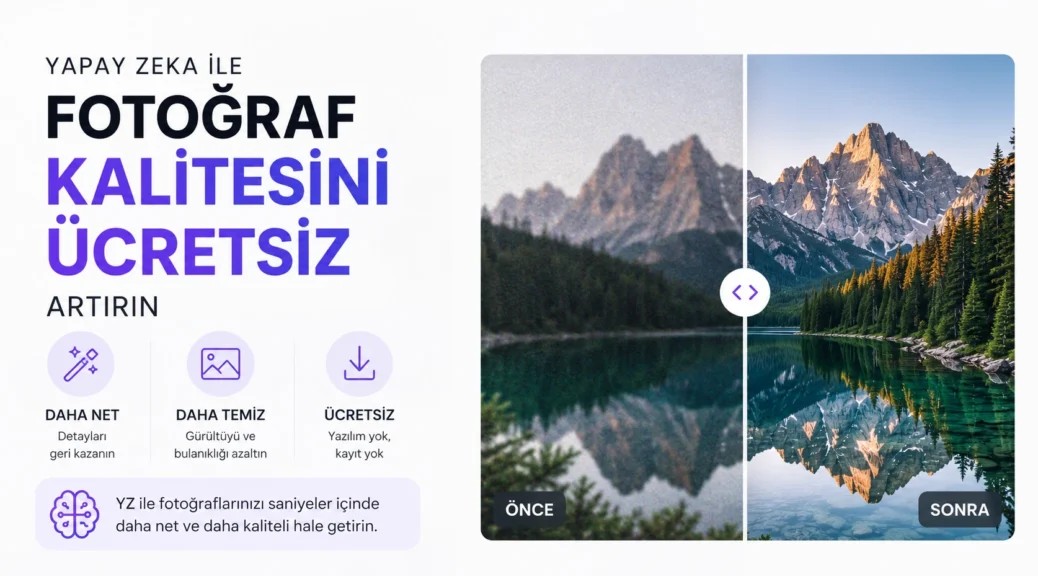
Yapay Zeka ile Fotoğraf Kalitesini Ücretsiz Artırın – Online YZ Aracı

Bulanık fotoğraflar, düşük çözünürlüklü görseller ya da gürültülü karanlık çekimler artık bir sorun değil. Yapay zeka teknolojisi sayesinde fotoğraf kalitesini artır ücretsiz olarak, doğrudan tarayıcınızda, herhangi bir yazılım yüklemeden ve kayıt olmadan yapabilirsiniz. Sonuç saniyeler içinde hazır — ve fark gerçekten belirgin.

Fotoğraf Kalitesi Neden Düşer?

Fotoğrafların kalitesinin beklentilerin altında kalmasının birçok yaygın nedeni vardır:

  • Yetersiz ışık — karanlık ortamlarda çekilen fotoğraflarda gürültü ve grenli görünüm oluşur
  • Düşük çözünürlük — telefon veya eski kameralardan alınan fotoğraflar baskı için yeterli piksel içermeyebilir
  • Hareket bulanıklığı — el titremesi veya hareketli objeler nedeniyle oluşan bulanıklık
  • Eski veya taranmış fotoğraflar — zamanla bozulan, solmuş veya düşük çözünürlüklü analog baskılar
  • Sıkıştırma kayıpları — defalarca kaydedilen veya sosyal medyadan indirilen görsellerde oluşan kalite kaybı

Yapay Zeka Fotoğraf İyileştirme Nasıl Çalışır?

Geleneksel keskinleştirme filtreleri yalnızca piksel kenarlarının kontrastını artırır. Bu yapay bir keskinlik efekti verir ve sıklıkla görsel artıfaktlara neden olur — fotoğraf daha iyi değil, daha yapay görünür.

Yapay zeka tabanlı iyileştirme tamamen farklı çalışır. Model, milyonlarca görsel üzerinde eğitilmiştir ve deri dokusu, saç, kumaş, mimari detaylar gibi gerçek dünya unsurlarının nasıl göründüğünü öğrenmiştir. Kenarları güçlendirmek yerine, fotoğrafta olması gereken gerçek detayları yeniden oluşturur. Sonuç doğal görünür ve profesyonelce işlenmiş izlenimi verir.

YöntemNasıl Çalışır?Sonuç Kalitesi
Standart büyütme (interpolasyon)Pikselleri uzatırBulanık ve pikselleşmiş
Keskinleştirme filtresiKenar kontrastını artırırYapay keskinlik, artıfaktlar
YZ tabanlı iyileştirmeBağlama dayalı gerçek detaylar üretirDoğal ve detaylı sonuç

Adım Adım: Fotoğraf Kalitesini Ücretsiz Artırın

Adım 1: Phototune.ai’yi tarayıcınızda açın. Bilgisayar veya telefon fark etmez — herhangi bir yazılım yüklemenize gerek yok, kayıt da istenmiyor.

Adım 2: Fotoğrafınızı yükleyin. Dosyayı sürükleyip bırakın veya seçim butonuna tıklayın. JPG, PNG ve WEBP formatları desteklenir.

Adım 3: Yapay zeka fotoğrafı analiz eder ve otomatik olarak iyileştirir — netlik artar, gürültü azalır, detaylar geri kazanılır. İşlem birkaç saniye sürer.

Adım 4: Önce/sonra modunda sonucu orijinalle karşılaştırın. Fark genellikle anında fark edilir — özellikle saç, doku ve nesne kenarlarında.

Adım 5: İyileştirilmiş fotoğrafı indirin. Dosya yayınlama, baskı veya daha ileri düzenleme için hemen kullanıma hazırdır.

Hangi Fotoğraflar İçin En İyi Sonucu Verir?

Fotoğraf Türüİyileştirilen ÖzelliklerSonuç
PortrelerCilt dokusu, saç detayları, göz netliğiMükemmel
Ürün fotoğraflarıKenar keskinliği, malzeme dokularıMükemmel
Manzara ve doğaBitki, gökyüzü, su detaylarıÇok iyi
Eski taranmış fotoğraflarDetay kurtarma, grenliliği azaltmaİyi
Gece çekimleriGürültü azaltma, gölge detaylarıİyi
Ekran görüntüleri ve metinMetin ve UI öğelerinin netliğiÇok iyi

Kimler İçin Faydalı?

E-ticaret satıcıları: ürün fotoğraflarının kalitesi doğrudan satış oranlarını etkiler. Tedarikçiden gelen düşük kaliteli görselleri YZ ile iyileştirmek, ek fotoğraf çekimi maliyeti olmadan profesyonel bir görünüm sağlar.

İçerik üreticileri ve sosyal medya yöneticileri: net ve detaylı fotoğraflar sosyal medyada daha fazla dikkat çeker. YZ iyileştirme işlemi saniyeler alır ve herhangi bir rötuş becerisi gerektirmez.

Kişisel kullanım: eski aile fotoğrafları, seyahat kareleri veya özel anlar — tümü büyük formatta baskıya hazır hale getirilebilir ve pikselleşme olmadan paylaşılabilir.

Phototune.ai ile yapay zeka ile fotoğraf iyileştirme deneyimini hemen ücretsiz yaşayın — kayıt yok, yazılım yok, kalite kaybı yok. Fotoğrafınızı yükleyin ve YZ otomatik olarak netlik, detay ve genel kaliteyi artırsın.

MacBook’larda Kapak Açıldığında Otomatik Açılmanın Kapatılması

Apple Macbook‘larda bilindiği üzere ekran kapağı açıldığında otomatik olarak açılmakta. Bilgisayarı açmak için ekran açılıyor olsa da otomatik açılmasını istemiyor olabilirsiniz.

Otomatik açılmanın kapatılması için sırayla yapmanız gerekenler şunlar:

Önce Terminal uygulamasını açın.

Terminal ekranında ilgili komutları girmeden önce;

sudo su

yazıp, Enter’a basın. Şifre soracaktır, buraya MacBook açılış şifrenizi girin ve Enter’a basın. Şifreyi yazarken görünmeyecektir, siz normal olarak yazın.

Ardından aşağıdaki seçeneklere göre ilgili komutu girip, Enter’a basın.

Şarj cihazı takıldığında otomatik açılmayı engellemek için

sudo nvram BootPreference=%02

Kapak açıldığında otomatik açılmayı engellemek için

sudo nvram BootPreference=%01

Şarj cihazı takıldığında ve kapak açıldığında otomatik açılmayı engellemek için

sudo nvram BootPreference=%00


Outlook Mac Profil Onarılıyor Hatası

Mac bilgisayarınızda Outlook kullanırken birden ana profil onarılıyor uyarısı alıyorsanız muhtemelen Outlook programınız e-postaları düzenlerken bilgisayarı kapatmışsınızdır.

Daha sonra açıldığında da kaldığı yerden devam edemeyip tamamen kilitleniyordur.

Eğer komutlar devam ediyor ve yeterli alan mevcutsa, Outlook otomatik olarak profil onarımını yapacak ve doğru olarak çalışacaktır.

Ancak yeterli alan yoksa ve yeterli alan da açamıyorsanız, yeni profil oluşturarak bu problemi atlamanız mümkün. Ancak e-posta adreslerinin kaydını tekrar yapmanız gerekecek çünkü tamamen yeni bir profil oluşturacaksınız.

Bunu yapmak için Finder‘a girip Uygulamalar’ı açın. Uygulamalar kısmında Microsoft Outlook programına sağ tıklayın ve Show Package Contents seçeneğine tıklayın. Açılan klasörde sırayla Contents > Shared Support klasörlerine girin ve Outlook Profile Manager programını açın.

Burada Main Profile olarak arızalı olan profili göreceksiniz.

Outlook Profil Yönetimi

Bu ekranda sol altta + butonuna tıklaıp yeni bir profil oluşturun ve ardından bu profil seçiliyken de sol altta üç nokta butonuna tıklayıp seçtiğiniz profili varsayılan olarak atayın.

Şimdi Outlook programı doğru şekilde ama boş olarak açılacaktır. E-posta hesaplarınızı kaydederek kullanmaya devam edebilirsiniz.

Sistem Destek Uzmanı Kimdir? Ne İş Yapar?

Sistem Destek Uzmanı, bir kurumun bilişim altyapısının ve bilgisayar sistemlerinin düzgün çalışmasını sağlamakla sorumlu olan uzmandır. Bu uzmanlar, sistemlerin kurulumu, bakımı, yönetimi ve sorunların giderilmesi konusunda önemli bir rol oynar.

Ayrıca, kurum içi veya dışı kullanıcıların karşılaştığı teknik sorunlara çözüm önerileri sunar, bu sorunları çözmek için destek sağlar.

Sistem destek uzmanının görev tanımı genel olarak şunlardır:

Sistem Kurulumu ve Yapılandırması: Yeni bilgisayar sistemlerinin, ların, yazılımların kurulumu ve yapılandırılmasını sağlar.

Sistem Bakımı: Mevcut sistemlerin düzenli bakımını yapar, güncellemeleri ve yamaları uygular.

Destek ve Sorun Giderme: Kullanıcıların karşılaştığı yazılım, donanım veya ağ sorunlarına çözüm sunar. Telefonla veya uzaktan bağlantı ile destek hizmetleri sağlar.

Ağ Yönetimi: Bilgisayar ağlarını yönetir ve bu ağların kesintisiz çalışmasını sağlar.

Veri Yedekleme ve Kurtarma: Sistemlerin düzenli yedeklerini alır ve gerekli olan durumda veri kurtarma veya geri yükleme işlemlerini gerçekleştirir.

Güvenlik: Bilgisayar sistemlerini kötü amaçlı yazılımlardan, virüslerden, siber saldırılardan ve diğer tehditlerden korumak için güvenlik önlemleri alır. Gerektiğide anlık müdahaleler ile siber saldırıları önler.

Kullanıcı Eğitimi: Kullanıcıların yeni yazılımlar ve sistemler konusunda eğitim almasını sağlar.

Bu uzmanlar genellikle şirketlerin Bilişim yani IT departmanlarında çalışır. Bilgisayar sistemleri, ağlar, donanımlar ve yazılımlar konusunda derin bir bilgiye sahip olmalıdırlar çünkü sistem destek uzmanları, organizasyonların bilgi teknolojileri altyapısını sorunsuz bir şekilde çalıştırmak için önemli bir rol oynar.

Sistem Destek Uzmanı

Sistem Destek Uzmanı Olmak İçin Ne Yapmak Gerekir?

Sistem destek uzmanı olmak için belirli bir eğitim almak, teknik becerilere sahip olup deneyim kazanmış olmak gerekir. İşte bunları sağlamak için geçilmesi gereken adımlar şunlardır:

-Lisans veya Mesleki Eğitim Almak

Sistem destek uzmanı olmak için genellikle bilgisayar mühendisliği, bilgisayar teknolojileri, yazılım mühendisliği veya bilgi teknolojileri gibi alanlarda eğitim alınması önerilir. Bu eğitimler, ağ yönetimi, sistem yönetimi, donanım, yazılım ve güvenlik gibi konularda derinlemesine bilgi sahibi olunmasını sağlar.

-Teknik Beceriler Edinmek

Sistem destek uzmanları, bilgisayar ve ağ donanımlarının nasıl çalıştığını anlayıp, bakım yapabilecek kadar donanım; IP adresleme, router ve switch konfigürasyonu gibi temel ağ yönetimi; Windows, macOS, Linux, Android gibi işletim sistemlerinin yönetimi; Bilgisayar yazılımlarının kurulumunu, yapılandırmasını ve bakımını yapabilme; Veritabanlarının kurulum, yönetim ve yedekleme işlemleri ve Sistemleri kötü amaçlı yazılımlardan, virüslerden ve diğer tehditlerden korumak için güvenlik önlemleri alabilecek bilgilere ve teknik becerilere sahip olmalıdır.

-Sistem Destek Uzmanı Sertifikaları

Sistem destek uzmanlığı konusunda gelişme sağlamak için çeşitli profesyonel sertifikalar almak faydalıdır. Bu sertifikalar, hem teorik bilginizi pekiştirmenize hem de işverenler tarafından daha çok tercih edilmenize yardımcı olur.

Yaygın sertifikalar arasında şunlar yer alır:

Microsoft Certified: Windows Server Administration**: Microsoft ürünlerini yönetme becerilerini doğrulayan bir sertifika.
CompTIA A+: Temel donanım ve yazılım bilgilerini doğrulayan bir sertifika.
CompTIA Network+: Ağ yönetimi ve protokollerini öğrenmek için gereklidir.
Cisco Certified Network Associate (CCNA): Ağ yönetimi ve yönlendirme konularında uzmanlık sağlar.
ITIL (Information Technology Infrastructure Library): IT hizmet yönetimi hakkında bilgi sunar.

-Sistem Destek Uzmanı olarak Deneyim Kazanmak

Sistem destek uzmanı olarak çalışmaya başlamak için deneyim kazanmak çok önemlidir. Bu deneyim, genellikle şu şekilde elde edilebilir:

Staj veya Gönüllü Çalışma: Bilişim alanında staj yaparak ya da gönüllü olarak çalışarak deneyim kazanabilirsiniz.

Destek Görevleri: Başlangıç seviyesinde bir IT destek pozisyonunda çalışarak, kullanıcı sorunlarını çözme ve teknik destek sağlama konusunda tecrübe edinebilirsiniz.

Kendi Projelerinizi Geliştirmek: Kendi bilgisayar sistemlerinizi veya ağınızı kurarak, gerçek dünyadaki problemleri çözme yeteneğinizi geliştirebilirsiniz.

Sürekli Öğrenmek ve Güncel Kalmak

Teknoloji hızla değişiyor ve sistem destek uzmanlarının da bu değişimlere hızlı bir şekilde ayak uydurması gerekiyor. Bu nedenle, sektördeki yenilikleri takip etmek, yeni araçlar ve yazılımlar hakkında bilgi edinmek, eğitime devam etmek önemlidir.

Bunu da seminerler, online eğitimlerle sağlayabilirsiniz. Ayrıca güncel teknoloji haberlerini de takip etmeniz, güncel sistemlere hakim olmak için kullanmanız da önemlidir.


Bu aygıt için ayarlanan sınırlamalar yüzünden bir uygulama indirilemiyor

MacOS sürümü güncel ve donanım olarak da hala destelenmekte olan Macbook cihazınızda Whatsapp vb uygulama kurulumlarında “Bu aygıt için ayarlanan sınırlamalar yüzünden bir uygulama indirilemiyor” hatası alıyorsanız yapmanız gerekenler şu şekilde:

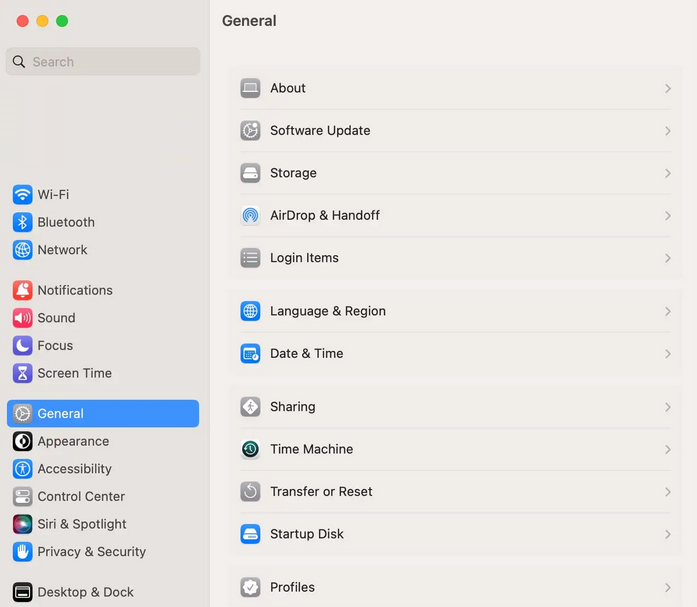
Bilgisayarınızın Sistem Ayarları bölümüne girin.

Ardından Ekran Süresi seçeneğine tıklayın.


Content & Privacy (İçerik ve Gizlilik) seçeneği aktifse kapatın.

Bu işlemden sonra Bu aygıt için ayarlanan sınırlamalar yüzünden bir uygulama indirilemiyor hatasını almayacaksınız.

Mac OS Hosts Dosyası Düzenleme

Mac işletim sisteminde hosts dosyasını düzenleyip herhangi bir uygulamanın veya web sitesinin internet erişimini engelleyebilir ya da başka bir ip adresine yönlendirebilirsiniz.

Bunu yapmak için önce Terminal ekranını açmanız gerekmekte. Terminal ekranına giriş yaptıktan sonra sudo su yazın ve ardından şifrenizi girin.

sudo nano /etc/hosts

komutunu girdiğinizde hosts dosyası açılacaktır. Burada düzenleme yapmak istediğiniz satıra gelin ve gerekli düzenlemeyi yapın.

Ardından Ctrl+x e basarak kapatma komutu verip çıkan soruya da Y tuşuna basarak kaydedebilirsiniz.

Düzenleme ekranında

ipadresi alanadi.com
ipadresi www.alanadi.com

şeklinde girmeniz gerekmekte. Hosts dosyasını kaydettikten sonra DNS kayıtlarınızı da sıfırlamanız gerekmekte. Bunun için de yine terminal ekranında

sudo killall -HUP mDNSResponder

komutunu girerseniz, hosts dosyasında yaptığınız işlem tamamen işlevsel hale gelecektir.


macOS Hasar Görmüş Olduğu İçin Açılamıyor Hatası

macOS üzerinde herhangi bir uygulamada kurulum sonrası özellikle de dosyalar üzerinde oynama veya değişiklik yaptıktan sonra hasar görmüş olduğu için açılamıyor hatası alıyorsanız yapmanız gerekenler şunlardır:

Terminal ekranını açın.

sudo spctl --master-disable

komutunu girin ve şifre sorduğunda şifrenizi yazıp Enter‘a basın.

Ardından komut ekranında

xattr -cr yazıp boşluk bırakıp uygulamanızı komut satırına sürükleyin.

xattr -cr /Applications/.. şeklinde satır oluşacaktır. Enter’a basın ve komutun sonlanmasını bekleyin.

Artık uygulamanız sorunsuz açılacaktır.

MacOS Sonoma 3. Parti Uygulamaların Kurulması

Mac OS Sonoma işletim sahibine Macbook veya iMac cihazınızda uygulama mağazası harici bir uygulama kurmak istediğiniz zaman bir uyarıyla karşılaşır ve kurulumu yapamazsınız. MacOS Sonoma 3. Parti Uygulamaların Kurulması için yapmanız gerekenler sırasıyla şunlardır:

Sol üstte Apple logosuna tıklayın.

Sistem Ayarları‘na girin

Gizlilik ve Güvenlik kısmına inin

Aşağıda Güvenlik bölümünde açmaya çalıştığınız uygulama ile ilgili uyarıda Yine de Aç seçeneğine tıklayın.

Ardından Parola veya Touch ID ile onay verin.

En son gelen uyarıya da onay verince uygulama kurulum ekranı gelecektir. Bu şekilde kuruluma devam edebilirsiniz.

Web Site Tasarım

Profesyonel olarak hazırlanmış web siteleri hedef kitleye ulaşabilmenin en hızlı, en etkili ve en düşük maliyetli tanıtım aracıdır.

Ayrıca siteniz, firmanın veya şahsın imajını ve vizyonunu da anlatır.

Web sitenize uygulanan arama motoru optimizasyonu sektör aramalarında sizi ilk sıralara taşıyarak tanınırlılığınızı ve karlılığınızı da arttırır.

Web Sitesi Örnekleri

Aşağıda web site tasarım örneklerimizi bulabilirsiniz. Uygulaması yapılan web siteleri müşterimizin gereksinimine göre hazırlanmıştır.

GBMC Türkiye

Marmarages

Beyin Servisi

Boyasız Göçük Eğitimi

Naz Temizlik

Aktif Oto Elektronik

Ercan Cihan

Yenen Elektronik

New Turkey Consulting

New Turkey Estate

İstanbul Yapı Dekorasyon

Almila Otomotiv

Nobel Yazılım

Güneş Gürpınar

Demirci Doğar Hukuk Bürosu

Cey Matbaa

Made Dübel