Etiket arşivi: sistem destek uzmanı

NTFS FAT32 ve diğer dosya sistemleri FARKLARI

Dosya sistemi bilgisayarınızın bir sabit diskteki veya bölümdeki verileri düzenlemek için kullandığı temel yapıdır. Bilgisayarınıza yeni bir sabit disk takıyorsanız, bu diski kullanmaya başlamadan önce diski bir dosya sistemi kullanarak biçimlendirmelisiniz. Windows 7’de aralarından seçebileceğiniz üç dosya sistemi seçeneği vardır: NTFS, FAT32 ve daha eski ve nadiren kullanılan FAT (FAT16 olarak da bilinir).

NTFS

NTFS Windows 7’de tercih edilen dosya sistemidir. Daha önceki FAT32 dosya sistemine göre birçok avantajı vardır:

  • Diskle ilgili bazı hataları otomatik olarak kurtarma becerisi
  • Daha büyük sabit diskler için geliştirilmiş destek
  • Bazı kullanıcıların belirli dosyalara erişimini kısıtlayan izinler ve şifreleme sayesinde daha iyi güvenlikBir bölümü farklı bir dosya sistemi türünden NTFS’ye genellikle dönüştürebilirsiniz.

FAT32

FAT32 (ve daha az kullanılan FAT) daha eski bazı Windows sürümlerinde kullanıldı ve şimdi de çoğu USB flash sürücüde kullanılmaktadır. FAT32 NTFS’yle aynı güvenlik özelliklerine sahip değildir, bu nedenle Windows 7’de FAT32 sabit diskiniz veya bölümünüz varsa bilgisayarınıza erişen herkes bu diskteki tüm dosyaları okuyabilir. FAT32’nin ayrıca boyut sınırlandırmaları vardır. 32 gigabayttan (GB) büyük FAT32 bölümü oluşturamazsınız ve bir FAT32 bölüm üzerinde 4 GB’den büyük tek bir dosyayı depolayamazsınız.

Bir sabit diski veya bölümü FAT32 ile biçimlendirmenin en önemli nedeni, bilgisayarınızda bazen Windows 95, Windows 98 veya Windows Millennium Edition ve diğer zamanlarda da Windows 7 çalıştırmak istemenizdir. Bu yapılandırma türü çoklu önyükleme yapılandırması olarak bilinir. Bunun gibi bir çoklu önyükleme yapılandırması ayarlamak istiyorsanız, daha önceki işletim sistemini bir FAT32 (veya FAT) bölümü üzerine yüklemeniz ve bunun birincil bölüm (bir işletim sistemi barındırabilen bir bölüm) olduğundan emin olmanız gerekir. Daha önceki Windows sürümlerini kullanırken erişmeniz gereken tüm ek bölümler de FAT32 kullanılarak biçimlendirilmelidir.

Bir bölümü farklı bir dosya sistemi türünden FAT32’ye genellikle dönüştürebilirsiniz.


NTFS – FAT – exFAT

KriterlerNTFS5NTFSexFATFAT32FAT16FAT12
İşletim Sistemi
Windows 2000
Windows XP
Windows 2003 Server
Windows 2008
Windows Vista
Windows 7
Windows NT
Windows 2000
Windows XP
Windows 2003 Server
Windows 2008Windows Vista
Windows 7
Windows CE 6.0
Windows Vista SP1
Windows 7
WinXP+KB955704
DOS v7 and higher
Windows 98
Windows ME
Windows 2000
Windows XP
Windows 2003 Server
Windows Vista
Windows 7
DOS ve
Tüm Microsoft Windows Sürümleri
DOS ve
Tüm Microsoft Windows Sürümleri
Limitler
Max Volume Size264 clusters minus 1 cluster232 clusters minus 1 cluster128PB32GB for all OS. 2TB for some OS2GB for all OS. 4GB for some OS16MB
Max Files on Volume4,294,967,295
(232-1)
4,294,967,295
(232-1)
Nearly Unlimited419430465536
Max File Size264 bytes
(16 ExaBytes) minus 1KB
244 bytes
(16 TeraBytes) minus 64KB
16EB4GB minus 2 Bytes2GB (Limit Only by Volume Size)16MB (Limit Only by Volume Size)
Max Clusters Number264 clusters minus 1 cluster232 clusters minus 1 cluster42949672954177918655204080
Max File Name LengthUp to 255Up to 255Up to 255Up to 255Standard – 8.3
Extended – up to 255
Up to 254
Dosya Sistemi Özellikleri
Unicode File NamesUnicode Character SetUnicode Character SetUnicode Character SetSystem Character SetSystem Character SetSystem Character Set
System Records MirrorMFT Mirror FileMFT Mirror FileNoSecond Copy of FATSecond Copy of FATSecond Copy of FAT
Boot Sector LocationFirst and Last SectorsFirst and Last SectorsSectors 0 to 11 Copy in 12 to 23First Sector and Copy in Sector #6First SectorFirst Sector
File AttributesStandard and CustomStandard and CustomStandard SetStandard SetStandard SetStandard Set
Alternate StreamsYesYesNoNoNoNo
CompressionYesYesNoNoNoNo
EncryptionYesNoNoNoNoNo
Object PermissionsYesYesYesNoNoNo
Disk QuotasYesNoNoNoNoNo
Sparse FilesYesNoNoNoNoNo
Reparse PointsYesNoNoNoNoNo
Volume Mount PointsYesNoNoNoNoNo
Genel Performans
Built-In SecurityYesYesYes minimal ACL onlyNoNoNo
RecoverabilityYesYesYes if TFAT activatedNoNoNo
PerformanceLow on small volumes High on LargeLow on small volumes High on LargeHighHigh on small volumes Low on largeHighest on small volumes Low on largeHigh
Disk Space EconomyMaxMaxMaxAverageMinimal on large volumesMax
Fault ToleranceMaxMaxYes if TFAT activatedMinimalAverageAverage


Bad Sector ve Low Level Format Yöntemi

Hard diskler sektör adı verilen ve üstüne bilgilerin yazıldığı birçok birimden oluşur. Bu birimler zamanla bazı nedenlerle kullanılamaz hale gelir, bu da ya sadece veri kaybına ya da diskin tamamen iş göremez duruma gelmesine neden olur. Hard disklerde oluşan ve diskin zarar gören biriminin kalıcı olarak kullanılamaz hale gelmesine neden olan bozuk disk bölümüne “Bad Sector” denir.

“Bad sector” ler donanımsal hatalardır ve bilinenin aksine herhangi bir yazılım tarafından düzeltilemezler (ama devre dışı bırakılabilinirler). Hard diskte bad sector oluşmasına neden olan faktörleri şöyle sıralayabiliriz;

Hard disk çalışma sıcaklığının aşırı yüksek olması (55 dereceden sonrası tehlikelidir)
Nemli ortam
Hard disklerde yaşlanmaya bağlı yıpranma
Disk yüzeyindeki korozyonlar
Diski çalışır durumdayken yere düşürmek, bir yere çarpmak
Disk üretim aşamasında meydana gelen bozulmalar

Gördüğünüz gibi bad sektörler fiziksel olaylar sonucu oluşuyor. Aslında üretim şeklinin bir sonucu olarak her hard diskte bad sektör vardır ve bu sayılar “Bad Track Table” adı altında listelenir. Üretim ne kadar kaliteli yapılırsa, üretim aşamasında oluşan bad sektör sayısı o kadar az olur ancak hiçbir zaman sıfır olmaz. Peki bad sektör sadece fiziksel etkenlerle mi oluşur? Aslında, işletim sistemi de bad sektör oluşumuna neden olabilir. İşletim sistemi “cross-linking” adı verilen bir hata nedeniyle bad sektör oluşumuna sebep olabilir. Cross-linking temel olarak, hard diskte zaten bulunan bir dosyanın belli bir kısmının üzerine yeni bilgi yazılmasıyla oluşur. Bu tip hatalar daha çok FAT dosya sisteminde görülmekteydi ve NTFS dosya sistemiyle büyük oranda giderildi. Bu tip, yazılımdan kaynaklanan bad sector hataları “low level format” adı verilen işlemle düzeltilir.

Fiziksel olarak oluşmuş olan bad sector nasıl bir format yöntemiyle düzeltilir diye merak ettiyseniz de bu bir düzeltme değil aslında. Bu yöntem ile partition table ı baştan oluşan harddisk bad sector leri kullanım dışı bırakır bu sayede çok ufak bir alan kaybıyla beraber harddiskiniz tekrar çalışır hale gelir.

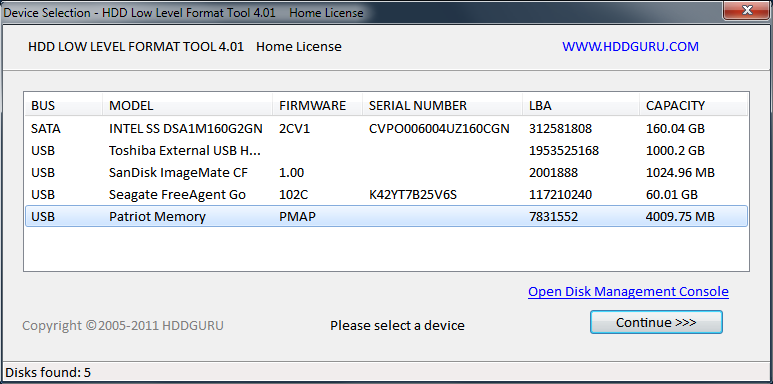
Hiren Boot CD low level format yöntemlerinde başta gelmektedir. Bilmeyenler için Hiren Boot CD içerisinde windows ve linux live yani cd den çalışabilen sürümlerini içeren, bunların yanında da bilgisayarınızda dosya kurtarmadan virüs temizlemeye kadar aklınıza gelebilecek her türlü onarım yazılımlarını barındıran bir kurtarıcıdır. İçeriğinde bulunan harddisk üreticilerinin kendi low level format tool ları ile bu işlemi gerçekleştirebilirsiniz. Bunun yanında ufak ve kullanışlı bir program olarak da ;

http://hddguru.com/software/HDD-LLF-Low-Level-Format-Tool/

kullanabilirsiniz.

llf

Hard disklerine low level format atmak isteyenler için geliştirilmiş küçük bir araç.
Fabrika formatı olarak ta bilinen bu yöntem ile harddiskinizdeki tüm MBR ve tablo bilgisi silinecek. Tüm bitler 0 olacak şekilde ayarlanacak. Tüm bad sectorlerin üstü kapatılacak.
Böylece diskiniz ilk günki gibi tertemiz olacak. S-ATA (SATA), IDE (E-IDE), SCSI, USB, FIREWIRE arabirimlerine sahip disklerde çalışabilir. Maxtor, Hitachi, Seagate, Samsung, Toshiba, Fujitsu, IBM, Quantum, Western Digital marka disklerde sorunsuz çalışmaktadır.

Dikkat bu aracın kullanılması sonucu seçtiğiniz diskteki veriler tamamen silinecektir. Silinen verilerin kurtarılması mümkün değildir.


Windows Live Messenger Tekrar Kullanabilme Yöntemi

Microsoft, Skype ı satın aldıktan sonra bildiğiniz gibi windows live messenger hizmetine son vererek skype üzerinden çalıştırmaya başladı. Yeniliklere her zaman ayak uydurmak iyidir ancak bazı alışkanlıklarından vazgeçemeyenler için çözüm de mevcut.

Microsoft MVP sertifikalı bir geliştiricinin Messenger Reviver 2 aracı sayesinde Windows Live Messenger 2008, 2009, 2011 ve 2012’yi modifiye ederek tekrar çalışır hale getirebiliyorsunuz. Messenger’ı şu an çalıştırdığınızda “yeni bir sürüm yüklemeniz” konusunda bir uyarı alıyorsunuz. Ancak Reviver sayesinde bu uyarıyı ortadan kaldırıp Live Messenger’ı kullanmaya devam edebilirsiniz.

Bu adresten indirebileceğiniz Messenger Reviver 2, sisteminizde bazı değişiklikler yaptığından erişim isteğini kabul etmelisiniz. Araç, Windows XP‘den Windows 8‘e tüm Windows’larda çalışıyor (.NET framework 2.0veya üzeri gerekli).

Aracı çalıştırıp Start düğmesine bastığınızda Messenger otomatik olarak modifiye ediliyor ve başlatılıyor. Windows Live Messenger sisteminizde yüklü değilse, onu yüklemeniz için bir seçenek sunuluyor.

http://messenger.jonathankay.com/redir/messengerreviver2dl.asp

Windows Live Messenger 2012


Windows Görev Yöneticisi Açılmıyorsa

Böyle bir durumda çözüm için birkaç seçeneğiniz mevcut.
1.
Başlat/Çalıştır’ı aç “gpedit.msc” yazın ve tamam deyip Grup İlkesi sırasıyla kullanıcı yapılandırması/ yönetim şablonları/sistem altında bulunan ctrl+alt+del seçeneklerine gelip görev yöneticisini devre dışı kaldırın çift tıklayın ve devre dışı bırak işaretleyip kapatın.


2.
Bu kodları not defterine .reg uzantısı şeklinde kaydedip çalıştırın.
Windows Registry Editor Version 5.00
[HKEY_CURRENT_USER\Software\Microsoft\Windows\CurrentVersion\Policies\System]
“DisableTaskMgr”=dword:00000000
[HKEY_CURRENT_USER\Software\Microsoft\Windows\CurrentVersion\Group Policy Objects\LocalUser\Software\Microsoft\Windows\CurrentVersion\Policies\System]
“DisableTaskMgr”=dword:00000000
“**del.DisableTaskMgr”=” ”
[HKEY_LOCAL_MACHINE\SOFTWARE\Microsoft\Windows\CurrentVersion\policies\system\]
“DisableTaskMgr”=dword:00000000
[HKEY_LOCAL_MACHINE\SOFTWARE\Microsoft\Windows NT\CurrentVersion\Winlogon]
“DisableCAD”=dword:00000000

3.
Ayrıca bu sorunu çözen bir diğer yöntem de Malwarebytes’ Anti-Malware yazılımı ile bilgisayarınızı zararlı trojan vs. lere karşı taratın. Bu şekilde de sorununuz çözülecektir.


PIKATEL COMBO & PIKATEL QUARTET MODEM KURULUMU

Web Arayüzü Aracılığıyla Kurulum:

Combo Router’ın ADSL operatör şebekesi ve yerel alan ağınızla ilgili gerekli konfigürasyonlarının yapılabilmesi için web arayüzü geliştirilmiştir.

COMBO Routerları kurmadan önce lütfen bilgisayarınızı Pikatel modem ile aynı subnet’e alın.

Örneğin:

IP: 192.168.7.3

Subnet Mask: 255.255.255.0

Gerekmesi durumunda bilgisayarınızı yeniden başlatınız.

Web tarayıcınızı açın ve adres çubuğuna aşağıdaki URL adresini girin ve enter’a basın.

URL adresi : http://192.168.7.1

Bir şifre giriş ekranı görünecektir. Varsayılan kullanıcı adı ve şifresini girin.

Pikatel Combo & Pikatel Quartet modemler için varsayılan,

Kullanıcı adı : DSL

            Şifre : DSL

şeklindedir.

Web arayüzünden konfigürasyona her girişinizde System View sayfası görüntülenecektir.


Web arayüzünden bağlantı ayarlarının yapılması:

Web arayüzüne girin ve Quick Configuration linkine tıklayarak bağlantı ayarlarınızı yapmaya başlayın.

Quick Configuration oturumu çeşitli ayar bölümleri ile ekranda görünecektir. Bir sonraki sayfadan Ayarlar tablosuna başvurun ve istediğiniz bağlantı türünü işaretleyin.

Daha sonra doğru ayarlar/değerler ile Quick Configuration bölümünü doldurun.

Submit butonuna tıklayın. Qu

Quick Configuration için Ayarlar Tablosu aşağıdaki gibidir:

Yes’e tıklayarak devam edin.

Admin kulakçığından Web-configuration ekranına gidin.

Commit&Reboot linkine tıklayarak Admin oturumunu kapatın.

Commit&Reboot penceresinden Commit butonuna tıklayarak mevcut oturumu kapatın. Ekran’da oturumun başarılı bir şekilde sonlandırıldığını belirten bir mesaj görünecektir.

Commit&Reboot oturumundan Reboot mode içerisindeki Reboot from Default Configuration seçeneğini işaretleyin.

Reboot butonuna tıklayarak ADSL Ethernet router’ı yeniden başlatın.

15~20 saniye kadar bir sürede modeminiz yeniden başlayacaktır. Bu sırada lütfen modemin enerjisini kesmeyin ve güç düğmesine basmayın.

Internet tarayıcısı programından Refresh butonuna tıklayarak tarayıcının ekranı yenilemesini sağlayın.


CD ILE USB’DEN KURULUM

Pikatel modeminizin kurulum CD’sini bilgisayarınızın CD sürücüsüne takın. Karşınıza gelen pencerede İleri butonuna tıklayın.

Kurulum Sihirbazı, Pikatel modeminizle bağlantı kurmaya çalışacaktır. Lütfen bekleyin.

Ekranda açılan pencerede “Modeminiz başarıyla bulundu.” mesajı kısa bir süre için görünecektir.

Kurulum Sihirbazının sizden istediği Kullanıcı Adı ve Parola bilgilerini girin. İleri butonuna tıklayın. (Bağlantı türü, Kullanıcı Adı, Parola bilgileri servis sağlayıcınız tarafından size verilecektir.)

Ekranda, “Internet bağlantınız kurulmuş ve çalışır durumdadır” mesajı görünecektir. Lütfen Çıkış’a tıklayın. Internet bağlantınız kullanıma hazırdır.Daha sonra doğru ayarlar/değerler ile Quick Configuration bölümünü doldurun.
Submit butonuna tıklayın. QuQuick Configuration için Ayarlar Tablosu aşağıdaki gibidir:

Yes’e tıklayarak devam edin.

Admin kulakçığından Web-configuration ekranına gidin.

Commit&Reboot linkine tıklayarak Admin oturumunu kapatın.

Commit&Reboot penceresinden Commit butonuna tıklayarak mevcut oturumu kapatın. Ekran’da oturumun başarılı bir şekilde sonlandırıldığını belirten bir mesaj görünecektir.

Commit&Reboot oturumundan Reboot mode içerisindeki Reboot from Default Configuration seçeneğini işaretleyin.

Reboot butonuna tıklayarak ADSL Ethernet router’ı yeniden başlatın.

15~20 saniye kadar bir sürede modeminiz yeniden başlayacaktır. Bu sırada lütfen modemin enerjisini kesmeyin ve güç düğmesine basmayın.

Internet tarayıcısı programından Refresh butonuna tıklayarak tarayıcının ekranı yenilemesini sağlayın.


CD ILE USB’DEN KURULUM

Pikatel modeminizin kurulum CD’sini bilgisayarınızın CD sürücüsüne takın. Karşınıza gelen pencerede İleri butonuna tıklayın.

Kurulum Sihirbazı, Pikatel modeminizle bağlantı kurmaya çalışacaktır. Lütfen bekleyin.

Ekranda açılan pencerede “Modeminiz başarıyla bulundu.” mesajı kısa bir süre için görünecektir.

Kurulum Sihirbazının sizden istediği Kullanıcı Adı ve Parola bilgilerini girin. İleri butonuna tıklayın. (Bağlantı türü, Kullanıcı Adı, Parola bilgileri servis sağlayıcınız tarafından size verilecektir.)

Ekranda, “Internet bağlantınız kurulmuş ve çalışır durumdadır” mesajı görünecektir. Lütfen Çıkış’a tıklayın. Internet bağlantınız kullanıma hazırdır.

Adsl Sorunları Ve Çözümleri

En çok karşılaşılaşılan Adsl Sorunları Ve Çözümleri

Adsl Link ışığı sabit olarak yanmıyorsa

* Adsl Hattınız açılmamış olabilir.

* Telefon hattınızın açık olduğuna ve parazit olup olmadığını kontrol edin.

* Telefon ve Adsl bağlantı kablolarının doğru şekilde bağlanıp bağlanmadığını kontrol edin.

* Modeminizi ve Bilgisayarınızı birkaç kez kapatıp açın.

* İnternet sağlayıcınızın Adsl Teknik Desteğini arayarak sorununuzu açık birşekilde anlatın.

* Adsl Teknik Destek hattından hattınızın kontrol edilmesi talebinde bulunabilirsiniz.Gönderecekleri elemanlarla apartman girişine kadar olan bağlantı kablolarınız kontrol edilerek bir sorun olup olmadığı size bildirilir.Ayrıca apartman içinde tesisat problemlerinide görebilirler.

Adsl Bağlantı sorunları

a) Bağlantınız çok yavaş ise riskli portlar açılmış ve güvenlik ihlalleri oluşmuş olabilir. Bunları kontrol etmeniz gerekir.

b) Download hızınız çok yavaş ise  yükleme yapabileceğiniz bir siteye girin (Türkçe download sitesi de olabilir). Download boyutu yüksek bir kaç dosya bulun ve yüklemeye başlayın (Yüklemeyi yarıda kesebilirsiniz). Bu yükleme testinde bakmanız gereken şey download hızınızın belli bir ölçüde durması Örneğin download hızınız 26 – 27 de sabitleniyor fakat bu hız bazı download sitelerinde 13-14 olabilir. Bu sebeple birkaç download sitesinde ayrı ayrı test yapın.

Download hızınız normal fakat Web sitelerini yavaş açıyorsanız. Kullandğınız firewall veya Anti-Virüs programı webden gelen her şeyi kontrol ettiği için normal olarak belirli bir yavaşlama olur. Anti-Virüs ve Firewall programlarını kapadınız ama sayfalar yine yavaş açılıyorsa diğer sayfalarda denemeler yapmanız gerekebilir. Diğer sayfaların açılma hızını karşılaştırmalısınız.

c) İnternet bağlantınız devamlı olarak kesiliyorsa hattınızda parazit olabilir, bağlantı kablolarınızda temassızlık kopukluk, yukarıda anlattığım sorunlardan bazıları, elektrik voltaj yüksekliği veya düşmesi, telefon ana kablolarında veya modeminizde bir sorun olabilir. Bunları kontrol ederek sorununuzu çözmeye çalışın.

d) Hiç bir program çalışmadığında veya işlem yapmadığınız zamanda bile sağ alt köşede bulunan bilgisayar ikonu devamlı olarak yanıp sönüyorsa, yukarıda anlatılan sebeplerden kaynaklanan bir sorun olabilir. Active Ports programını kullanarak internetten bilgisayarınıza bilgisayarınızdan internete bağlı olan programları ve bağlantıları kontrol ederek önleminizi alın.

e) Görüntüleyemediğiniz bazı sayfaları açmak için öncelikle cache belleği temizlemeniz gerekir. Bu arada girmeye çalıştığınız Web sayfasında bir problem olabilir. Daha sonra TTNet Proxy servislerini kullanarak deneme yapabilirsiniz. Eğer onlarda da bir problem varsa diğer proxy sitelerinden hızlı proxyleri bulun ve deneyin. Proxy kullanmak istemiyorsanız en son seçeneği denemeniz gerekecektir.

Video Konferans Nedir

Ses ve Konferans Nedir

Şirketinizin ses ve veri sistemlerini birleştirmek, irtibat halinde kalma ve bilgilerin paylaşımını kolaylaştırır. İş telefonunuzu ve bilgisayar ağınızı birleştirdiğinizde, ekip üyeleri nerede olurlarsa olsunlar birbirini kolayca bulabilir; ayrıca, gerçek ve potansiyel müşteriler hızla en iyi kaynaklara yönlendirilebilir.

İşletmeniz büyüdükçe, IP tabanlı iletişim teknolojisi, en az çaba ve harcamayla yeni çalışanlar, uzak ofisler ve uzaktan çalışanlar eklemenize olanak tanır. Her adımda, işletmenizin başarılı olmasına yardımcı olacak gerekli iletişim araçları ekibinizin kullanımında olur.

Hepsini Bir Araya Getirin

Tümleşik iletişimi anlamak için işletmenizin şu anda kullandığı tüm araçları düşünün: Ofis telefonu, cep telefonu, faks, Internet, sesli posta ve diğerleri. Daha sonra, kullandığınız tüm verimlilik uygulamalarını düşünün: Takvimler, konferans ve toplantı istemcileri, e-posta ve mesajlaşma. Bunlar artık, ayrı, birbirinden farklı araçlar olmak yerine, tek bir çözüm olarak aşağıdakileri gerçekleştirmek için birlikte çalışıyorlar:

  • Ses, video ve Web teknolojisini kullanarak uzak konumlarla toplantılar düzenlemek
  • Telefon etiketlemesi olmadan ekip üyelerinin birbirini doğrudan bulmasına yardımcı olmak
  • Kablosuz cihazlar aracılığıyla önemli teknolojilere erişmek.
  • Müşterileri, doğru zamanda doğru kişiye bağlamak
  • Çalışanların her yerden çalışmasını sağlamak
  • Yeni çalışanları kolayca ekleyip entegre ederek zamandan ve paradan tasarruf etmenizi sağlamak
  • İşletmenizi bilgisayar korsanlarından, virüslerden ve diğer güvenlik risklerinden korumak

Ses ve konferans özelliklerine sahip, tümleşik bir iletişim sisteminin her bir parçasının, bunları gerçekleştirmek için birlikte nasıl çalıştıklarını buradan öğrenebilirsiniz.

IP telefonu
Çevir sesi, aktarma, bekletme, telefon konferansı ve diğer standart özellikleri içeren telefon hizmeti, veri ağınız aracılığıyla bağlanır. Çalışanlar, çağrıları bulundukları yerden bağımsız olarak şirketinizdeki herhangi bir kişiye aktarabilir ve uzaktan çalışanlar, ofis ile kurulan güvenli bir Sanal Özel Ağ (VPN) bağlantısı aracılığıyla tüm telefon hizmetlerine erişebilir.

Yazılım
Ses ve konferans yazılımı, çalışanlarınızın toplantılar için kolayca konferans çağrıları oluşturmalarını, sunumları paylaşmalarını, video konferans aracılığıyla birbirilerini görmelerini ve diğer şeyler dışında birbirilerine anlık mesajlar göndermelerini sağlar. Bunların tümü, kullanımı kolay tek bir ön uç üzerinden kullanılabilir.

Varlık çözümleri
Artık telefon etiketlemeyecek veya ofis dışındaki birine ulaşmaya çalışmakla zaman kaybetmeyeceksiniz. “Varlık” uygulamaları (bir kişinin çevrimiçi uygunluk durumunu gerçek zamanlı olarak gösterir), bir iş arkadaşınızın uygun olup olmadığını, bulunduğu yeri ve iletişim bilgilerini gerçek zamanlı olarak kontrol etmenizi sağlar.

Tümleşik mesajlaşma
Tüm e-postalarınızı, sesli mesajlarınızı ve fakslarınızı e-posta gelen kutunuza aldığınızı hayal edin. Tümleşik mesaj bunu size sağlıyor. Size, her gün kullandığınız araçlarla bağlı kalmanın kolay bir yolunu sunuyor.

Zengin medya konferansı
Konferans çözümleri, uzaktan çalışanların ve ekiplerin ses, video, Web veya bu üçünün bir birleşimini kullanarak konferanslar düzenlemesini sağlar. Zengin medya konferansı, herkesin kolayca katılabileceği ve daha iyi bir işbirliği gerçekleştirebileceği toplantılar düzenlemenize olanak tanır.

İşletmeler Ses ve Konferansı Nasıl Kullanır

Ses ve konferans araçları iletişimi geliştirerek müşteri hizmetlerini daha iyi sunmanıza, çalışanların hareket halindeyken de çalışmalarını sağlamanıza ve iş ortaklarınıza tedarik zinciri erişimi sunmanıza yardımcı olur.

İşletmelerin ses, konferans ve tümleşik iletişim çözümlerinden yararlanma şekillerinin bazılarını aşağıda görebilirsiniz:

Müşteri İletişimi

  • Müşterilerin işletmenize kolay bir şekilde, anında erişmesini sağlama
  • Müşteri aradığında, bilgilerini çalışanların ekranında açma

Müşteri iletişim merkezi teknolojisiyle, tümleşik iletişim çözümünün bir parçası olarak şirketiniz faks, e-posta veya “sohbet için tıklatın” gibi çeşitli iletişim seçenekleri sunabilir. Çözüm, destek ekibinizin daha hızlı, daha hedefli hizmet sağlaması için bunların tümünü bir araya getirir.

Mobilite

  • Uzak alanlardan ofise ses, video veya veri erişimi sağlama
  • Uzak konferans için zengin seçenekler sağlama
  • Mobil çalışan erişebilirliğini ve yanıt verebilirliğini geliştirme

Çalışanlar artık yalnızca masalarında oturmuyor; satış görüşmeleri için dışarıya çıkıyorlar, havaalanındalar, evlerindeler veya şirketinizin başka bir yerindeler. Çalışanlar, işle ilgili gelen tüm çağrılarını tek bir iş telefonu numarasında (cep telefonlarında, ev ofis telefonlarında veya herhangi bir geçici dışarıdan çalışma telefonunda) birleştirebilir ve çalıştıkları yerden çağrıları hemen alabilirler.

İşbirliği

  • İşbirliği araçlarına kolay erişim
  • Koordinasyonu kolaylaştırmak için takvim oluşturma ve mesajlaşma

Ses, konferans ve tümleşik iletişim çözümleri, sesli toplantılar ve Web konferansları, video, sesli posta ve diğer olanakları gerçekleştirmek için gereken işbirliği araçlarına, çeşitli kablolu ve kablosuz cihazlarda bulunan kullanımı kolay tek bir arayüz üzerinden erişim sağlar.

Azalan Maliyetler, Artan Üretkenlik

  • IP telefon sistemleri, telefon ücretlerinden tasarruf etmenize yardımcı olur
  • Birleşik ses ve veri ağı, kuruluş ve yönetimi basitleştirir
  • Tümleşik mesajlaşma, mesajları yönetmek için harcanan zamanı azaltır
  • Ses ve Web konferansı, üretkenliği artırır ve seyahat maliyetlerini azaltır

Aslında, ses ve veri için birleşik bir ağ kullanılması, bazı şirketlerde uzak mesafe ücretlerinden, yönetim maliyetlerinden ve seyahat harcamalarından binlerce Dolarlık tasarruf edilmesini ve daha fazla verimlilik elde edilmesini sağlamıştır.

Ses ve Konferansa Başlarken

Başlamaya hazır mısınız? Göz önünde bulundurmanız gereken noktaları aşağıda görebilirsiniz:

Mevcut ağınızın durumu
Genel bir kural olarak yeni ağlar, ses ve konferans için daha güçlü bir altyapı sağlar. İşleme başlarken aşağıdakileri göz önünde bulundurun:

  • Eskilik – Ağınız beş yaşından eskiyse, yenilenmesi için bu iyi bir fırsat olabilir.
  • Satıcı girişi – Satıcı ortağınız, ağ kapasitesi ve hazır olma durumunu belirlemek için bir değerlendirme yapabilir.

Telefon sisteminiz
Bir IP telefon sistemine geçiyorsanız, mevcut sesli iletişim sisteminizi ne yapacaksınız? Şirketinizin PBX sistemini kaldırmanıza gerek yoktur; tümleşik bir ağa kendi başınıza geçebilirsiniz. Bu, şirketinizin yeni IP telefon sistemine kendi başına geçmesine olanak tanır.

Çalışan katkısı
Şirketinizin bir yatırım getirisi elde edebilmesi için çalışanların gerçekten kullanacağı bir sisteminizin olması gerekir. Çalışanlarınızın aşağıdakileri anlamasına yardımcı olun:

  • Bu değişiklikleri yapma nedeniniz – Yeni bir sistemi kullanmak çalışanları motive eder ve yeni sistemin kendileri ve şirket için önemini anlarlarsa, kendi taraflarında bazı ayarlamaları yapabilirler.
  • Yapmaları gerekenler – İnsanlar, katılımda bulundukları değişikliklere daha çok yatırım yapar. Çalışanların, geçiş sırasında veya süreç tamamlandıktan sonra çalışmalarını veya bilgileri paylaşmalarını istediğiniz yöntemleri çalışanlarla paylaşın.
  • Ne yarar elde edecekleri – Ses ve konferansın geri dönüşü önemli olacaktır. Bu faydaları çalışanlara anlatarak değişikliği kabul etmelerini sağlayın.

Eğitim
Ses ve konferans, çalışanların bilgileri paylaşmaları ve irtibat halinde olmaları için yeni ve güçlendirici yöntemler sunar. Eğitim ile daha fazla üretkenliğe, gelişmiş iletişime ve zamandan tasarrufa hızlı ve kolay bir şekilde erişebilirsiniz. Eğitim, bu araçlardan tam olarak yararlanılmasının ve çalışanların, yatırımınızdan en yüksek getiriyi elde etmesinin sağlanması açısından önerilir. Eğitiminiz için en uygun zaman ve ekibinize yararların en iyi nasıl anlatılabileceği konusunda satıcınızla görüşün.

Güvenlik
Şirketinizin altyapısını, bilgilerini ve uygulamalarını koruması gerekir. İyi güvenlik planlaması, bu kapsamın mevcut ve ortaya çıkan tehditleri önlemek için yerinde olmasını sağlar.

  • Ekibinizin farklı üyeleri için farklı düzeylere mi gereksinim duyuyorsunuz?
  • Herhangi bir cihaz türünden bilgilere ve ağlara kimlerin eriştiğini denetleyebilecek misiniz?
  • Sistem, şirket iletişimini nasıl koruyacak ve şirket bilgilerine istenmeyen erişimi nasıl kısıtlayacak?
  • Çözümünüz, kısa vadede mi, yoksa uzun vadede mi koruma sağlıyor?